


Sửa nhanh đúng hẹn

Kinh nghiệm 13 năm trong nghề

Xem sửa trực tiếp

Hoàn tiền 100% nếu không hài lòng
Cam kết
Sửa nhanh đúng hẹn
Kinh nghiệm 13 năm trong nghề
Xem sửa trực tiếp
Hoàn tiền 100% nếu không hài lòng


Cập nhật cuối: 15/04/2024
Để thêm số 0 vào trước số tài khoản hoặc số điện thoại trong Excel thực hiện như thế nào? Cùng FASTCARE tìm hiểu cách để viết số 0 ở đầu trong Excel nhé!
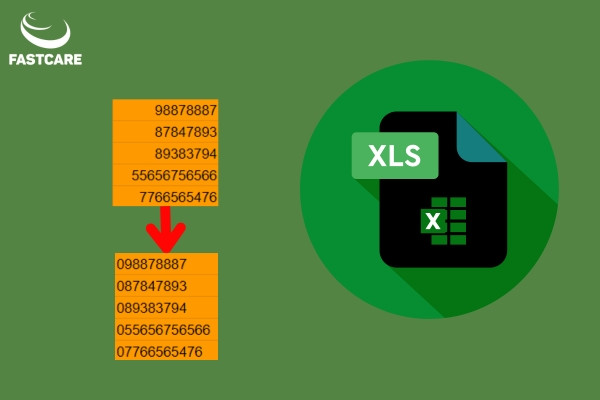
Khi nhập số liệu vào Excel, một vấn đề phổ biến mà nhiều người gặp phải là bị mất số 0 ở đầu của dữ liệu. Đặc biệt là đối với các loại dữ liệu như số điện thoại, ngày sinh, mã bưu điện,... gây ra nhiều sai lệch trong thông tin không mong muốn. Làm sao để không mất số 0 trong Excel? Hãy cùng FASTCARE tìm hiểu 4 cách viết số 0 ở đầu trong Excel trong bài viết dưới đây ngay!

Thông thường, khi nhập dữ liệu bạn sẽ không thể gõ số 0 ở đầu trong Excel do định dạng ô không được chính xác. Khi ô được định dạng là số dạng chữ, Excel có thể coi số 0 ở đầu là một phần của văn bản và loại bỏ nó.
Quy tắc tự động hiển thị số của Excel cũng có thể loại bỏ số 0 nếu không nhận diện giá trị số. Ngoài ra, dữ liệu nhập không đúng hoặc có dấu cách ở đầu số cũng làm mất số 0. Vì vậy, muốn viết số 0 đầu trong Excel, bạn cần biết các mẹo bên dưới!
Có thể bạn cần:
Mặc định, khi nhập một dãy số vào Excel bắt đầu bằng số 0 thì nó sẽ biến mất chỉ hiển thị phần sau của dãy số nên ảnh hưởng đến việc xử lý dữ liệu rất nhiều. Tuy nhiên, cách hiện số 0 ở đầu dãy số trong Excel lại rất dễ thực hiện. Dưới đây là 4 cách viết số 0 bạn có thể áp dụng:
Cách viết số 0 đầu tiên trong Excel đơn giản nhất là thêm dấu ‘ ở phía trước. Một mẹo hữu ích khi bạn cần nhập các loại dữ liệu đặc thù. Hướng dẫn viết số 0 ở đầu trong Excel bằng dấu nháy đơn (‘) như sau:
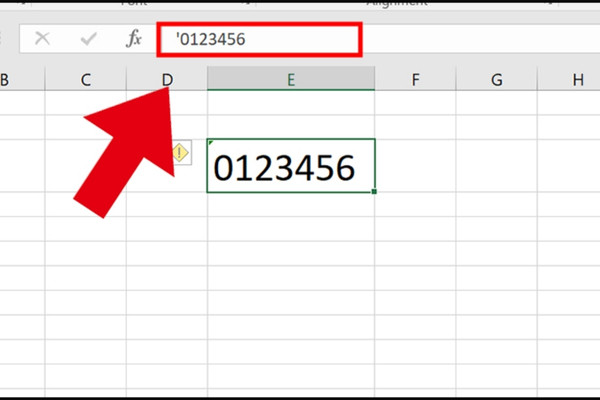
Lưu ý: Cách này thích hợp với việc nhập dữ liệu số lượng ít. Đối với nhu cầu nhập liệu lớn hơn, bạn nên tham khảo các giải pháp được đề xuất khác.
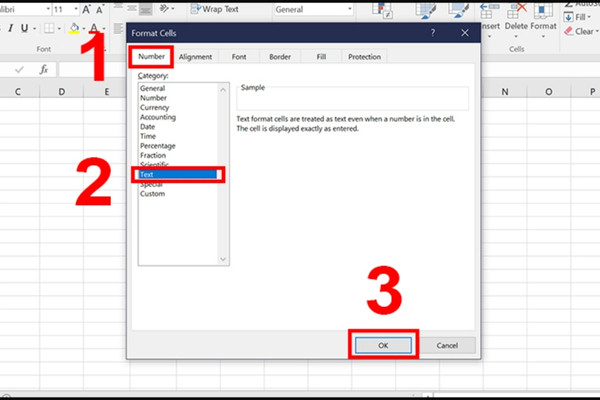
Khi cần nhập dữ liệu có số 0 xuất hiện ở nhiều vị trí khác nhau bạn nên điều chỉnh định dạng của cột hoặc dòng chứa dữ liệu đó sang kiểu Text (Văn bản). Nhờ cách viết số 0 ở đầu trong trang tính này, phần mềm Excel sẽ xử lý dữ liệu đã nhập như chuỗi văn bản. Cách thực hiện để viết số 0 ở đầu trong Excel:
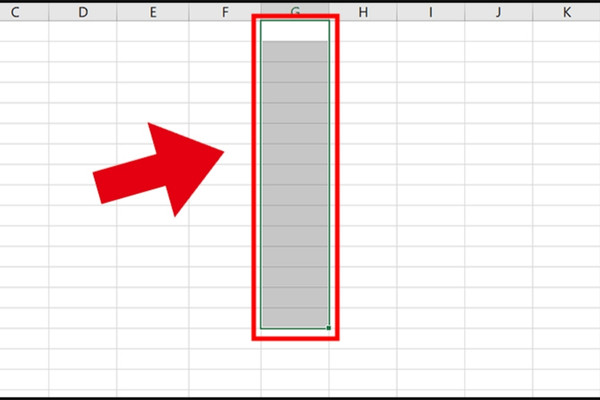
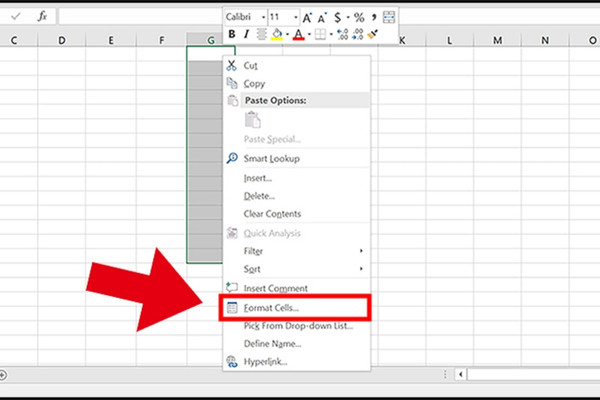
Viết số 0 ở đầu trong Excel bằng cách thêm tự động cũng tương tự như phương pháp thứ 2. Tính năng này cho phép bạn tối ưu hóa quy trình làm việc để tăng cường hiệu suất sử dụng Excel trong quản lý dữ liệu. Cách viết số có số 0 ở đầu trong Excel tự động như sau:
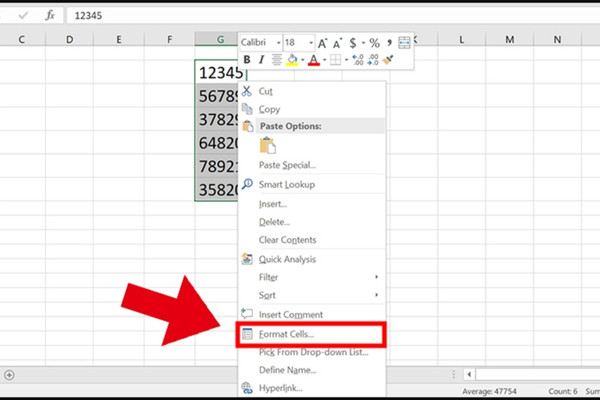
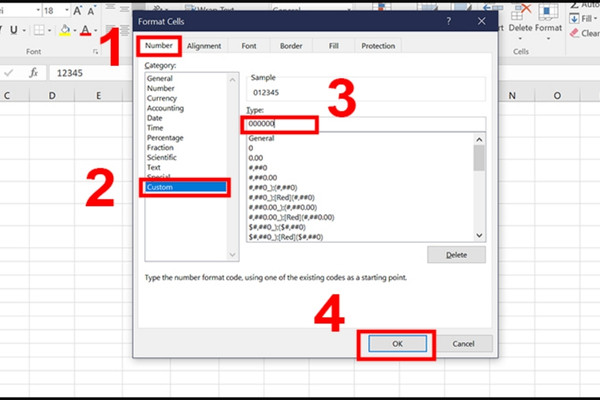
Lưu ý: Nếu dãy số hiện tại trong ô là 12345 (gồm 5 chữ số) bạn nhập từ 1 đến 5 số 0 ở mục Type thì số 12345 vẫn không thay đổi. Để dãy số trở thành 012345, nhập 6 số 0 vào mục Type.
Với cách viết số 0 đầu trong Excel này, bạn có thể thêm vào trước dãy số hoặc trước văn bản. Tuy nhiên, đây là một cách khá phức tạp vì hàm RIGHT được sử dụng để tách chuỗi từ bên phải theo số lượng ký tự được chọn.
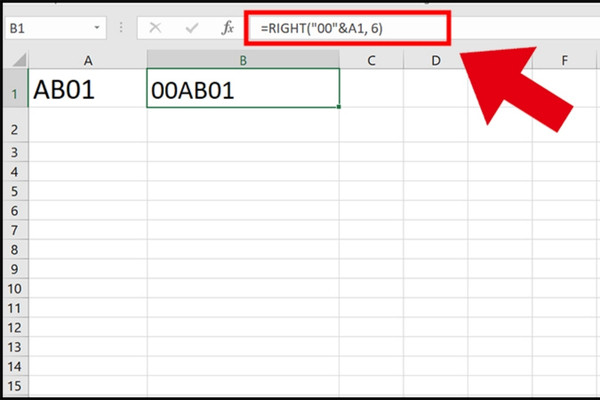
Ví dụ: Tại ô A1 có chứa dãy ký tự "AB01" gồm 4 ký tự chữ và số. Nếu bạn muốn biến dãy kí tự này thành "00AB01" bạn nhập công thức: =RIGHT("00"&A1, 6)
Trong đó, "00" là số lượng số 0 mà bạn muốn thêm vào trong ô A1. Số 6 là số lượng ký tự mà dãy kết quả phải chứa. Nếu bạn nhập số 5 thay vì số 6 chỉ có 1 số 0 sẽ xuất hiện vì dãy kết quả chỉ thể chứa 5 ký tự.
Qua bài viết này, FASTCARE đã hướng dẫn 4 cách để viết số 0 ở đầu trong Excel. Quan trọng hơn, biết cách thực hiện này sẽ giúp cho việc xử lý dữ liệu trở nên dễ dàng hơn. Đồng thời tăng tính chính xác và hiệu suất làm việc trong Excel. Hy vọng rằng những thủ thuật này sẽ hữu ích cho bạn trong công việc hàng ngày trên Excel.
Nguyễn Văn Tâm

Đã kiểm duyệt nội dung

Thủ Thuật Máy Tính
14:04, ngày 15/04/2024















