


Sửa nhanh đúng hẹn

Kinh nghiệm 13 năm trong nghề

Xem sửa trực tiếp

Hoàn tiền 100% nếu không hài lòng
Cam kết
Sửa nhanh đúng hẹn
Kinh nghiệm 13 năm trong nghề
Xem sửa trực tiếp
Hoàn tiền 100% nếu không hài lòng


Cập nhật cuối: 11/04/2024
Bạn đang loay hoay không biết cách bỏ dấu nháy trong Excel như thế nào? Đừng lo, trong bài viết này, FASTCARE sẽ hướng dẫn chi tiết để bạn tham khảo và thực hiện.
Trong Excel, dấu nháy là một dạng ký tự đặc biệt. Nó đóng vai trò biến đổi kiểu số sang kiểu text khiến cho người khác không thể tính toán được. Tại sao cần phải loại bỏ dấu nháy, cách bỏ dấu nháy trong Excel như thế nào? Mọi thắc mắc của bạn sẽ được FASTCARE giải đáp tường tận, chi tiết trong bài viết dưới đây. Cùng tham khảo nhé!
Ví dụ bạn có một danh sách các số, trước các số được đánh dấu nháy ẩn. Dấu này chỉ hiển thị trong thanh công cụ. Đặc biệt. khi thêm dấu nháy như vậy thì không thể tính toán được. Nếu bạn muốn tính toán thì cần loại bỏ dấu nháy trước số trong Excel bởi chúng sẽ biến những con số viết kiểu text trở lại thành kiểu số ban đầu.
Có thể bạn sẽ cần:
Có 3 cách bỏ dấu nháy trong Excel phổ biến. Dưới đây là hướng dẫn cụ thể, bạn hãy đọc và áp dụng theo nhé.
Cách này rất đơn giản bạn chỉ cần thực hiện theo các bước dưới đây là có thể thành công:
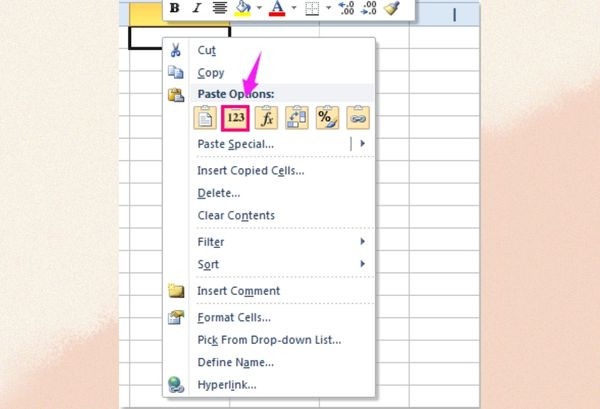
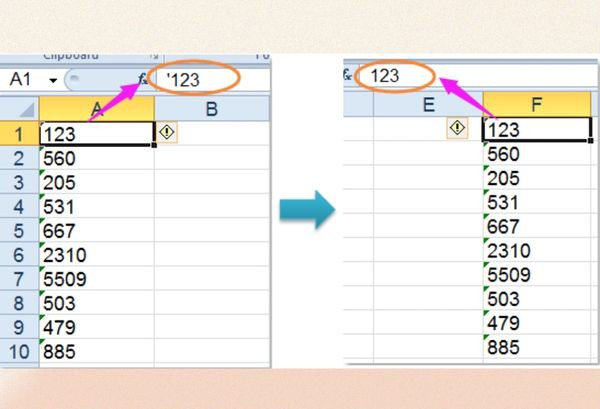
⇒ Lúc này đâu nháy đã được loại bỏ như hình dưới đây:
Trong Excel, sử dụng Text to Columns sẽ giúp bạn loại bỏ dấu nháy hiệu quả. Các bước thực hiện cụ thể như sau:
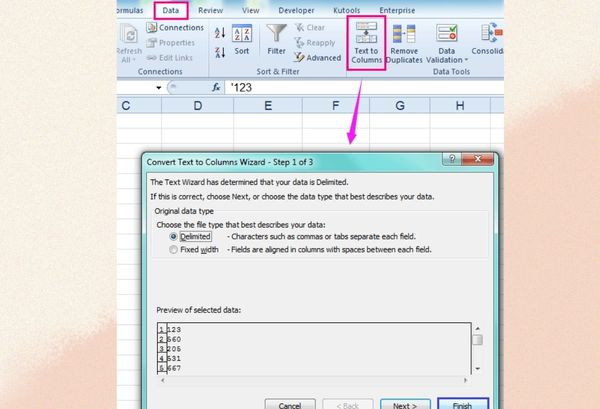
Với 2 bước trên là bạn đã hoàn tất việc loại bỏ dấu nháy trước số trong Excel.
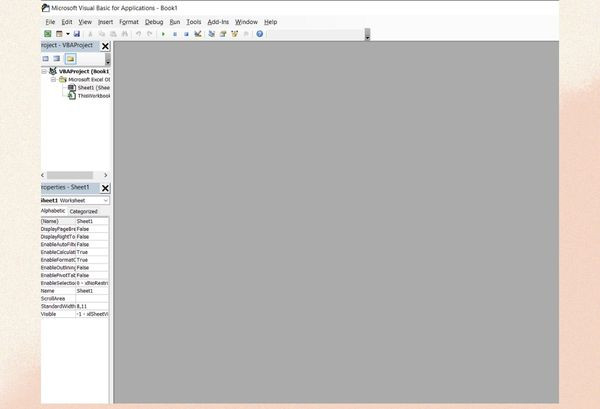
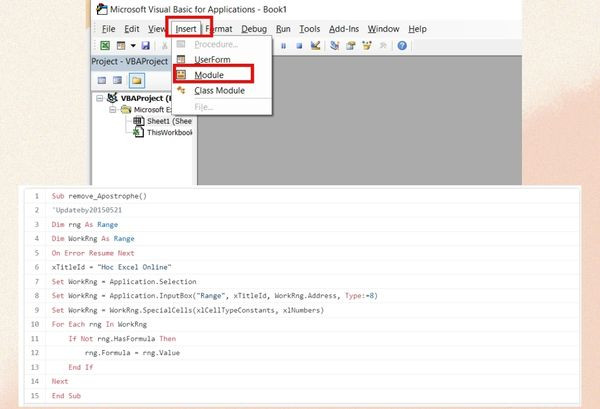
Cách này có chút phức tạp hơn so với hai cách =trên nhưng có thể áp dụng được với cả cách bỏ dấu nháy trước chữ trong Excel. Hãy thực hiện theo sự hướng dẫn từ FASTCARE.
|
1 |
Sub remove_Apostrophe() |
|
2 |
‘Updateby20150521 |
|
3 |
Dim rng As Range |
|
4 |
Dim WorkRng As Range |
|
5 |
On Error Resume Next |
|
6 |
xTitleId = “Hoc Excel Online” |
|
7 |
Set WorkRng = Application.Selection |
|
8 |
Set WorkRng = Application.InputBox(“Range”,xTitleId, WorkRng.Address, Type:=8) |
|
9 |
Set WorkRng = WorkRng.SpecialCells(xlCellTypeConstants, xlNumber) |
|
10 |
For Each rng In WorkRng |
|
11 |
If Not rng.HasFormula Then |
|
12 |
rng.Formula = rng.Value |
|
13 |
End If |
|
14 |
Next |
|
15 |
End Sub |
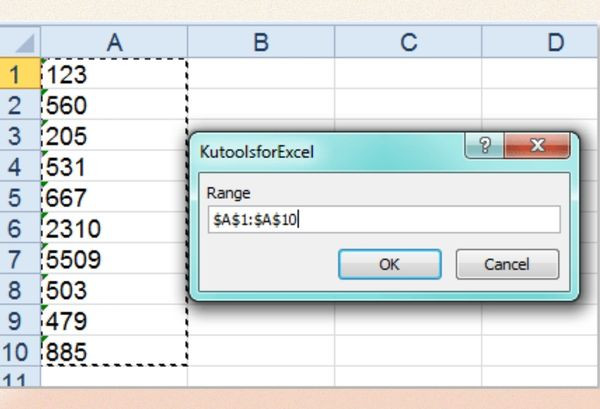
Kutools cho Excel là tiện ích giúp bạn chuyển đổi các số được định dạng dưới dạng văn bản thành các số bình thường chỉ với một cú nhấp chuột.
Trước khi thực hiện việc loại bỏ dấu nháy trước số trong Excel, bạn cần tải xuống Kutools Excel. Tiếp tục làm theo hướng dẫn như hình minh họa.
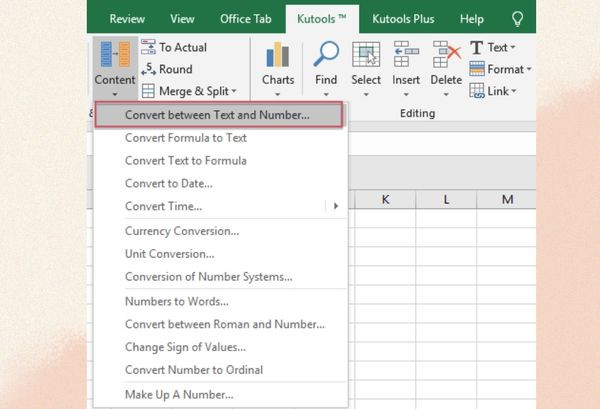
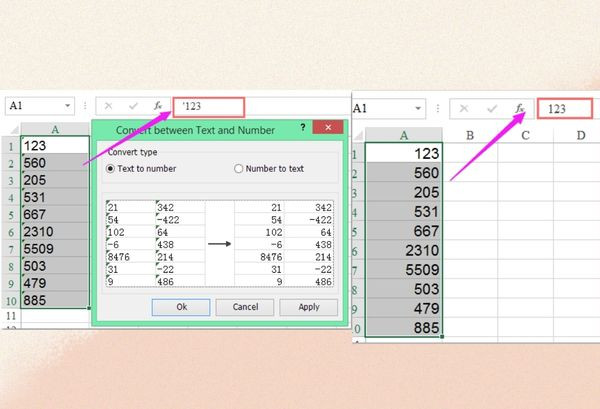
Lúc này các số đã chọn được lưu trữ dưới dạng văn bản đã chuyển về số thực, đồng thời dấu nháy đầu dòng bị xóa ngay lập tức.
Trên đây là 4 cách bỏ dấu nháy trong Excel mà bài viết chia sẻ đến bạn. Có thể thấy rằng, các cách trên rất đơn giản nhưng lại vô cùng hiệu quả. Nếu bạn có bất cứ thắc mắc gì, hãy liên hệ tới FASTCARE để được giải đáp tận tình, chi tiết nhất. Đừng quên đón đọc các bài viết khác trên website của FASTCARE bạn nhé.
Nguyễn Văn Tâm

Đã kiểm duyệt nội dung

Thủ Thuật Máy Tính
13:51, ngày 11/04/2024















