


Sửa nhanh đúng hẹn

Kinh nghiệm 13 năm trong nghề

Xem sửa trực tiếp

Hoàn tiền 100% nếu không hài lòng
Cam kết
Sửa nhanh đúng hẹn
Kinh nghiệm 13 năm trong nghề
Xem sửa trực tiếp
Hoàn tiền 100% nếu không hài lòng


Cập nhật cuối: 20/01/2025
Bạn đã biết cách thêm dấu nháy trước số trong Excel chưa? Tất tần tật thông tin và hướng dẫn sẽ được FASTCARE bật mí chi tiết tại bài viết dưới đây.
Trong lĩnh vực phân tích và quản lý dữ liệu, việc nhận diện và đếm các giá trị lặp lại trong một tập dữ liệu là rất quan trọng. Excel hiện cung cấp nhiều phương pháp giúp người dùng thực hiện những tác vụ này hiệu quả hơn. Một trong số đó là thủ thuật máy tính thêm dấu nháy trước số. Hãy cùng FASTCARE khám phá cách thêm dấu nháy trước số trong Excel đơn giản và nhanh chóng.
Dấu nháy trong Excel là một ký tự đặc biệt, thường là dấu ', được sử dụng để định dạng một giá trị số thành văn bản. Khi một dấu nháy được thêm vào trước một con số hoặc chuỗi ký tự, Excel sẽ hiểu và hiển thị giá trị đó như một chuỗi văn bản thay vì một giá trị số.
Điều này có thể ảnh hưởng đáng kể đến cách dữ liệu được xử lý và hiển thị trong bảng tính.
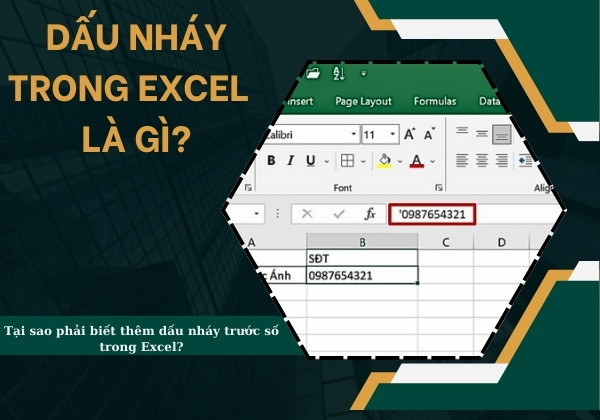
Cách thêm dấu nháy trước số trong Excel có hai mục đích quan trọng.
Vì vậy, việc hiểu và áp dụng dấu nháy một cách chính xác trong Excel giúp bạn kiểm soát các dữ liệu được xử lý và hiển thị. Đồng thời giảm thiểu nguy cơ lỗi và đảm bảo rằng thông tin quan trọng được bảo quản đúng cách.
Đoạn mã VBA dưới đây chắc chắn sẽ là giải pháp hữu hiệu để chèn dấu nháy đơn vào trước mỗi số trong vùng dữ liệu mà bạn đã chọn. Sử dụng đoạn mã này giúp bạn tiết kiệm thời gian và công sức so với việc phải thao tác thủ công trên từng ô dữ liệu.

Để áp dụng mã VBA này và thực hiện việc thêm dấu nháy đơn một cách hiệu quả, hãy làm theo các bước FASTCARE hướng dẫn dưới đây:
Bước 1: Chọn vùng dữ liệu mà bạn muốn chèn dấu nháy đơn.
Bước 2: Nhấn tổ hợp phím ALT + F11 để mở cửa sổ Microsoft Visual Basic for Applications.
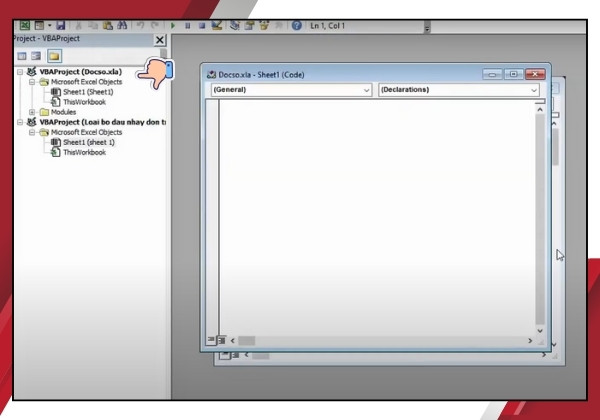
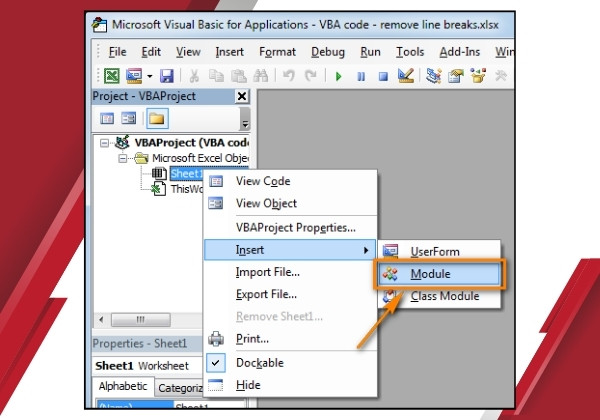
Bước 3: Trong cửa sổ VBA, nhấp vào "Chèn" và chọn "Mô-đun". Sau đó, tiến hành dán đoạn mã sau đây vào cửa sổ Mô-đun:
Sub Addapostrophe()
'updateby Extendoffice 20151207
For Each cell In Selection
cell.Value="'" & cell.Value
Next cell
End Sub
Bước 4: Sau khi đã dán mã vào mô-đun, nhấn phím F5 để chạy mã. Dấu nháy đơn sẽ được chèn vào trước tất cả các số trong vùng dữ liệu mà bạn đã chọn.
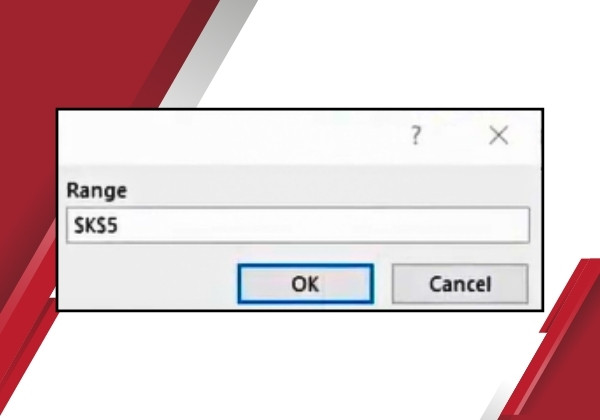
Nếu bạn đang sử dụng Kutools cho Excel, bạn có thể dễ dàng chuyển đổi các số thành định dạng văn bản với dấu nháy đơn ở đầu mỗi con số hoặc dãy số. Kutools cho Excel cung cấp hơn 300 tính năng nâng cao, giúp tối ưu hóa các tác vụ phức tạp, nâng cao sự sáng tạo và hiệu quả công việc.

Bên cạnh đó, nhờ có khả năng AI cải tiến, Kutools tự động hóa các quy trình một cách chính xác, giúp việc quản lý dữ liệu trở nên dễ dàng và thuận tiện hơn.
Sau khi cài đặt Kutools cho Excel, hãy thực hiện các bước sau:
Bước 1: Chọn các số mà bạn muốn thêm dấu nháy đơn ở phía trước.
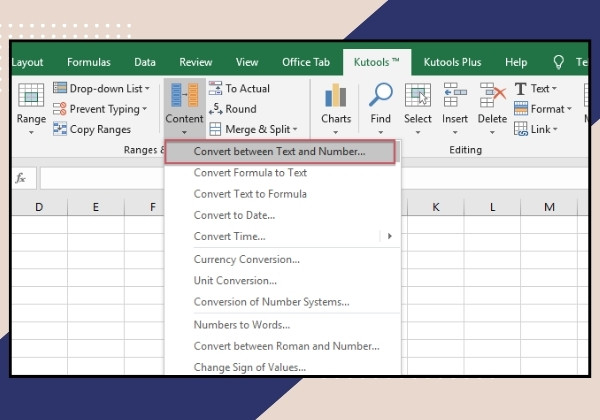
Bước 2: Nhấn vào tab Kutools trên thanh công cụ, sau đó chọn "Nội dung" và chọn "Chuyển đổi giữa Văn bản và Số" (xem ảnh dưới đây để biết thêm chi tiết).
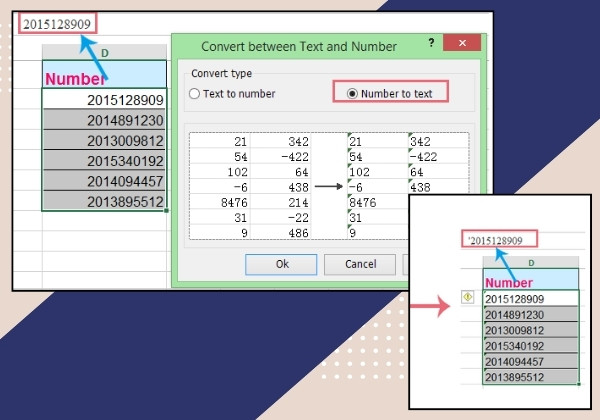
Bước 3: Trong hộp thoại "Chuyển đổi giữa Văn bản và Số", sau đó chọn "Số thành Văn bản" và nhấn "OK" hoặc "Đăng Nhập". Dấu nháy đơn sẽ tự động được thêm vào trước các số đã chọn, như ảnh minh họa sau đây.

Khi áp dụng cách thêm dấu nháy trước số trong Excel, có một số lưu ý quan trọng bạn nên cân nhắc để đảm bảo quá trình diễn ra suôn sẻ và dữ liệu của bạn được quản lý chính xác:
Việc thêm dấu nháy trước số trong Excel là một kỹ thuật quan trọng giúp bạn định dạng dữ liệu một cách chính xác và hiệu quả hơn. Hy vọng qua bài viết này, các bạn sẽ nắm được cách thêm dấu nháy trước số trong Excel và áp dụng nó thành công nhé! Tham khảo thêm một số thủ thuật sửa Laptop từ FASTCARE để có thêm nhiều trải nghiệm thú vị.
Chắc ai đó sẽ cần:
Nếu bạn đang có nhu cầu thay màn hình iPhone chính hãng với chi phí sữa chữa tốt nhất, hãy truy cập vào đường Link bên dưới hoặc dành thời gian đến với cửa hàng gần nhất của FASTCARE nhé! Hiện các chương trình đang được giảm thêm 10% khi đặt lịch trước. Xem ngay!
Nguyễn Văn Tâm

Đã kiểm duyệt nội dung

Thủ Thuật Máy Tính
22:49, ngày 20/01/2025















