fastcare-banner-ads-mobile
fastcare-logo
Linh kiện tốt

Linh kiện tốt - Thao tác chuẩn

Sửa nhanh

Sửa nhanh - Đúng hẹn

Tư vấn rõ ràng

Tư vấn rõ ràng - Quy trình minh bạch

Bảo hành dài

Bảo hành dài - Hỗ trợ tận tâm

Trang chủcaret-right
fastcare-banner
fastcare-banner
fastcare-banner
fastcare-banner
fastcare-banner
fastcare-banner

Thủ Thuật Máy Tính

16:56, ngày 30/05/2024

3 mẹo cài đặt phím tắt trong Excel hay nên biết 

Trinh
Trinh

Cập nhật cuối: 30/05/2024

Các phím tắt trong Excel giúp bạn nâng cao và tính chuyên nghiệp khi làm việc. Theo dõi bài viết FASTCARE để được hướng dẫn cài đặt phím tắt trong Excel nhé!

3 mẹo cài đặt phím tắt trong Excel hay nên biết

Microsoft Excel là phần mềm trang tính được sử dụng nhiều nhất hiện nay. Một trong những tính năng nổi bật của phần mềm này là tạo phím tắt. Với công cụ này, bạn có thể dễ dàng thao tác các tính năng hoặc chèn thêm các dữ liệu nhanh chóng hơn, giúp bạn làm việc chuyên nghiệp và tiết kiệm thời gian đáng kể. Cùng theo dõi bài viết FASTCARE để biết mẹo cài đặt phím tắt trong Excel nhé!

Những lợi ích khi cài đặt phím tắt trong Excel

Excel là một trong những công cụ không thể thiếu đối với bất kỳ ai làm việc với dữ liệu. Tuy nhiên, bạn đã biết cài đặt phím tắt trong Excel để tăng hiệu suất làm việc chưa? Vậy phím tắt Excel đem lại những lợi ích gì? Cùng điểm qua những ưu điểm khi sử dụng phím tắt Excel sau:
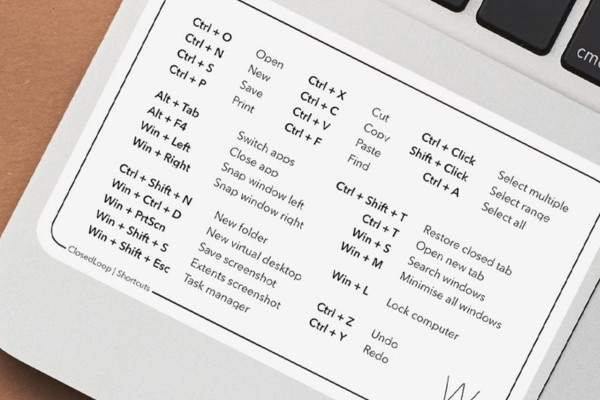
Những lợi ích khi cài đặt phím tắt trong Excel
  • Tiết kiệm thời gian: Sử dụng phím tắt giúp bạn thực hiện các tác vụ nhanh chóng hơn rất nhiều so với việc sử dụng chuột như bình thường.
  • Tăng năng suất làm việc: Khi bạn làm quen với phím tắt, bạn sẽ thực hiện các tác vụ hiệu quả hơn, nhờ đó giúp tăng năng suất làm việc một cách đáng kể.
  • Tùy chỉnh theo nhu cầu: Excel cho phép người dùng tùy chỉnh để tạo các phím tắt riêng nhằm phù hợp với quy trình làm việc và nhu cầu sử dụng cá nhân.
  • Hạn chế sai sót: Sử dụng phím tắt giảm thiểu khả năng nhấp chuột sai hoặc chọn nhầm các tùy chọn trong quá trình thao tác.

Có thể bạn quan tâm:

3 cách cài đặt phím tắt trong Excel đơn giản

Sử dụng phím tắt trong Excel sẽ giúp bạn tăng năng suất làm việc đáng kể. Tuy nhiên, cách cài đặt phím tắt Excel hoàn toàn đơn giản mà không cần phải sử dụng thêm ứng dụng thứ 3 nào khác. Và để rõ hơn, bạn có thể thực hiện theo 3 cách dưới đây:

Sử dụng Proofing

Với Proofing, bạn có thể tùy chỉnh phím tắt theo ý muốn giúp bạn thực hiện các tác vụ nhanh chóng hơn bao giờ hết. Không chỉ vậy, việc cài đặt phím tắt trong Excel bằng Proofing cũng vô cùng đơn giản, bạn làm theo những bước sau:
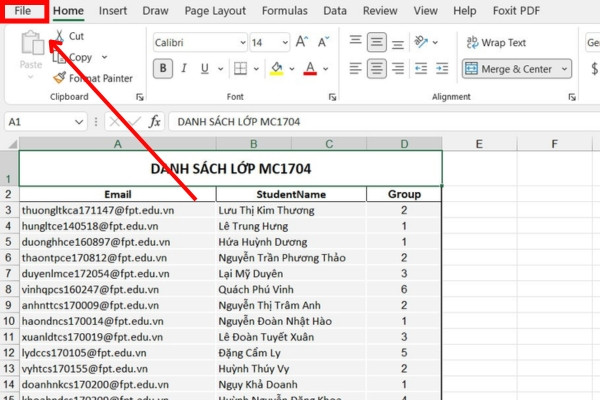
  • Bước 1: Mở bảng tính có sẵn của bạn trong Excel lên. Sau đó, bạn click chọn vào mục “File” trên thanh công cụ.
Sử dụng Proofing bước 1
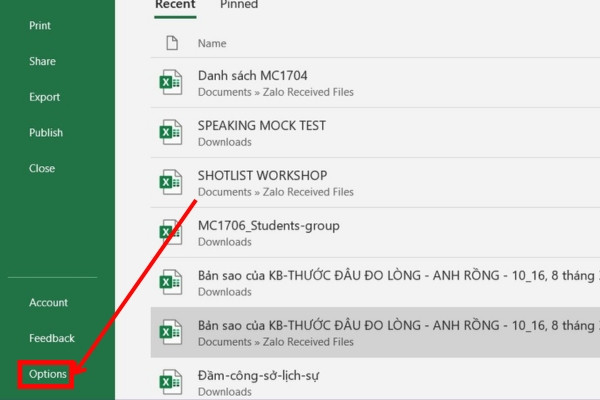
  • Bước 2: Ở mục MENU bạn nhấn chọn vào “Options” để thực hiện cài đặt phím tắt Excel.
Sử dụng Proofing bước 2
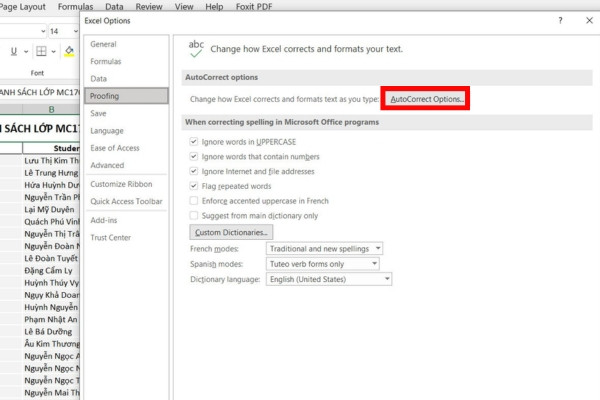
  • Bước 3: Trong cửa sổ “Excel Options” bạn nhấp chọn “Proofing”. Tiếp theo, nhấn vào mục “AutoCorrect Options”.
Sử dụng Proofing bước 3
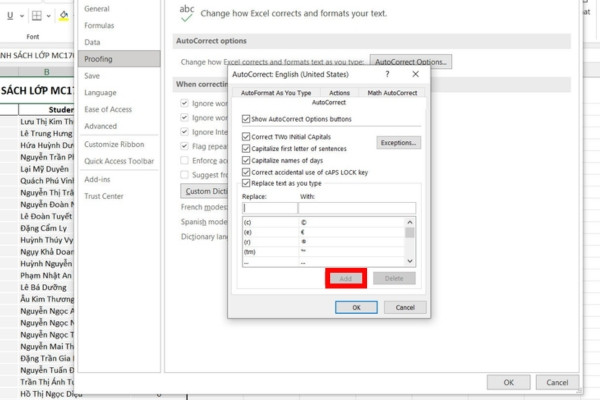
  • Bước 4: Trong ô “Replace” nhập phím tắt bạn muốn sử dụng. Ở tại ô “With” nhập cụm từ hoặc đoạn văn bản mà bạn muốn thay thế cho phím tắt đó.
  • Bước 5: Nhấn vào mục “Add” để thêm phím tắt Excel và nhấn vào “OK” để lưu cài đặt. Khi bạn gõ phím tắt và nhấn “Tab” hoặc “Space” thì cụm từ thay thế sẽ tự động xuất hiện trong bảng tính của bạn.
Sử dụng Proofing bước 5

Cài đặt bằng Developer

Nếu là người hiểu về các tính năng nâng cao của Excel, bạn đừng bỏ qua cách cài đặt phím tắt bằng công cụ Developer. Với tính năng này, bạn có quyền kiểm soát hoặc gán bất kỳ phím tắt nào cho bất kỳ lệnh nào trong Excel. Cách cài đặt phím tắt trong Excel bằng tính năng Developer thực hiện như sau:
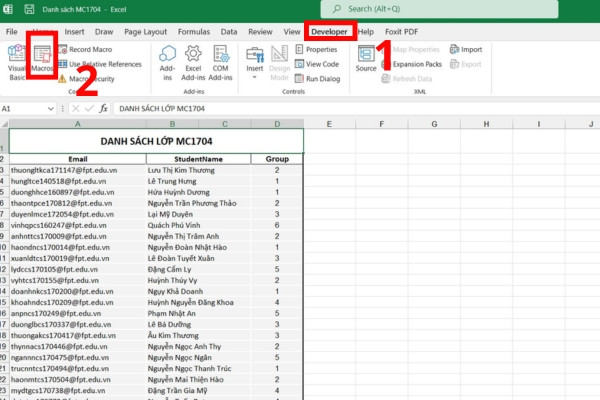
  • Bước 1: Click vào “Developer” trên thanh công cụ sau đó chọn “Macros” để mở hộp thoại Macro.
Cài đặt bằng Developer bước 1
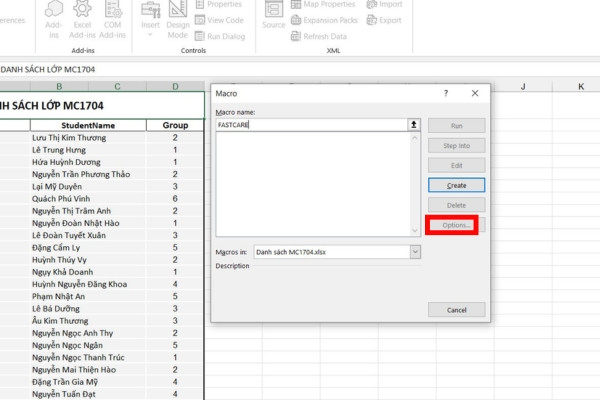
  • Bước 2: Trong hộp thoại “Macro” chọn tên macro mà bạn muốn gán phím tắt. Tiếp tục, bạn click vào nút “Options”.
Cài đặt bằng Developer bước 2
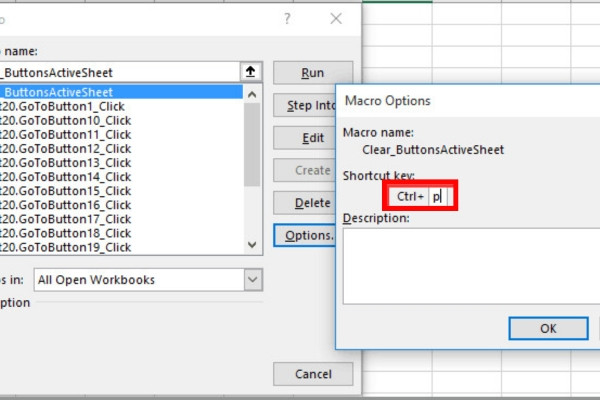
  • Bước 3: Trong hộp thoại “Macro Options” bạn nhập phím tắt bạn muốn sử dụng vào ô “Shortcut key”. Sau đó, bạn nhấp chọn vào mục “OK” để hoàn tất.
Cài đặt bằng Developer bước 3
  • Bước 4: Đóng hộp thoại “Macro” tiếp theo bạn khởi động lại Excel để cập nhật các phím tắt.

Tạo bằng mã VBA

Ngoài cài đặt phím tắt trong Excel bằng các cách trên, bạn cũng có thể thao tác bằng mã VBA. Đoạn mã lệnh riêng này cho phép bạn tạo ra các phím tắt hoàn toàn mới hoặc tùy chỉnh các phím tắt theo ý muốn. Cách bước thực hiện cài đặt phím tắt Excel cụ thể:
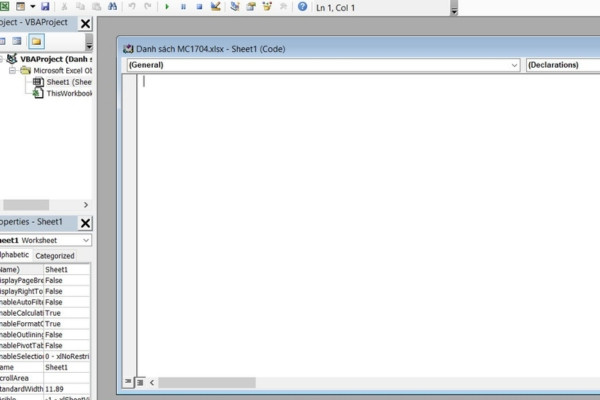
  • Bước 1: Mở trang tính muốn chạy để tạo phím tắt bằng mã VBA trong Excel. Bạn click chuột phải vào tên trang tính ở dưới cùng và chọn “View Code” từ menu ngữ cảnh.
Tạo bằng mã VBA bước 1
  • Bước 2: Trong cửa sổ “Microsoft Visual Basic for Applications” sau đó copy mã VBA bên dưới vào cửa sổ “Module” :

Private Sub Worksheet_SelectionChange(ByVal Target As Range)

Application.OnKey "^{RETURN}", "Clear_ButtonActiveSheet"

End Sub
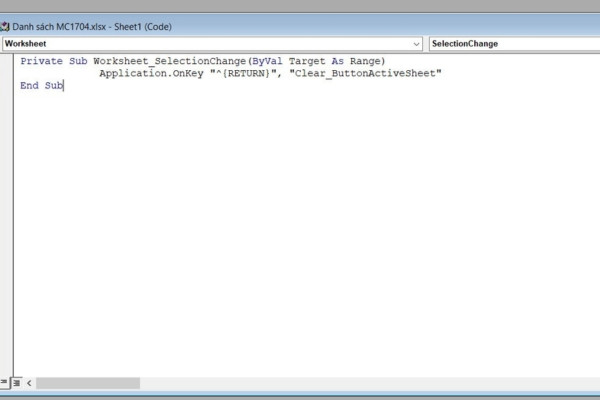
Tạo bằng mã VBA bước 2
  • Bước 3: Bạn nhấn tổ hợp phím “ALT + Q” để đóng mục “Microsoft Visual Basic for Applications”. Khi bạn nhấn tổ hợp phím “CTRL + ENTER” thì macro có tên “Clear_ButtonActiveSheet” sẽ được chạy ngay lập tức.

Lưu ý: Đảm bảo rằng bạn đã tạo và lưu macro có tên "Clear_ButtonActiveSheet" trong trang tính của mình trước khi sử dụng mã VBA này. Nếu bạn muốn gán phím tắt khác, thay đổi tổ hợp phím trong đoạn mã VBA.

Trong bài viết này, FASTCARE đã hướng dẫn 3 cách hiệu quả để cài đặt phím tắt trong Excel giúp bạn làm việc nhanh chóng hơn. Mỗi phương pháp đều có những ưu điểm riêng phù hợp với nhu cầu và mức độ sử dụng của từng người. Hy vọng rằng với các hướng dẫn chi tiết này, bạn sẽ dễ dàng áp dụng và tận dụng tốt các phím tắt trong công việc hàng ngày trên Excel.

Viết bởi: Trinh
Trinh-avatar

Trinh

Biên tập viên nội dung tại FASTCARE
double-check

Đã kiểm duyệt nội dung

Xin chào, mình là Trinh - Content Writer tại FASTCARE. Mình là một người đam mê công nghệ, thích chơi game và luôn tò mò với mọi điều mới mẻ. Với mình, mỗi bài viết không chỉ là thông tin, mà còn là cách để chia sẻ đam mê, góc nhìn và những trải nghiệm thực tế nhất . Mong rằng những chia sẻ của mình sẽ hữu ích với bạn đọc.
Xem thêm thông tinxem-them

Hỏi đáp

(0 bình luận)
Trang chủ
Cửa hàng
Tra cứu
Đặt lịch