


Sửa nhanh đúng hẹn

Kinh nghiệm 13 năm trong nghề

Xem sửa trực tiếp

Hoàn tiền 100% nếu không hài lòng
Cam kết
Sửa nhanh đúng hẹn
Kinh nghiệm 13 năm trong nghề
Xem sửa trực tiếp
Hoàn tiền 100% nếu không hài lòng


Cập nhật cuối: 14/09/2026
Gợi ý Dùng hàm Sum theo màu trong Excel nhanh, tiện lợi siêu đơn giản mà bất cứ ai cũng có thể thực hiện theo được. Theo dõi bài viết của FASTCARE để biết thêm nhé!
Excel là công cụ vô cùng hữu ích giúp bạn xử lý dữ liệu một cách dễ dàng và nhanh chóng. Tuy nhiên, có những tình huống cần phải tính tổng của những ô màu lộn xộn trong bảng tính khiến bạn tốn nhiều thời gian để tổng hợp. Bài viết này của FASTCARE sẽ hướng dẫn bạn cách sum theo màu trong Excel bằng cách sử dụng các công cụ và hàm khác nhau. 
Cách sum theo màu trong Excel mang lại nhiều lợi ích cho người dùng trong việc quản lý và xử lý dữ liệu. Đặc biệt trong các trường hợp mà màu sắc đóng vai trò quan trọng để phân loại hoặc đánh dấu dữ liệu.
Trong các bảng dữ liệu, màu sắc thường được sử dụng để làm nổi bật các dữ liệu quan trọng hoặc để phân loại các dữ liệu khác nhau. Việc tính tổng theo màu giúp bạn dễ dàng xử lý theo từng nhóm mà không cần phải lọc dữ liệu một cách thủ công.
Ví dụ, nếu bạn có một bảng chi phí với các ô được tô màu theo loại chi phí, bạn có thể muốn tính tổng chi phí cho từng loại dựa trên màu sắc của các ô.
Ngoài ra tính tổng theo màu tự động hóa quá trình tính toán, giảm nguy cơ sai sót do thao tác thủ công. Khi dữ liệu trong bảng thay đổi, các hàm VBA có thể được cập nhật nhanh chóng mà không cần người dùng phải tính toán lại từ đầu.

Bên dưới đây là 3 cách sum theo màu trong Excel mà bạn có thể áp dụng để nhanh chóng xem được tổng các ô của những dữ liệu khác nhau theo màu:
Đầu tiên, bạn có thể dùng hàm SUBTOTAL kết hợp với tính năng lọc Filter là một cách sum theo màu trong Excel. Mặc dù cách này không phải là giải pháp trực tiếp, nhưng nó vẫn rất hữu ích trong một số trường hợp và bạn cũng có thể áp dụng trên Google Sheets.
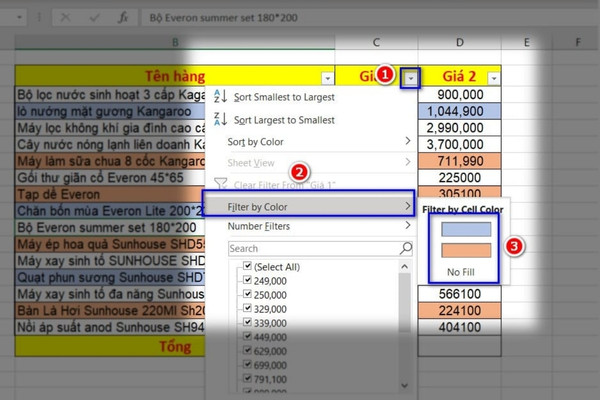
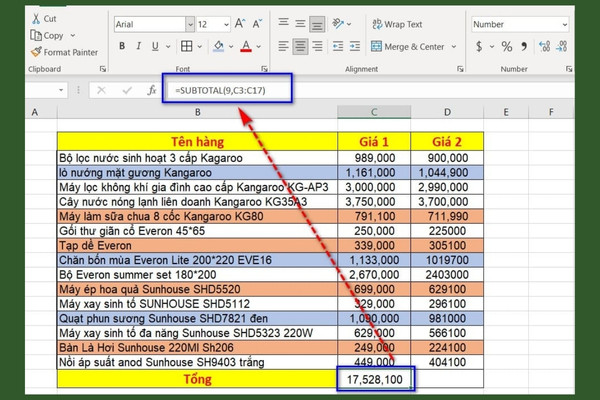
Sau khi đã lọc dữ liệu theo màu, bạn có thể sử dụng hàm SUBTOTAL để tính tổng. Ví dụ: =SUBTOTAL(9, B1:B10)
Trong đó:
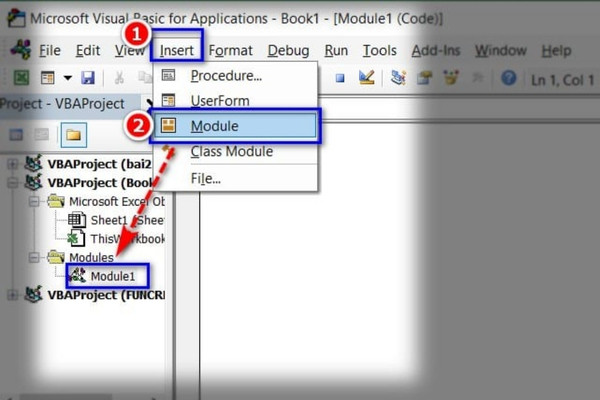
Hàm VBA cho phép bạn tạo ra các hàm tùy chỉnh để thực hiện các tác vụ phức tạp mà Excel không hỗ trợ sẵn. Cách sum theo màu trong Excel tiếp theo bạn có thể sử dụng VBA để tạo một hàm tùy chỉnh.
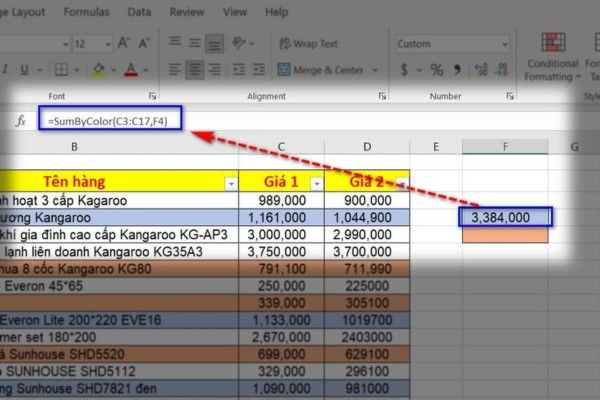
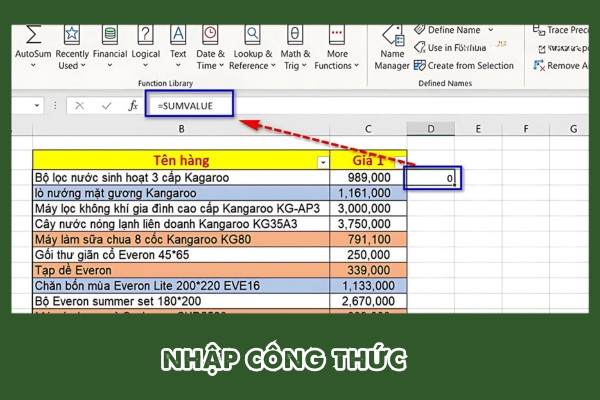
Để sử dụng hàm VBA tính các ô theo màu, bạn cần thực hiện theo những bước sau:
“Function SumByColor (SumRange, SumColor As Range)
Dim SumColorValue As Integer
Dim TotalSum As Long
SumColorValue = SumColor.Interior.ColorIndex
Set rCell = SumRange
For Each rCell In SumRange
If rCell.Interior.ColorIndex = SumColorValue Then
TotalSum = TotalSum + rCell.value
End If
Next rCell
SumByColor = TotalSum
End Function”
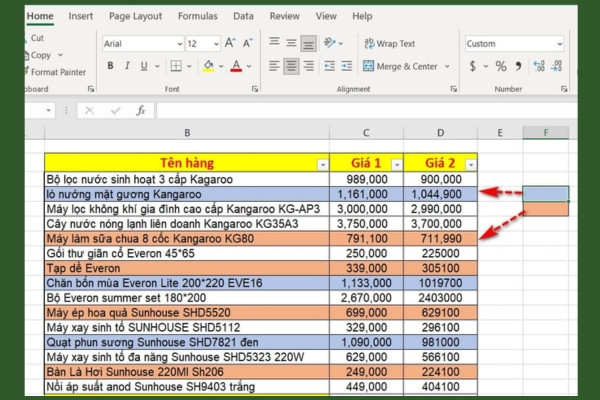
Trong đó:
Cách sum theo màu trong Excel bằng VBA cùng màu chữ thì cũng tương tự như tính tổng những ô cùng màu. Đầu tiên bạn cần mở trình soạn thảo VBA và vào Module như trên. Sau đó bạn hãy làm theo những bước dưới đây để tiếp tục:
“Function SumFontColor_VungTinhTong_oDieuKien(rData As Range, cellRefColor As Range)
Dim indRefColor As Long
Dim cellCurrent As Range
Dim sumRes
Application.Volatile
sumRes = 0
indRefColor = cellRefColor.Cells(1, 1).Font.Color
For Each cellCurrent In rData
If indRefColor = cellCurrent.Font.Color Then
sumRes = WorksheetFunction.Sum(cellCurrent, sumRes)
End If
Next cellCurrent
SumFontColor_VungTinhTong_oDieuKien = sumRes
End Function”
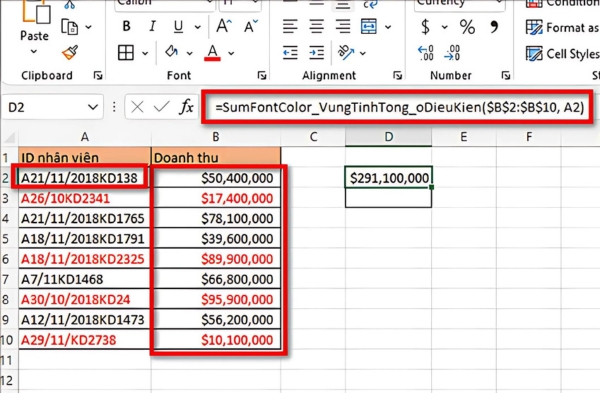
Ví dụ: =SumFontColor_VungTinhTong_oDieuKien($B$2:$B$10, A2)
Trong đó:
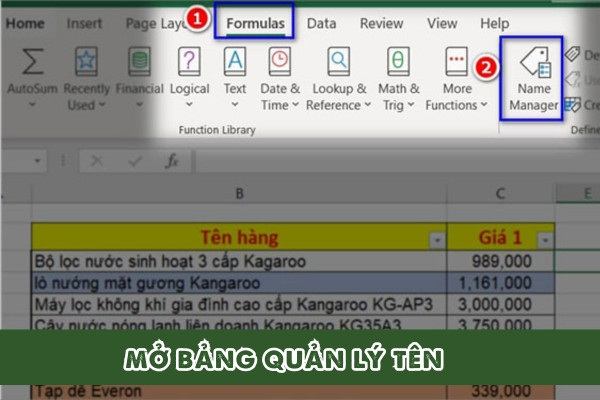
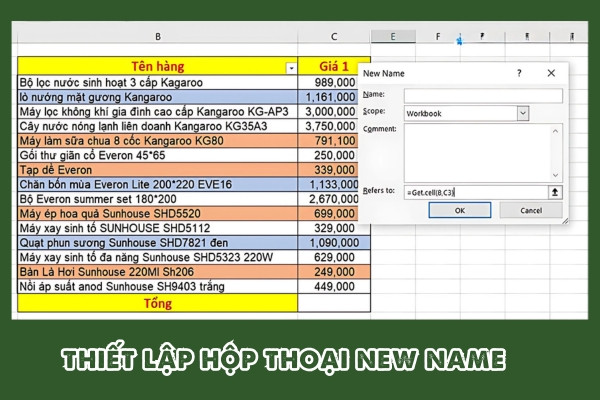
Ngoài ra vẫn còn 1 cách sum theo màu trong Excel cực kỳ đơn giản đó là dùng Get.CELL + mẹo Named Range. Trước khi thực hiện việc tính tổng, bạn cần hiển thị mã số biểu thị cho các màu trong bảng tính.
Trên đây là hướng dẫn chi tiết của FASTCARE cách sum theo màu trong Excel bằng các phương pháp khác nhau. Tùy thuộc vào nhu cầu cũng như khả năng mà bạn có thể lựa chọn phương pháp tính tổng phù hợp nhất. Mong rằng, hướng dẫn thủ thuật này có thể giúp bạn thao tác Excel dễ dàng hơn. Bạn cũng có thể xem thêm Cách kết nối Laptop với màn hình nhanh, đơn giản hoặc dịch vụ thay màn hình laptop nếu cần thiết.
Nguyễn Văn Tâm

Đã kiểm duyệt nội dung

Thủ Thuật Điện Thoại
14:08, ngày 07/11/2024















