


Sửa nhanh đúng hẹn

Kinh nghiệm 13 năm trong nghề

Xem sửa trực tiếp

Hoàn tiền 100% nếu không hài lòng
Cam kết
Sửa nhanh đúng hẹn
Kinh nghiệm 13 năm trong nghề
Xem sửa trực tiếp
Hoàn tiền 100% nếu không hài lòng


Thủ Thuật Máy Tính

Cập nhật cuối:
Bạn thường phải đối mặt với tình trạng nội dung quá dài và không biết tìm hiểu cách điều chỉnh chiều cao của dòng trong Excel cho phù hợp? Cùng FASTCARE tìm hiểu ngay!
Khi sử dụng Excel, một tình trạng phổ biến mà người dùng sẽ thường xuyên gặp phải là nội dung trong các ô quá dài, khiến bạn không biết cách điều chỉnh chiều cao và độ rộng của ô sao cho phù hợp. Điều này không chỉ ảnh hưởng đến thẩm mỹ của bảng tính mà còn ảnh hưởng đến hiệu quả làm việc của bạn. Hãy cùng FASTCARE tìm hiểu các cách điều chỉnh chiều cao của dòng trong Excel một cách đơn giản và hiệu quả qua bài viết này. Đồng thời, nếu bạn đang gặp rắc rối với văn bản, hãy tham khảo ngay thủ thuật Sửa lỗi bảng bị nhảy trang trong Word nhanh và chuẩn. Ngoài ra, đừng quên dịch vụ thay bàn phím laptop uy tín tại đây nếu thiết bị của bạn phát sinh lỗi nhé.

Việc thay đổi kích thước của ô trong Excel là cần thiết để đảm bảo rằng các dãy ký tự dài có thể được hiển thị đầy đủ. Để tạo ra một file Excel đẹp và chuyên nghiệp, việc điều chỉnh kích thước ô một cách hợp lý là điều không thể thiếu:

Việc thay đổi kích thước ô không chỉ giúp cho dữ liệu của bạn được hiển thị đầy đủ mà còn tạo nên một bảng tính chuyên nghiệp, gọn gàng, đồng thời nâng cao hiệu quả công việc và thẩm mỹ của tài liệu Excel.
Sau đây là các cách thay đổi kích thước các dòng và hàng trong Excel phổ biến nhất, cùng theo dõi nhé!
Phương pháp này áp dụng khi bạn đã có sẵn kích thước theo quy định. Để chỉnh sửa kích thước của ô theo chiều cao bằng cách nhập trực tiếp kích thước mong muốn, bạn thực hiện theo các bước sau:
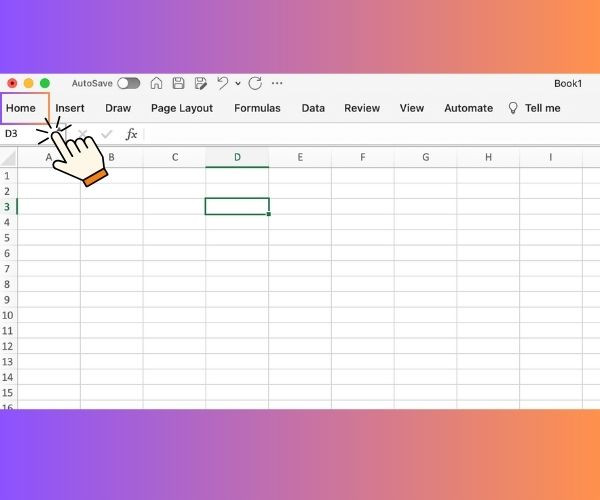
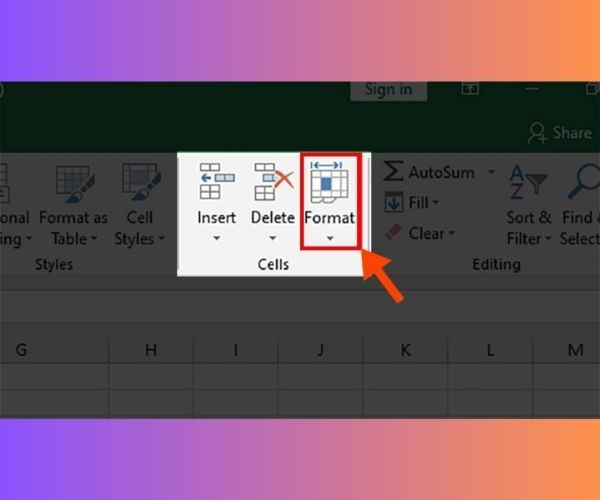
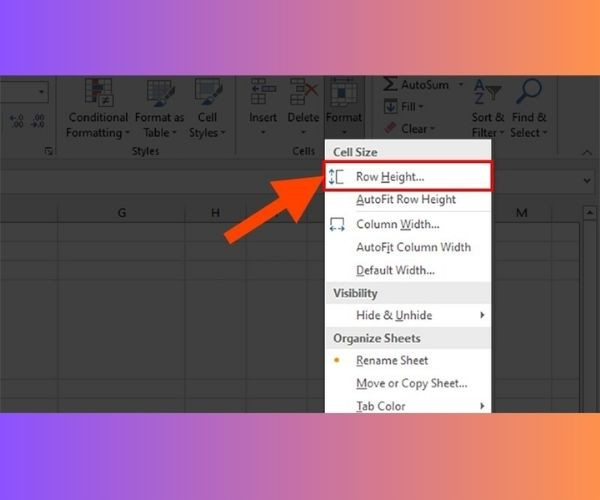
Lưu ý: Giới hạn chiều cao từ 0 - 409. Nếu nhập vượt quá giới hạn này, bạn sẽ nhận được thông báo lỗi và phải nhập lại từ đầu.
Để chỉnh sửa kích thước của ô theo chiều ngang bằng cách nhập trực tiếp kích thước mong muốn, bạn thực hiện theo các bước sau:
Bước 1: Chọn ô cần thay đổi kích thước: Nhấp vào ô mà bạn muốn thay đổi kích thước theo chiều ngang > Chọn thẻ "Home".
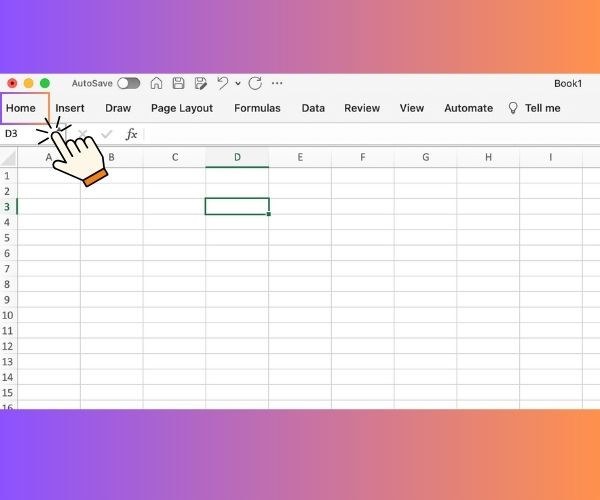
Bước 2: Chọn Format: Trong mục "Cells" > Chọn "Format".
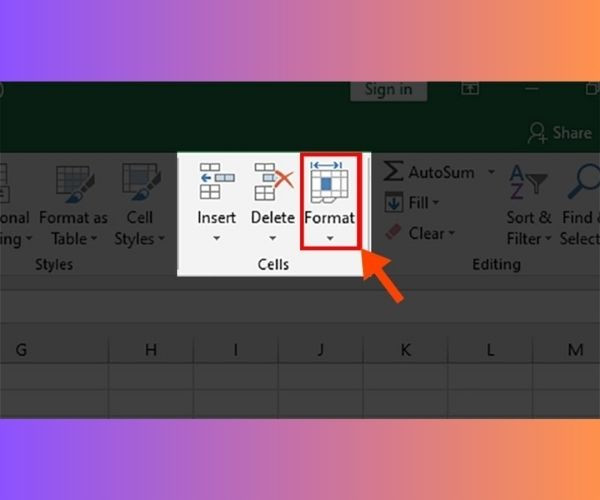
Bước 3: Chọn Column Width: Từ danh sách xổ xuống, chọn "Column Width".
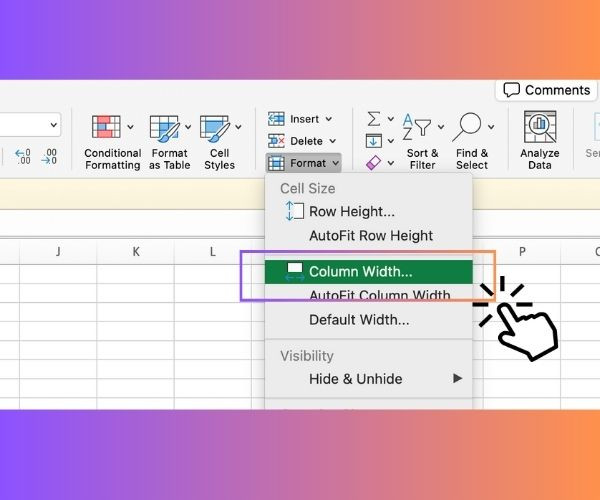
Bước 4: Nhập kích thước: Khi hộp thoại "Column Width" hiện lên > Nhập kích thước bạn muốn.
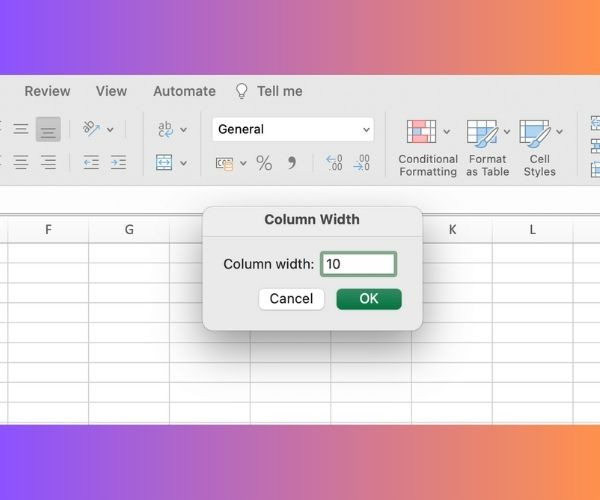
Lưu ý: Bạn chỉ được nhập giới hạn từ 0-255. Nếu nhập vượt quá chiều cao tối đa của dòng trong Excel, bạn sẽ nhận được thông báo lỗi và phải nhập lại từ đầu.
AutoFit trong Excel là một tính năng được thiết kế để tự động cách chỉnh chiều cao của dòng trong Excel, sao cho phù hợp với độ dài của dữ liệu hiển thị trong từng ô.
Bước 1: Chọn Cột Thông Tin - Bôi đen tất cả các cột mà bạn muốn điều chỉnh, hoặc nhấn tổ hợp phím Ctrl + A để chọn toàn bộ trang tính.

Bước 2: Mở Thẻ Home - Chọn thẻ "Home" trên thanh Ribbon.
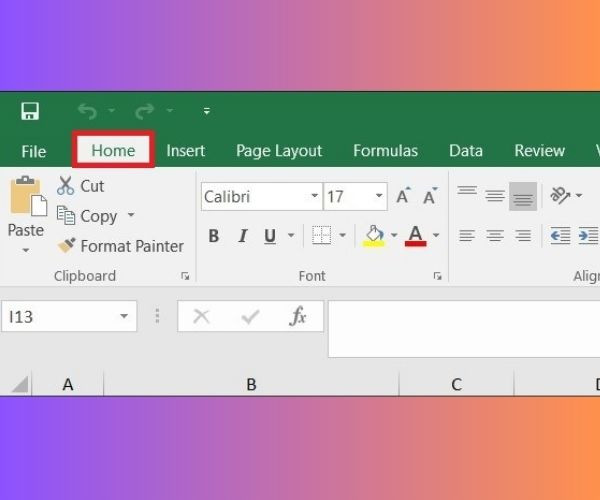
Bước 3: Sử Dụng AutoFit - Trong mục "Cells," chọn "Format" > Chọn "AutoFit Column Width."
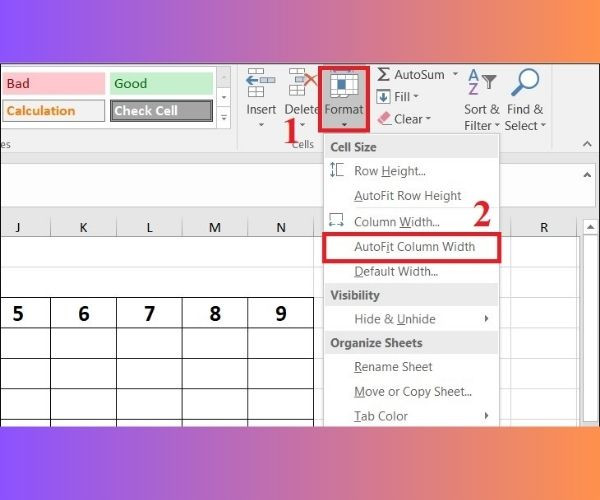
Bước 4: Hoàn Tất - Bạn đã hoàn tất việc điều chỉnh độ rộng cột bằng tính năng AutoFit.

Bước 1: Chọn Hàng Thông Tin - Bôi đen tất cả các hàng mà bạn muốn điều chỉnh, hoặc nhấn tổ hợp phím Ctrl + A để chọn toàn bộ trang tính.

Bước 2: Mở Thẻ Home - Chọn thẻ "Home" trên thanh Ribbon.

Bước 3: Sử Dụng AutoFit - Trong mục "Cells," chọn "Format" > Chọn "AutoFit Row Height."
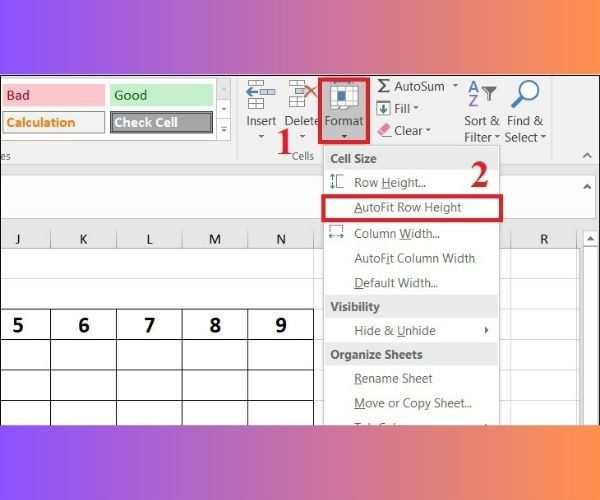
Bước 4: Hoàn Tất - Bạn đã hoàn tất việc điều chỉnh độ rộng của hàng bằng tính năng AutoFit.
Trên đây là tổng hợp các cách điều chỉnh chiều cao của dòng trong Excel khác nhau. Hy vọng những thông tin mà FASTCARE vừa chia sẻ có thể giúp bạn chỉnh kích thước dòng nhanh chóng và hiệu quả nhất. Hãy tiếp tục theo dõi FASTCARE để không bỏ lỡ chia sẻ về thủ thuật hữu ích dành cho công việc cũng như cuộc sống nhé!
Nguyễn Văn Tâm

Đã kiểm duyệt nội dung



Thủ Thuật Máy Tính

Thủ Thuật Máy Tính

Thủ Thuật Máy Tính













