


Sửa nhanh đúng hẹn

Kinh nghiệm 13 năm trong nghề

Xem sửa trực tiếp

Hoàn tiền 100% nếu không hài lòng
Cam kết
Sửa nhanh đúng hẹn
Kinh nghiệm 13 năm trong nghề
Xem sửa trực tiếp
Hoàn tiền 100% nếu không hài lòng


Thủ Thuật Máy Tính

Cập nhật cuối:
Quay màn hình máy tính là một tính năng hữu ích giúp bạn ghi lại mọi thao tác trên màn hình, từ các bài giảng trực tuyến, video hướng dẫn, đến các trò chơi, hay cuộc họp qua video. Trong bài viết này, FASTCARE sẽ giới thiệu cách quay màn hình máy tính dễ dàng và các công cụ hỗ trợ bạn thực hiện công việc này hiệu quả.
Cách quay màn hình máy tính mang lại nhiều lợi ích quan trọng, giúp nâng cao hiệu quả công việc và học tập. Một số lợi ích nổi bật mà cách quay video màn hình máy tính mang lại cho người sử dụng:

Để ghi lại các nội dung đang hiển thị trên màn hình máy tính một cách dễ dàng, các bạn có thể tham khảo hướng dẫn các cách quay video màn hình máy tính sau đây:
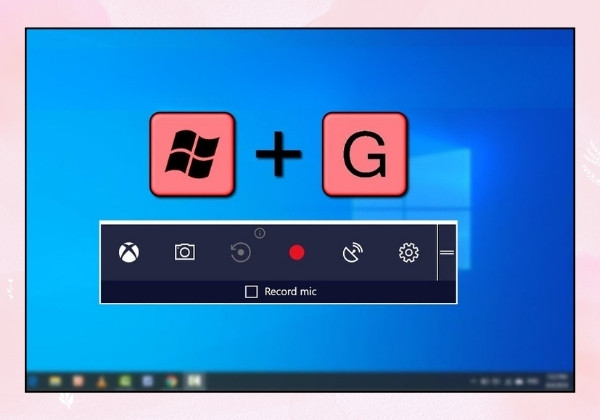
Có rất nhiều cách quay màn hình máy tính Win 10 và cách quay màn hình máy tính Win 11. Dưới đây là hướng dẫn cách phổ biến nhất để quay màn hình trên các phiên bản Windows mà không cần phần mềm phức tạp.
Với các bước đơn giản trên, bạn có thể dễ dàng quay và lưu video màn hình trên Windows 10 và Windows 11 mà không cần phần mềm ngoài.
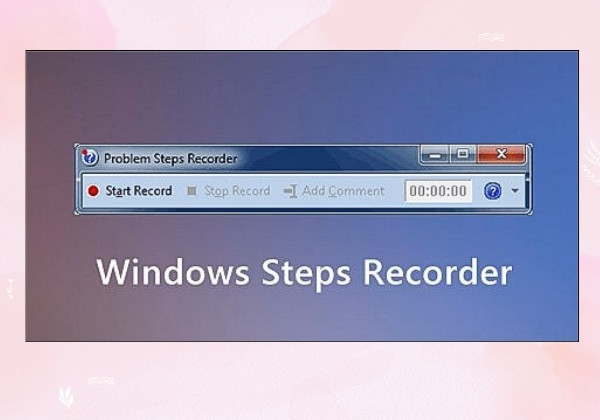
Để quay màn hình trên máy tính sử dụng Windows 7 hoặc Windows 8, bạn có thể sử dụng công cụ Problem Steps Recorder (PSR), một tính năng tích hợp sẵn giúp ghi lại các thao tác trên màn hình. Dưới đây là các bước hướng dẫn chi tiết cách thực hiện cách quay màn hình máy tính này:
Với công cụ này, bạn có thể dễ dàng ghi lại các bước thao tác trên máy tính mà không cần phần mềm ngoài.
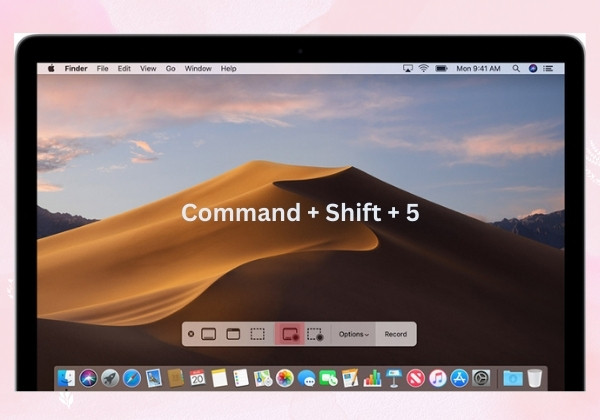
Các dòng MacBook sử dụng hệ điều hành macOS Mojave (macOS 10.14) đã tích hợp sẵn công cụ Screenshot Toolbar, cho phép người dùng dễ dàng quay màn hình, cả có tiếng hoặc không. Các bước thực hiện cách quay màn hình máy tính Macbook vô cùng đơn giản như sau:
Bước 1: Nhấn tổ hợp phím Command + Shift + 5 để mở công cụ Screenshot Toolbar. Công cụ này sẽ hiển thị các tùy chọn quay màn hình.
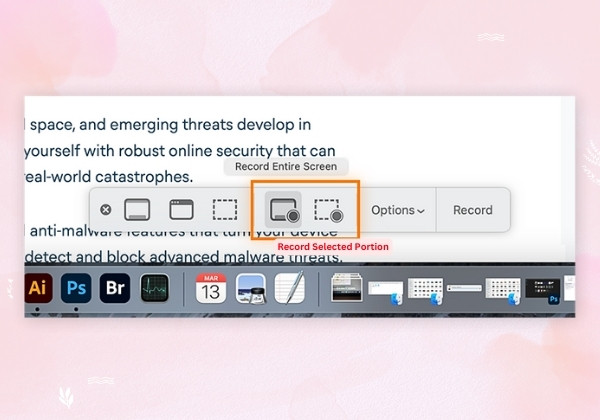
Bước 2: Chọn biểu tượng Record Entire Screen trên thanh công cụ để quay toàn màn hình. Nếu muốn quay một phần màn hình cụ thể, bạn có thể chọn biểu tượng Record Selected Portion thay vì quay toàn bộ.
Bước 3: Để bật hoặc tắt micrô khi quay màn hình, bạn chỉ cần nhấn tổ hợp phím Shift + Command + 5 + M.
Bước 4: Nhấn vào nút Record trên thanh công cụ hoặc click vào bất kỳ vị trí nào trên màn hình để bắt đầu quay. Khi bạn nhấp chuột vào màn hình, quá trình quay sẽ bắt đầu ngay lập tức.
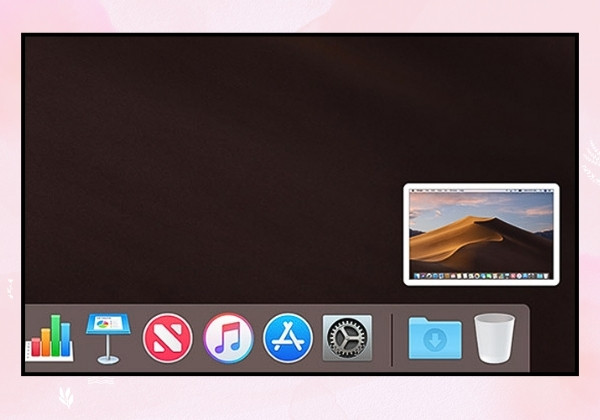
Bước 5: Khi hoàn tất việc ghi hình, video sẽ tự động lưu vào máy. Bạn có thể nhấp vào Thumbnail video ở góc phải màn hình để xem nhanh video vừa quay.
Tóm lại, việc quay màn hình máy tính là một kỹ năng hữu ích, giúp ghi lại các thao tác, bài giảng, cuộc họp, hoặc khoảnh khắc chơi game. FASTCARE hy vọng bài viết thủ thuật máy tính này sẽ giúp bạn dễ dàng lựa chọn cách quay màn hình máy tính phù hợp để phục vụ cho công việc, học tập và giải trí của mình. Chúc các bạn thành công!
Nội dung có cùng chủ đề:
Nguyễn Văn Tâm

Đã kiểm duyệt nội dung



Thủ Thuật Máy Tính

Thủ Thuật Máy Tính

Thủ Thuật Máy Tính













