


Sửa nhanh đúng hẹn

Kinh nghiệm 13 năm trong nghề

Xem sửa trực tiếp

Hoàn tiền 100% nếu không hài lòng
Cam kết
Sửa nhanh đúng hẹn
Kinh nghiệm 13 năm trong nghề
Xem sửa trực tiếp
Hoàn tiền 100% nếu không hài lòng


Cập nhật cuối: 21/04/2025
Trong quá trình sử dụng, có thể một số lỗi đã phát sinh dẫn đến tình trạng laptop không vào được màn hình chính. Nếu tính trạng này kéo dài không chỉ gây bất tiện cho công việc hoặc học tập của bạn mà còn rút ngắn tuổi thọ máy tính.
Và nếu các bạn đang gặp phải lỗi này thì cũng đừng quá lo lắng, ngay sau đây mình sẽ giới thiệu đến các bạn những nguyên nhân cũng như hướng dẫn cách khắc phục hiệu quả vấn đề này. Đừng bỏ lỡ nhé!
Trên thực tế, có khá nhiều lý do dẫn đến lỗi máy tính không vào được màn hình chính. Và dưới đây là một số nguyên nhân phổ biến nhất:
Nguyên nhân khiến laptop không vào được màn hình chính
Sau khi biết được nguyên nhân khiến laptop không vào được màn hình chính, bạn hãy lựa chọn và làm theo cách sửa laptop phù hợp mà FASTCARE đề cập bên dưới. Cụ thể như sau:
Cách này sẽ giúp người dùng hạn chế được tình trạng laptop không vào được màn hình chính. Bởi vì các dữ liệu và laptop sẽ được bảo vệ khỏi các mối đe dọa bảo mật. Từ đó, tránh việc virus tấn công khiến máy bị đơ, giật lag. Bạn có thể sử dụng Windows Defender hay phần mềm diệt virus của bên thứ ba như: Avast, Avira, Kaspersky,...
Sau khi bạn cài đặt một phần mềm nào đó, laptop của bạn đột nhiên không vào được màn hình chính. Tại blog thủ thuật máy tính này, FASTCARE sẽ đưa ra cách khắc phục vấn đề này thông qua các bước sau:
Bước 1: Bạn nhấn Windows trên bàn phím, sau đó nhập Control Panel và nhấn Enter. Sau đó, chọn mục Programs and Features rồi tìm kiếm phần mềm muốn gỡ cài đặt. Sau khi đã tìm thấy. bạn nhấn chuột phải vào phần mềm đó để chọn Uninstall.
Khởi động Control Panel và chọn Programs and Features
Bước 2: Sau khi đã tìm thấy. bạn nhấn chuột phải vào phần mềm đó để chọn Uninstall. Bấm Xác nhận để thông báo với hệ thống rằng mình thực sự muốn gỡ phần mềm.
Nhấn chọn Uninstall
Trong trường hợp thiết bị của bạn quá cũ và cứ tự động cập nhật lên phiên bản mới nhất, nó có thể dẫn đến lỗi laptop không vào được màn hình chính. Vì vậy, việc tắt tính năng này đi có thể giúp bạn giải quyết được vấn đề trên một cách hiệu quả.
Để tắt chế độ Windows Update, bạn hãy thực hiện theo FASTCARE như sau:
Bước 1: Nhấn tổ hợp phím Windows + I, sau đó chọn Windows Update trong mục Settings.
Bước 2: Tại đây, để tắt Windows Update, bạn chọn tiếp mục Pause Updates rồi chọn khoảng thời gian mà bạn muốn cập nhật sau (đối với Windows 11). Còn đối với Windows cũ, bạn chọn Update & Security, rồi chọn Advanced options, bạn chọn tiếp vào Pause Updates.
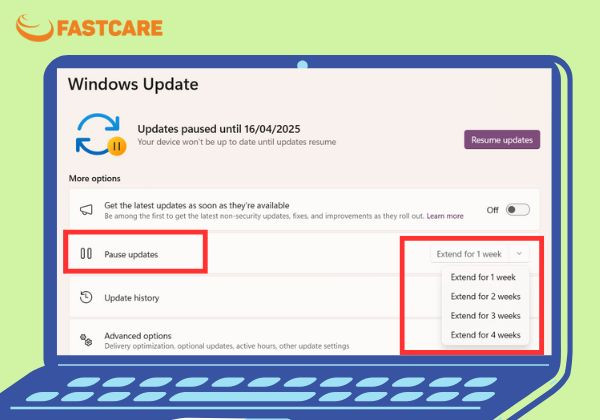
Chọn Pause Update để tắt
Bước 3: Sau khi đã chọn tắt Windows Update, bạn có thể thoát. Riêng đối với hệ điều hành Windows cũ, hãy nhấn Save để hệ thống lưu thay đổi của bạn.
Một lưu ý khi tắt Windows Update để sửa lỗi laptop không vào được màn hình chính, đó là lỗ hổng bảo mật do không thể cập nhật những bản vá lỗi hoặc tính năng mới nhất từ Microsoft. Chính vì thế, bạn chỉ nên tắt tính năng này trong một khoảng thời gian ngắn thôi và tự bật lại khi cần thiết nhé!
Khi quá nhiều ứng dụng khởi động cùng lúc, laptop sẽ trở nên quá tải và không vào được màn hình. Do đó, bạn có thể tắt ứng dụng khởi động cùng máy tính bằng cách sau:
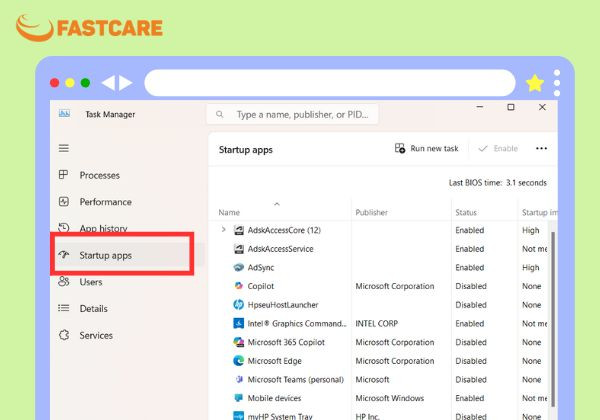
Bước 1: Bạn nhấn chọn tổ hợp phím Ctrl + Shift + Esc, hoặc bạn cũng có thể nhấn chuột phải vào thanh taskbar để mở Task Manager. Kế đó, chọn tiếp vào mục Startup apps.
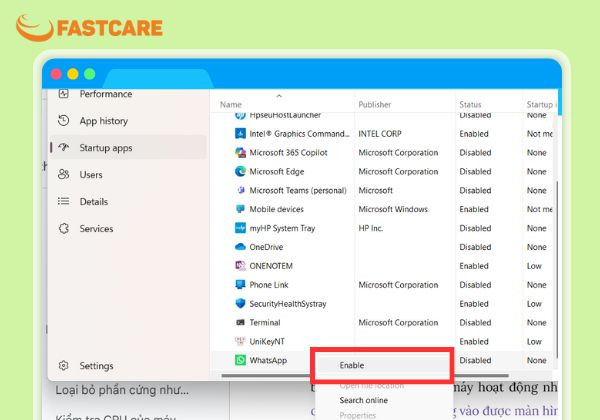
Bước 2: Sau đấy, bạn sẽ thấy một danh sách các ứng dụng đang chạy cùng máy tính khi khởi động. Việc của bạn là hãy chọn lựa và tắt đi các ứng dụng không cần thiết. Để tắt, bạn nhấn vào Enable.
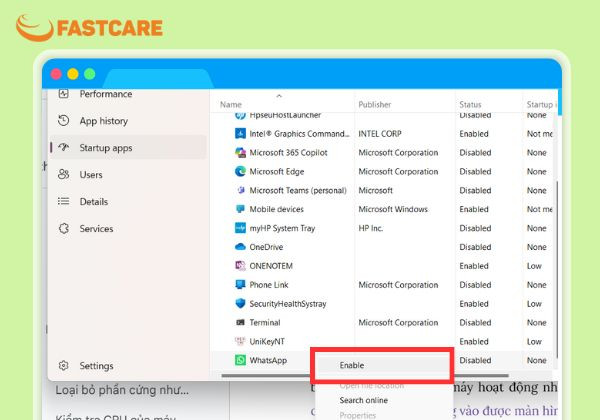
Nhân vào Enable
Hãy thường xuyên kiểm tra và xóa đi bớt các phần mềm, hình ảnh hoặc tệp tin tải về không rõ ràng; các file nằm trong thùng rác. Điều này sẽ giúp laptop tránh khỏi nguy cơ bị virus tấn công, giúp máy hoạt động nhanh và mượt mà hơn. Đồng thời, đây cũng là cách sửa lỗi laptop không vào được màn hình chính hiệu quả đáng để thử.
Nếu đã thử mọi cách trên mà bạn vẫn không khắc phục lỗi laptop không vào được màn hình chính, hãy mang máy đến FASTCARE để được hỗ trợ kiểm tra miễn phí và sửa chữa:
Áp lực từ bên ngoài hoặc bụi bẩn có thể dẫn đến tình trạng RAM bị cắm sai vị trí. Từ đó khiến laptop không thể khởi động lên màn hình chính. Để khắc phục, bạn sẽ cần đến sự hỗ trợ của các kỹ thuật viên FASTCARE để tháo khe RAM ra vệ sinh và sau đó lắp lại.
Sự thay đổi phần cứng có thể là nguyên nhân dẫn đến xung đột phần mềm trên máy tính. Trong trường hợp này, các kỹ thuật viên có thể kiểm tra và đánh giá xem bạn có thể giữ hay tháo bỏ linh kiện phần cứng mới vừa được gắn vào. Việc loại bỏ phần cứng là một hành động phức tạp và cần được thực hiện bởi người có kinh nghiệm để hạn chế sai sót.
Khi CPU không được kết nối chính xác với bo mạch chủ, bạn cũng sẽ gặp phải hiện tượng laptop không vào được màn hình chính. Với lỗi này, nhân viên kỹ thuật sẽ tháo CPU ra và làm sạch cẩn thận và lắp lại. Một số trường hợp, đòi hỏi bạn phải thay thế CPU mới nếu chúng đã hỏng.
Bên cạnh đó, để đảm bảo mọi thứ được sẵn sàng, bạn có thể nhờ các kỹ thuật viên kiểm tra luôn phần cáp kết nối màn hình và card màn hình mới. Sau khi xem xét tình trạng máy kỹ càng, chắc chắn FASTCARE sẽ giúp bạn tìm ra nguyên nhân chính xác và đưa ra giải pháp phù hợp nhất dành cho quý khách hàng.
Nếu đã sửa qua các lỗi trên mà Laptop vẫn không vào được màn hình, rất có thể màn hình máy tính của bạn đang gặp vấn đề. Lúc này, việc tìm đến FASRCARE - trung tâm thay màn hình Laptop chuyên nghiệp là cần thiết.
Qua tin công nghệ trên, hy vọng bạn đã biết được nguyên nhân và khắc phục được lỗi laptop không vào được màn hình chính. Nếu điện thoại, máy tính của bạn còn gặp bất cứ vấn đề nào, đừng ngần ngại liên hệ với FASTCARE qua hotline 1800 2057 để được tư vấn. Trung tâm sẽ luôn sẵn sàng lắng nghe và hỗ trợ bạn mọi lúc mọi nơi!
Có thể bạn quan tâm:
Nguyễn Văn Tâm

Đã kiểm duyệt nội dung

Thủ Thuật Máy Tính
22:24, ngày 21/04/2025















