


Linh kiện tốt - Thao tác chuẩn

Sửa nhanh - Đúng hẹn

Tư vấn rõ ràng - Quy trình minh bạch

Bảo hành dài - Hỗ trợ tận tâm
Cam kết
Linh kiện tốt - Thao tác chuẩn
Sửa nhanh - Đúng hẹn
Tư vấn rõ ràng - Quy trình minh bạch
Bảo hành dài - Hỗ trợ tận tâm






Thủ Thuật Máy Tính
11:53, ngày 11/12/2024

Cập nhật cuối: 11/12/2024
Render là bước quan trọng để tạo ra video cuối cùng nhưng trong quá trình sử dụng sẽ bị giật. FASTCARE sẽ hướng dẫn xử lý khi Render After Effect bị giật nhé!
Khi làm việc với After Effects, việc gặp phải tình trạng Render bị giật là một vấn đề khá phổ biến. Tình trạng này không chỉ ảnh hưởng đến chất lượng sản phẩm cuối cùng mà còn làm chậm quá trình làm việc của bạn. Trong bài viết này, hãy cùng FASTCARE tìm hiểu về các nguyên nhân và 5 cách xử lý khi Render After Effect bị giật hiệu quả nhé!
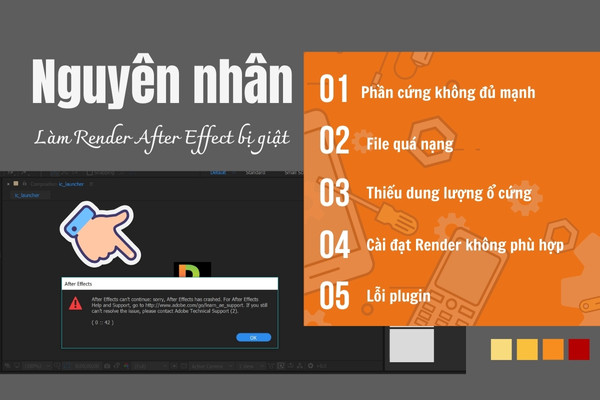
Trước khi tìm hiểu các giải pháp, việc xác định chính xác nguyên nhân gây ra tình trạng Render After Effect bị giật là bước quan trọng. Khi hiểu rõ về các yếu tố ảnh hưởng sẽ giúp bạn áp dụng các cách khắc phục hiệu quả hơn. Dưới đây là những nguyên nhân phổ biến nhất dẫn đến lỗi Render bị giật:
Sau khi đã xác định được các nguyên nhân chính gây ra hiện tượng Render After Effect bị giật. Tiếp theo, bạn cần phải làm là áp dụng các giải pháp hiệu quả để khắc phục vấn đề này. Dưới đây là 5 cách khắc phục tình trạng Render bị giật trong After Effect:
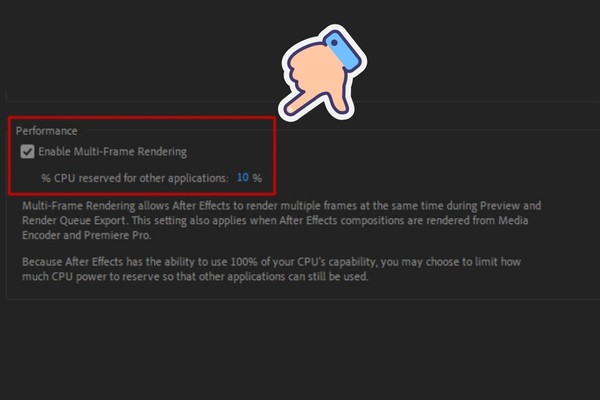
Bật Multi-Frame Rendering là một trong những cách hữu ích nhất để khắc phục tình trạng Render After Effect bị giật. Tính năng này cho phép sử dụng nhiều lõi CPU để Render nhiều khung hình cùng lúc giúp quá trình xử lý trở nên nhanh chóng hơn. Để kích hoạt Multi-Frame Rendering, bạn làm theo các bước sau:
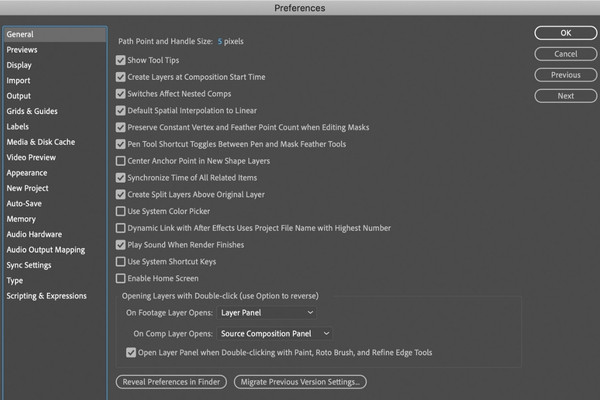
Cache Frames When Idle là một tính năng cực kỳ tiện lợi trong After Effects cho phép phần mềm tự động Render các khung hình khi phần mềm không hoạt động. Nhờ vào tính năng này mà giúp bạn tiết kiệm thời gian và khắc phục được lỗi Render After Effect bị giật hiệu quả. Hướng dẫn cách bật tính năng này nhanh nhất:
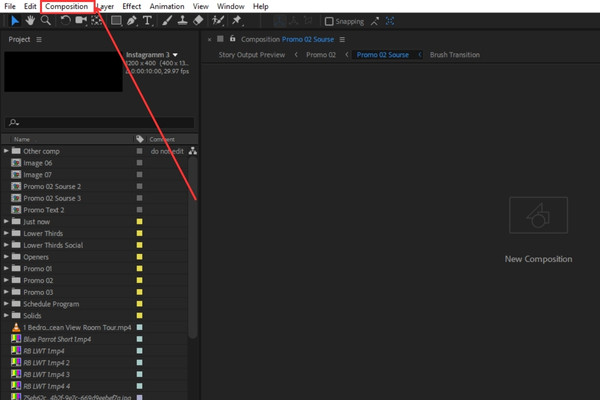
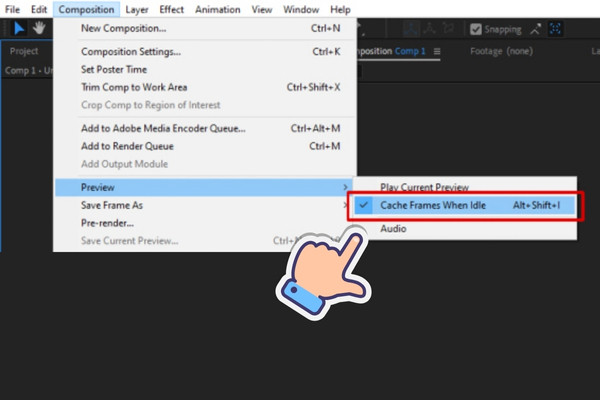
Lưu ý: Để tính năng hoạt động hiệu quả, bạn cần điều chỉnh “Preview Resolution” của cửa sổ “Composition” thành “Full”. Việc này đảm bảo rằng After Effects sẽ Render các khung hình với độ phân giải tối đa.
Có thể bạn chưa biết:
GPU Acceleration là một trong những lựa chọn tuyệt vời giúp rút ngắn đáng kể thời gian Render trong After Effects. Đặc biệt đối với các dự án phức tạp đòi hỏi xử lý nhiều hiệu ứng hình ảnh. Sử dụng GPU thay vì CPU để Render giúp tối ưu hóa hiệu suất tốt hơn. Cách bật GPU Acceleration để khắc phục lỗi Render After Effect bị giật:
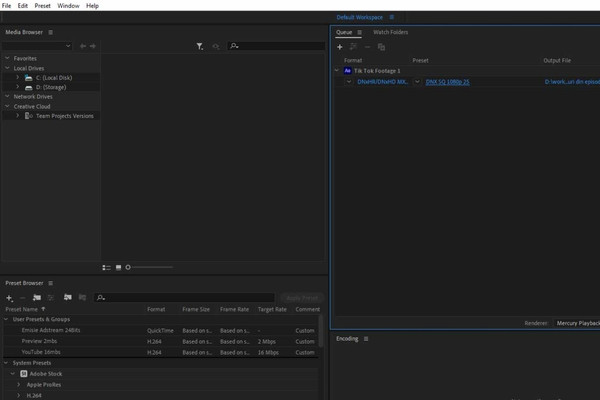
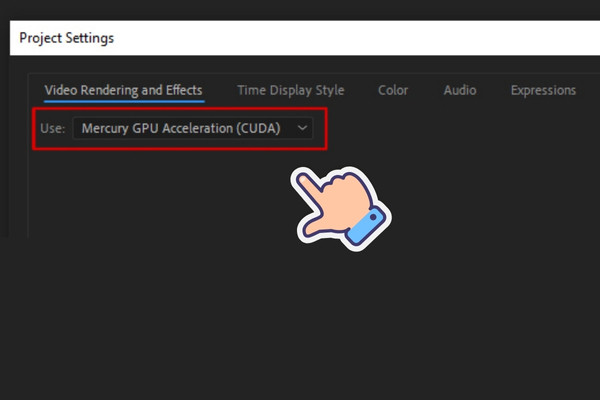
After Effects là một phần mềm đòi hỏi card đồ họa có đồ họa cao nên nhà cung cấp khuyên người dùng nên trang bị những mẫu VGA có ít nhất 4GB VRAM. Tuy nhiên, nếu bạn muốn đảm bảo quy trình làm việc với các phiên bản mới nhất của After Effects mượt mà. Bạn nên cân nhắc sử dụng các dòng card đồ như NVIDIA RTX như RTX 2060, RTX 3050, RTX 3060,...
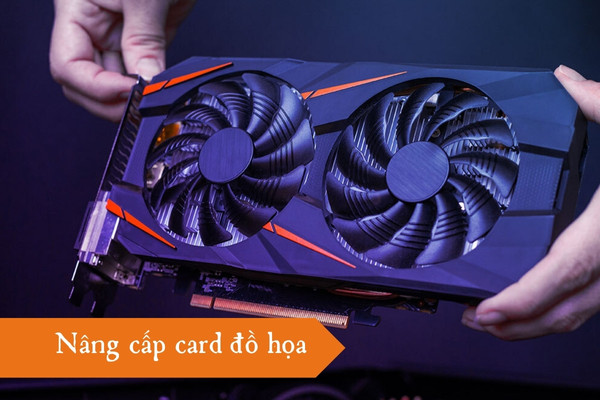
Những mẫu card này không chỉ đảm bảo hiệu suất ổn định mà còn tối ưu hóa quá trình xử lý đồ họa. Nếu bạn vẫn đang sử dụng một card đồ họa cũ không còn đáp ứng được nhu cầu hằng ngày. Việc nâng cấp lên các dòng card đồ họa cao cấp hơn sẽ là một lựa chọn thông minh để tối ưu hóa trải nghiệm làm việc.
Một cách hiệu quả khác để khắc phục tình trạng Render After Effect bị giật hiệu quả là xử lý ngay trên phần mềm. Bạn hãy ưu tiên Render trực tiếp trong After Effects thay vì sử dụng Media Encoder vì tính năng thường gặp nhiều lỗi hơn.
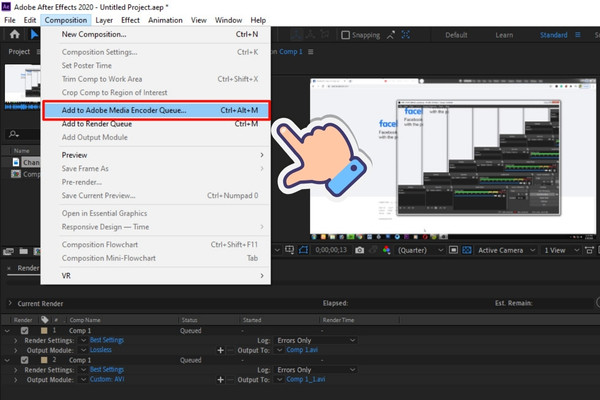
Mặc dù Media Encoder cho phép xuất file sang nhiều định dạng codec hơn nhưng việc phải render lại nhiều lần do những lỗi không đáng có sẽ làm chậm tiến độ công việc. Do đó, để đảm bảo quá trình làm việc mượt mà bạn nên Render trực tiếp trong After Effects. Sau đó mới chuyển file sang định dạng khác bằng Media Encoder.
Trong bài viết này, FASTCARE đã hướng dẫn 5 cách khắc phục lỗi Render After Effect bị giật hiệu quả. Bằng cách áp dụng các mẹo trên bạn có thể tăng tốc độ xử lý để cải thiện trải nghiệm làm việc. Hãy đảm bảo hệ thống của bạn luôn ở trạng thái tốt nhất bạn nên cân nhắc nâng cấp phần cứng nếu cần thiết.
Trinh

Đã kiểm duyệt nội dung














