Linh kiện tốt - Thao tác chuẩn

Sửa nhanh - Đúng hẹn

Tư vấn rõ ràng - Quy trình minh bạch

Bảo hành dài - Hỗ trợ tận tâm
Cam kết
Linh kiện tốt - Thao tác chuẩn
Sửa nhanh - Đúng hẹn
Tư vấn rõ ràng - Quy trình minh bạch
Bảo hành dài - Hỗ trợ tận tâm






Thủ Thuật Điện Thoại
16:25, ngày 15/05/2024

Cập nhật cuối: 15/05/2024
Nếu bạn đang tìm hiểu Standby là gì, vậy thì hãy đọc ngay bài viết này bởi FASTCARE sẽ giới thiệu chi tiết về chế độ này cũng như cách bật chúng để phục vụ nhu cầu của bạn.
Nhà sản xuất Apple vừa cho ra mắt phiên bản iOS 17 hứa hẹn những tính năng mới mẻ và có sự đột phá về giao tiếp. Standby là một trong số những tính năng được người dùng quan tâm. Vậy Standby là gì? Công dụng của nó ra sao,... Hãy cùng FASTCARE tìm hiểu sâu hơn trong bài viết dưới đây.
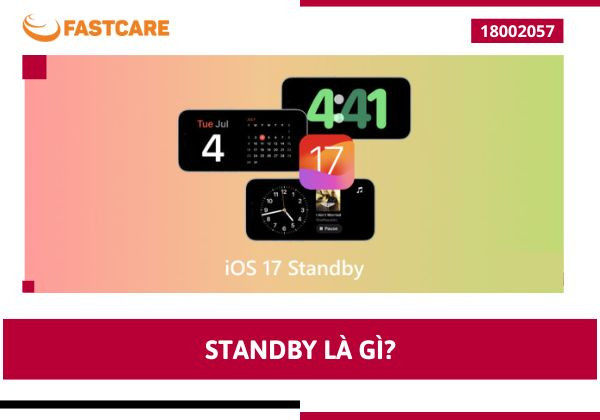
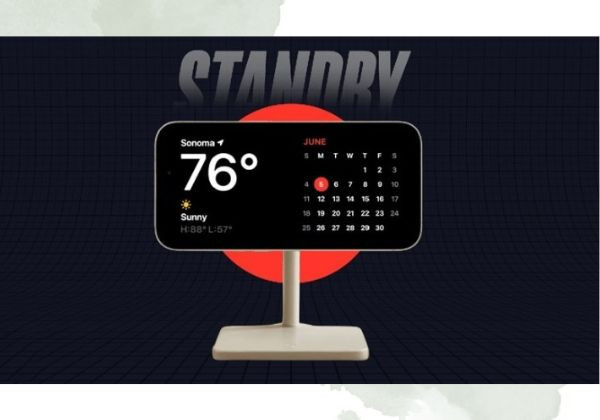
Standby là tính năng hiển thị thời gian, thời tiết và nhiều tiện ích khác trên iPhone khi được đặt nằm ngang. Standby cực hữu ích khi bạn sử dụng kèm thêm giá đỡ MagSafe. Từ đó, iPhone của bạn sẽ trở thành một chiếc đồng hồ, một cuốn lịch hay một khung ảnh kỷ niệm trên màn hình điện thoại.
Hiện tại, Apple trang bị Standby iOS 17 trên 6 model gồm: iPhone 15 Pro Max, iPhone 15 Pro, iPhone 15 Plus, Iphone 15, iPhone 14 Pro, iPhone 14 Pro Max. Với các dòng iPhone có hệ điều hành thấp hơn thì Standby iOS 17 duy trì được 20s.
Khi chế độ Standby được kích hoạt, màn hình iPhone sẽ hiển thị các thông tin:

Dưới đây là cách bật chế độ Standby trên iOS 17:
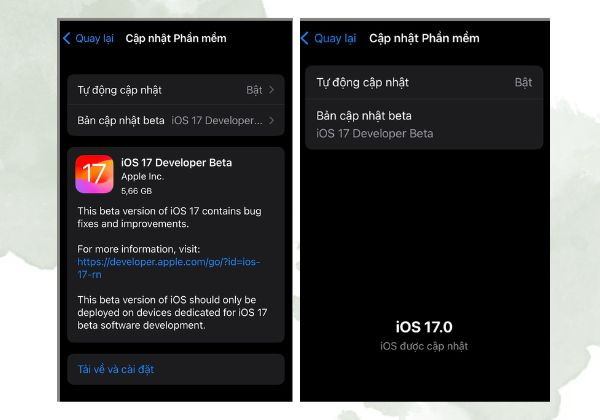
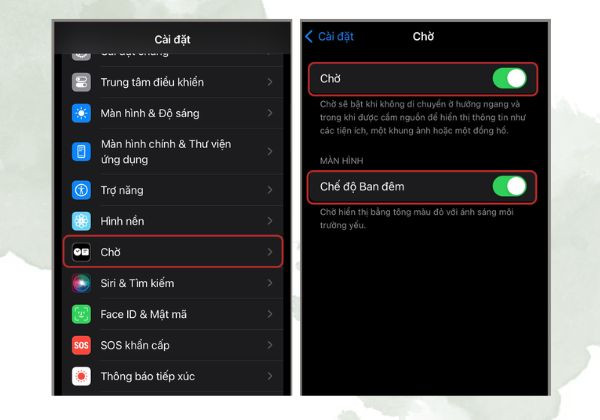


Sau khi tìm hiểu Standby là gì, tiếp theo FASTCARE sẽ giúp hướng dẫn đến bạn cách tùy chỉnh Standby trên iOS 17 vô cùng đơn giản với các bước như sau:
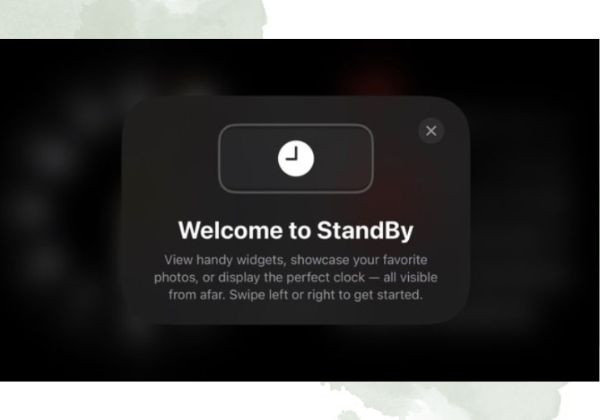
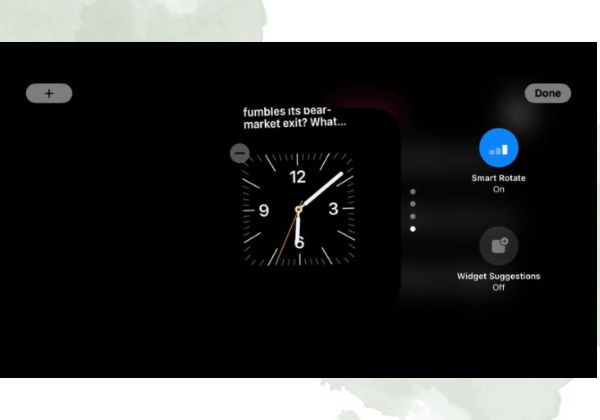
→ Thêm (+) hoặc Xóa (-): Ấn hoặc giữ một trong hai thanh bên của iPhone.
→ Xem ảnh ở chế độ Standby: Vuốt từ trái sang phải.
→ Xem các giao diện khác: Vuốt lên lần nữa.
→ Điều chỉnh phối màu: Ấn và giữ bất kỳ nút hiển thị nào trên màn hình.
→ Truy cập ứng dụng âm nhạc: Chọn biểu tượng ba chấm (...) ở giữa trên cùng màn hình.
Xem thêm:
➥ QuillBot là gì? Hướng dẫn sử dụng và cài đặt siêu dễ dàng
➥ Google Jamboard là gì? Cách dùng cho người mới bắt đầu
Bên cạnh việc giúp bạn hiểu về chế độ Standby la gì, FASTCARE cũng sẽ bật mí cho bạn những công dụng tuyệt vời khi bạn dùng tính năng này.
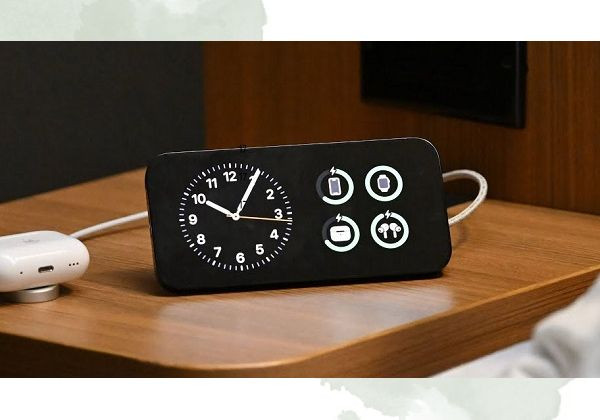
Bật tính năng Standby vẫn xảy ra hiện tượng hao pin nhưng không đáng kể bởi nó chỉ hiển thị các thông tin cần thiết cho người dùng mà thôi. Ngoài ra, chế độ này phù hợp khi dùng giá đỡ MagSafe nên bạn hoàn toàn có thể yên tâm sử dụng.
Trên đây là toàn bộ các thông tin giúp bạn hiểu Standby là gì. Với những lợi ích tuyệt vời khi dùng tính năng này, bạn hãy thử bật chúng lên và trải nghiệm nhé. Nếu bài viết thủ thuật này hữu ích, đừng quên chia sẻ tới mọi người và theo dõi các chủ đề thú vị khác từ FASTCARE bạn nhé.
Bảo Lâm

Đã kiểm duyệt nội dung







![[Giải đáp]: Intel Gaudi 3 AI là gì? Công dụng của Gaudi 3 AI](/_next/image?url=https%3A%2F%2Fcdn.fastcare.vn%2Fuploads%2F2024%2F04%2Fgiai-dap-intel-gaudi-3-ai-la-gi.jpg&w=3840&q=75)