Linh kiện tốt - Thao tác chuẩn

Sửa nhanh - Đúng hẹn

Tư vấn rõ ràng - Quy trình minh bạch

Bảo hành dài - Hỗ trợ tận tâm
Cam kết
Linh kiện tốt - Thao tác chuẩn
Sửa nhanh - Đúng hẹn
Tư vấn rõ ràng - Quy trình minh bạch
Bảo hành dài - Hỗ trợ tận tâm






Tin Game
15:17, ngày 10/10/2025

Cập nhật cuối: 10/10/2025
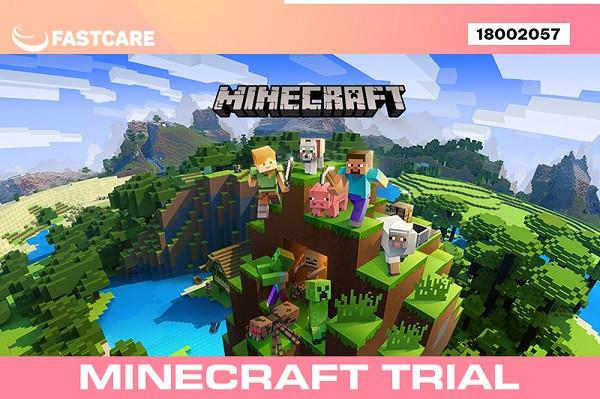
Minecraft là một trong những tựa game sinh tồn và sáng tạo phổ biến nhất hiện nay, thu hút hàng triệu game thủ trên toàn thế giới. Nếu bạn đang tìm cách tải Minecraft cho PC để khám phá một thế giới đầy những khối vuông và phiêu lưu bất tận. Trong bài viết này, FASTCARE sẽ hướng dẫn bạn từng bước để tải và cài đặt trò chơi một cách nhanh chóng.
Minecraft PC là một trò chơi sandbox được phát triển bởi Mojang Studios, với sự sáng tạo ban đầu của Markus "Notch" Persson. Trò chơi cho phép người chơi khám phá một thế giới mở được tạo ra ngẫu nhiên, nơi bạn có thể xây dựng công trình, khai thác tài nguyên, chế tạo công cụ và chiến đấu với các sinh vật.
Thế giới trong Minecraft được tạo thành từ các khối vuông 3D (blocks) đại diện cho nhiều loại vật liệu khác nhau, chẳng hạn như đất, đá, nước và gỗ. Người chơi có thể thu thập những khối này để xây dựng các công trình sáng tạo, từ những ngôi nhà đơn giản cho đến các lâu đài phức tạp hoặc thậm chí là những cơ chế máy móc tinh vi.
Tải game Minecraft PC người chơi sẽ được khám phá một thế giới vô hạn sáng tạo, với nhiều tính năng hấp dẫn và chế độ chơi thú vị:
Để tải và trải nghiệm Minecraft PC, máy tính của bạn cần đáp ứng các yêu cầu cấu hình tối thiểu và khuyến nghị dưới đây. Đảm bảo rằng hệ thống của bạn đáp ứng các yêu cầu này để có thể chơi game mượt mà và ổn định.
Với cấu hình này, bạn sẽ có thể tải xuống Minecraft free PC tận hưởng trò chơi Minecraft PC một cách mượt mà và không gặp phải sự cố về hiệu suất.
Để tải Minecraft PC miễn phí, bạn có thể truy cập các trang web chia sẻ game uy tín hoặc sử dụng các bản demo miễn phí do nhà phát triển Mojang phát hành. Dưới đây là hướng dẫn chi tiết cách tải Minecraft PC:
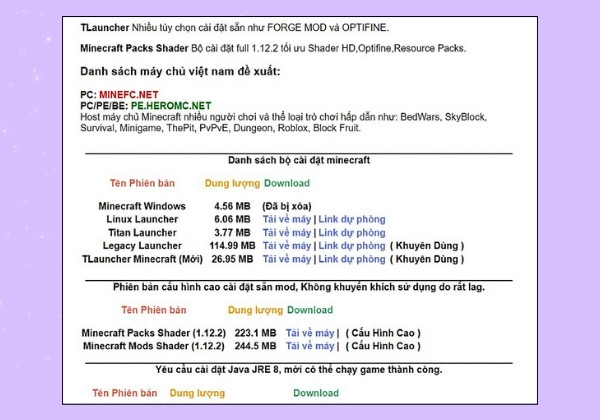
Bước 1: Đầu tiên, truy cập theo đường link trang web https://minefc.com/tai-game/ và nhấn vào liên kết “Tải game Full bấm vào đây”.

Bước 2: Tiếp theo, lựa chọn phiên bản Minecraft PC phù hợp với nhu cầu của bạn, sau đó nhấn vào “Tải về máy”. Phiên bản dành cho Windows là lựa chọn được khuyến nghị.
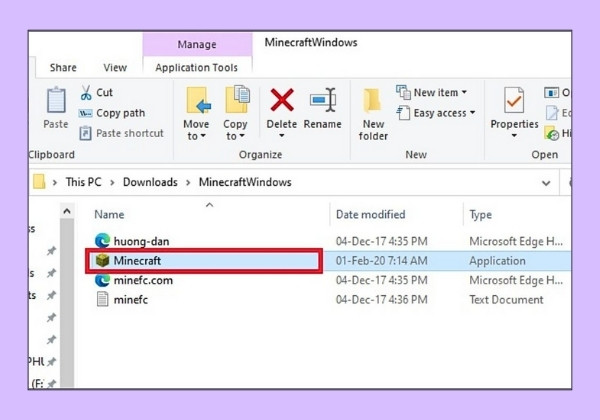
Bước 3: Sau khi hoàn tất việc tải Minecraft PC về máy, bạn giải nén thư mục và mở file Minecraft.exe.
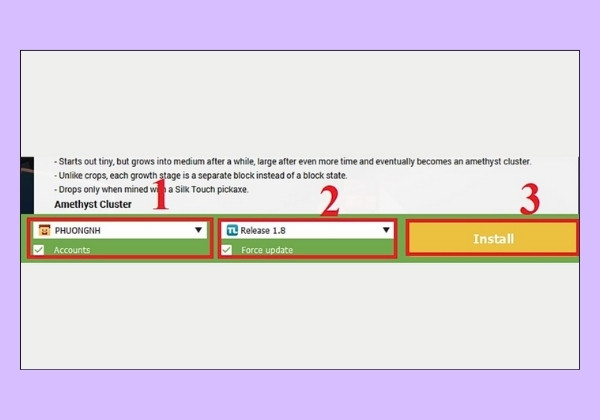
Bước 4: Trong cửa sổ hiện lên, nhập tên người chơi và chọn mục “Accounts”. Sau đó, chọn phiên bản “Release 1.8” và nhấn “Force update”. Cuối cùng, chỉ cần bấm vào tùy chọn “Install” để bắt đầu quá trình cài đặt Minecraft PC.
Lưu ý: Tùy vào thời điểm và các bản cập nhật, phần mềm và cách Minecraft download cho PC có thể thay đổi.
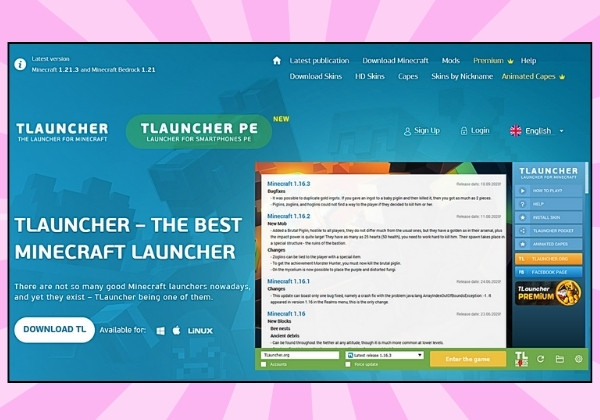
Nếu bạn muốn tải Minecraft trên PC và trải nghiệm trò chơi một cách dễ dàng và nhanh chóng, TLauncher là một lựa chọn lý tưởng. Đây là một trình khởi động phổ biến cho phép người chơi tải và cài đặt Minecraft với nhiều tính năng thú vị, bao gồm khả năng cài đặt mod, thay đổi skin và sử dụng nhiều phiên bản khác nhau của game.
Để TLauncher download PC, bạn chỉ cần truy cập trang web chính thức của TLauncher, chọn phiên bản phù hợp với hệ điều hành của bạn và tải về. Sau khi tải xong, làm theo các bước cài đặt hướng dẫn để bắt đầu chơi Minecraft ngay trên máy tính của bạn.
Tóm lại, Minecraft là một trò chơi tuyệt vời dành cho những ai yêu thích khám phá và sáng tạo. Nếu bạn đang tìm hiểu về thế giới đầy màu sắc này, hãy áp dụng ngay hướng dẫn chi tiết từ FASTCARE, hy vọng bạn sẽ có thể dễ dàng tải Minecraft một cách nhanh chóng. Tuy nhiên, dù tải trực tiếp từ các trang chia sẻ tin game uy tín hay sử dụng TLauncher. Chúc bạn có những giờ phút thư giãn tuyệt vời với Minecraft!
Xem thêm:
Bảo Lâm

Đã kiểm duyệt nội dung