Bạn đã nghe đến việc tạo chữ ký điện tử bao giờ chưa? Nếu chưa, hãy cùng FASTCARE tìm hiểu xem chữ ký kỹ thuật số là gì và cách tạo chữ ký nhanh chóng.
Tạo chữ ký điện tử
Trong thời đại công nghệ, xu hướng học tập và làm việc trực tuyến đang dần lên ngôi. Điều này đòi hỏi người dùng cần phải có những công cụ hỗ trợ, chẳng hạn như việc tạo chữ ký điện tử bằng các ứng dụng trên máy tính hoặc điện thoại. Bài viết này sẽ chia sẻ đến bạn đọc những cách mình đã dùng để sáng tạo chữ ký cá nhân hoàn toàn miễn phí.
Có cần thiết tạo chữ ký điện tử không?
“Chữ ký điện tử là chữ ký được tạo lập dưới dạng dữ liệu điện tử gắn liền hoặc kết hợp một cách logic với thông điệp dữ liệu để xác nhận chủ thể ký và khẳng định sự chấp thuận của chủ thể đó đối với thông điệp dữ liệu.” (Theo Luật giao dịch điện tử năm 2023)
Có cần thiết tạo chữ ký điện tử không
Tạo chữ ký điện tử không chỉ giúp bạn thuận tiện hơn khi thực hiện các giao dịch mà còn thể hiện sự chuyên nghiệp của cá nhân. Bên cạnh đó, chữ ký điện tử hoàn toàn được đảm bảo về mặt giá trị pháp lý nếu đủ điều kiện theo luật pháp của Nhà nước. Vì vậy, còn chần chờ gì nữa mà không đọc ngay bài viết dưới đây để biết cách tự tạo và sử dụng công cụ tiện ích này.
Hướng dẫn tạo chữ ký điện tử trên file Word và Excel
Word và Excel là hai phần mềm luôn có trong máy tính của tất cả chúng ta. Bên cạnh nhiệm vụ thực hiện các tác vụ văn phòng, Word và Excel còn có thể giúp bạn tạo chữ ký kỹ thuật số đơn giản và nhanh chóng.
Cách tạo chữ ký điện tử trên file Word
Để sáng tạo chữ ký cá nhân trên Microsoft Word, bạn làm theo các bước hướng dẫn dưới đây.
Bước 1: Mở một file Word trống (nếu bạn muốn test trước) hoặc trực tiếp mở văn bản cần ký kết. Sau đó, đưa con trỏ chuột vào vị trí cần ký và chọn thẻ “Insert” trên thanh công cụ.
Cách tạo chữ ký điện tử trên file Word bước 1
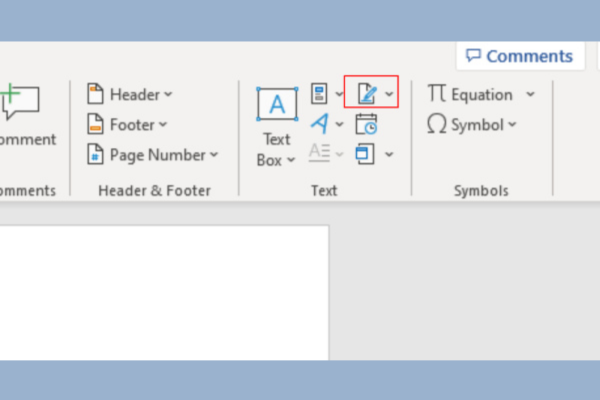
Bước 2: Tại thẻ Insert, bạn tiếp tục chọn công cụ “Signature Line” để mở hộp thoại “Signature Setup”.
Cách tạo chữ ký điện tử trên file Word bước 2
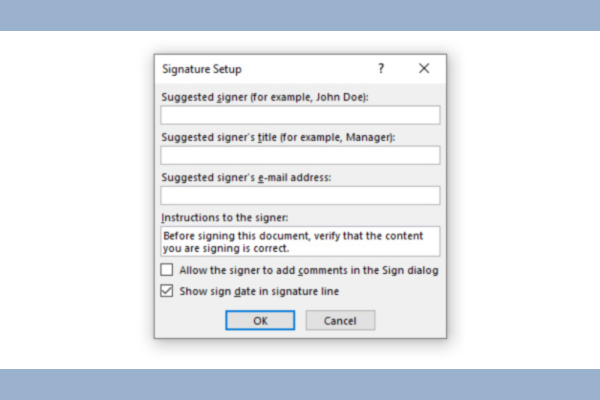
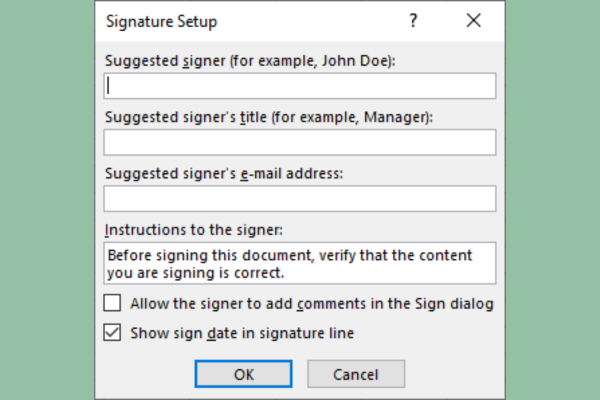
Bước 3: Trong cửa sổ Signature Setup xuất hiện yêu cầu bạn điền các thông tin cần thiết, bao gồm:
Suggested signer: họ tên người ký.
Suggested signer’s title: chức vụ người ký.
Suggested signer’s email address: tài khoản email của người ký.
Instructions to the signer: chú thích, hướng dẫn dành cho người ký.
Cách tạo chữ ký điện tử trên file Word bước 3.1
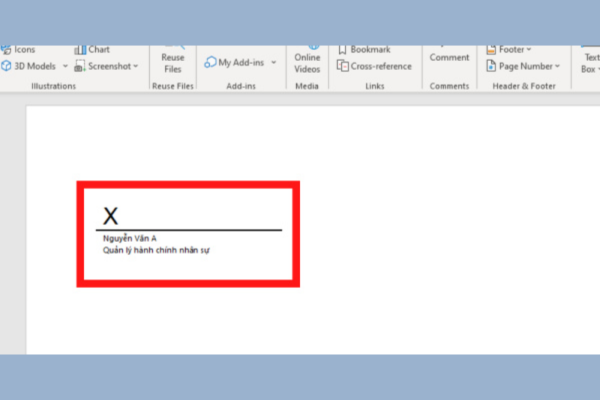
Sau khi điền đầy đủ thông tin và nhấn “OK”, màn hình sẽ hiện ra kết quả như sau:
Cách tạo chữ ký điện tử trên file Word bước 3.2
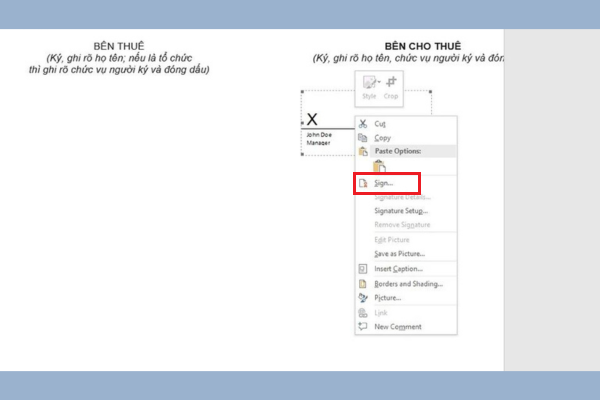
Bước 4: Tiếp tục nhấp chuột phải vào vùng chữ ký và mở hộp thoại Sign.
Cách tạo chữ ký điện tử trên file Word bước 4
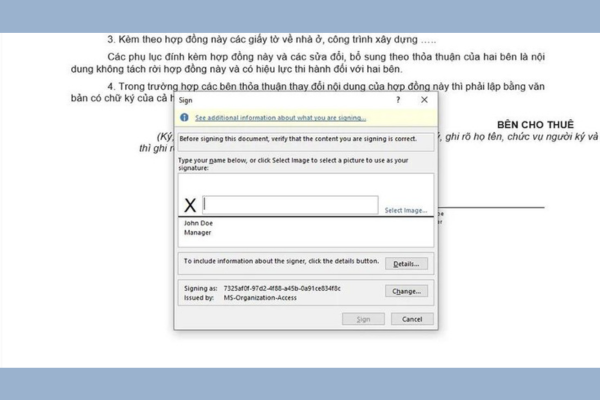
Bước 5: Sau đó bạn tiến hành điền tên của mình vào ô trống bên cạnh chữ X hoặc thêm hình ảnh chữ ký tại “Select image”. Cuối cùng, bạn chỉ cần ấn nút “Sign” để hoàn tất.
Cách tạo chữ ký điện tử trên file Word bước 5
Cách tạo chữ ký điện tử trên file Excel
Bạn cũng có thể thực hiện tạo chữ ký kỹ thuật số của mình trên Excel bằng cách làm theo các bước tương tự bên dưới.
Bước 1: Mở file Excel cần ký hoặc một bảng Excel trống và chọn thẻ “Insert” trên thanh công cụ.
Cách tạo chữ ký điện tử trên file Excel bước 1
Bước 2: Tại mục Text, bạn hãy nhấn vào “Signature Line” và tiếp tục chọn “Microsoft Office Signature Line”.
Cách tạo chữ ký điện tử trên file Excel bước 2
Bước 3: Trên cửa sổ Signature Setup lúc này hiện lên yêu cầu bạn điền các mục tương tự như khi tạo chữ ký điện tử trên Microsoft Word.
Cách tạo chữ ký điện tử trên file Excel bước 3.1
Bạn cũng điền đầy đủ các thông tin và nhấn “OK” để màn hình hiển thị kết quả như hình dưới.
Cách tạo chữ ký điện tử trên file Excel bước 3.2
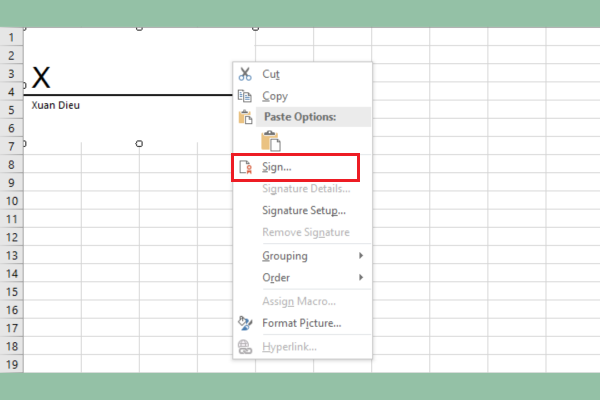
Bước 4: Bạn click chuột phải vào ô chữ ký vừa tạo và nhấn chọn “Sign”.
Cách tạo chữ ký điện tử trên file Excel bước 4
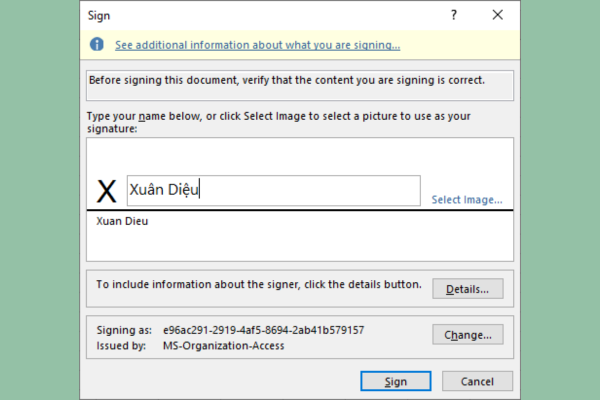
Bước 5: Trong hộp thoại mới hiện ra, bạn điền tên của mình vào ô trống cạnh chữ X hoặc trực tiếp sử dụng hình ảnh chữ ký tại mục “Select image”. Sau đó, bạn chỉ cần chọn “Sign” là đã thành công thực hiện cách tạo chữ ký điện tử trên Excel.
Cách tạo chữ ký điện tử trên file Excel bước 5
Hướng dẫn tạo chữ ký điện tử trên iPhone
Chỉ với một chiếc iPhone, bạn cũng có thể tạo chữ ký điện tử trên điện thoại cực kỳ nhanh chóng. Đây cũng là cách đơn giản mà mình nghĩ rằng mọi người đều dễ dàng thực hiện được.
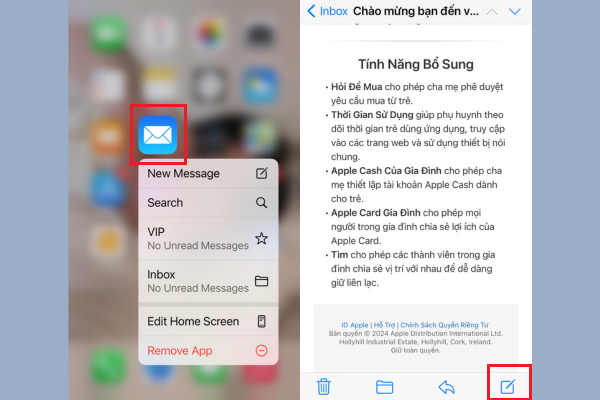
Bước 1: Trước tiên, bạn vào ứng dụng Mail và nhấn vào biểu tượng “Thư mới”.
Hướng dẫn tạo chữ ký điện tử trên iPhone bước 1
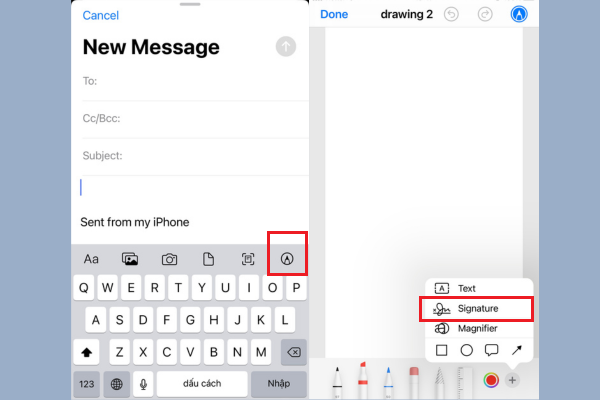
Bước 2: Giao diện viết email sẽ xuất hiện. Tại đây, di chuyển xuống phần nội dung thư và chọn biểu tượng bút ở phía trên bàn phím. Sau đó hãy ấn vào dấu + ở thanh công cụ và chọn “Chữ ký”.
Hướng dẫn tạo chữ ký điện tử trên iPhone bước 2
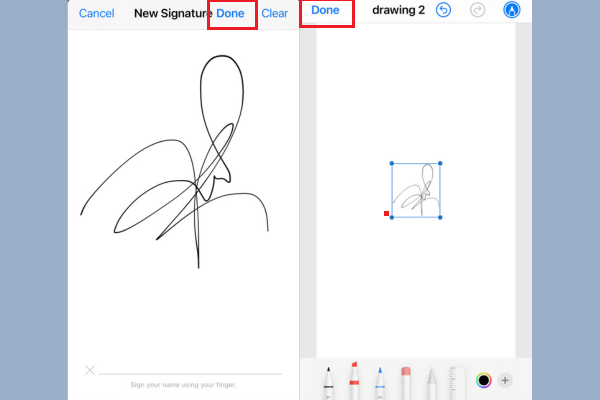
Bước 3: Lúc này bạn chỉ cần sử dụng ngón tay để ký tên lên trang mới vừa xuất hiện và bấm “Xong”. Bạn có thể tùy chỉnh độ to nhỏ bằng cách điều chỉnh khung xanh bao quanh chữ ký. Tiếp tục bấm “Xong”.
Hướng dẫn tạo chữ ký điện tử trên iPhone bước 3
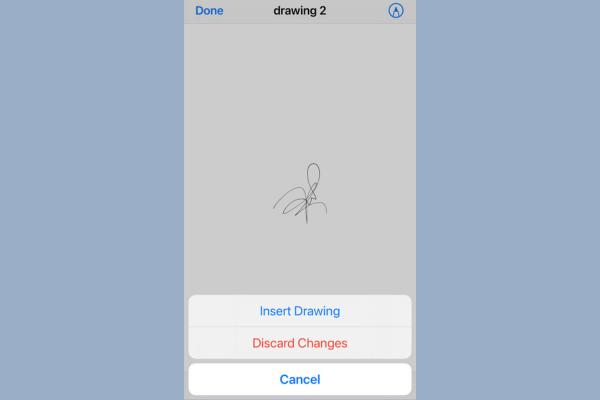
Bước 4: Sau đó, bạn chọn “Chèn hình vẽ” để trực tiếp bổ sung chữ ký vào nội dung thư hoặc “Lưu vào tệp” nếu bạn muốn lưu chữ ký lại để sử dụng cho những lần tiếp theo.
Hướng dẫn tạo chữ ký điện tử trên iPhone bước 4
Lưu ý: cách tạo chữ ký điện tử iPad cũng tương tự như các bước thực hiện trên iPhone. Bên cạnh đó tại bước 3, bạn cũng có thể sử dụng Apple Pencil thay cho ngón tay.
Hướng dẫn tạo chữ ký điện tử trên Outlook
Trong trường hợp bạn làm việc thông qua Outlook và có nhu cầu cần tạo một chữ ký kỹ thuật số. Mình cũng có cách giúp bạn ngay.
Bước 1: Đăng nhập vào tài khoản Outlook. Sau đó bạn nhấn “Home” và chọn “New Email”.
Hướng dẫn tạo chữ ký điện tử trên Outlook bước 1
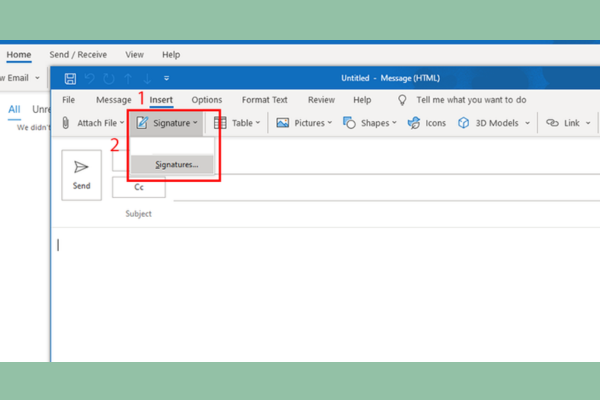
Bước 2: Trên Màn hình hiển thị cửa sổ hộp thư mới, ở tab Insert bạn chọn “Signature” và tiếp tục nhấn “Signatures…” lần nữa.
Hướng dẫn tạo chữ ký điện tử trên Outlook bước 2
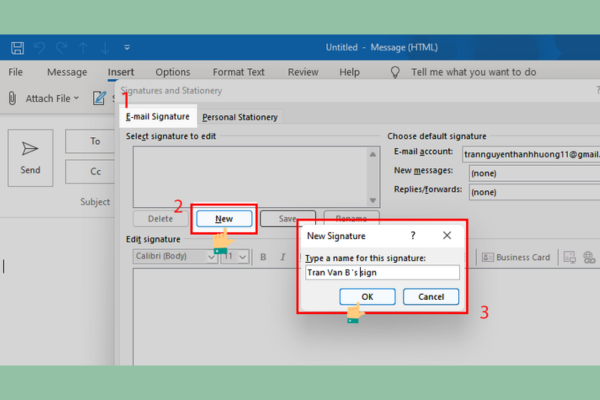
Bước 3: Hộp thoại Signatures and Stationery hiện ra. Tại đây, bạn hãy chọn tab “E-mail Signature” và nhấn nút “New”. Sau đó, bạn tiến hành đặt tên cho chữ ký mới rồi chọn “OK”.
Hướng dẫn tạo chữ ký điện tử trên Outlook bước 3
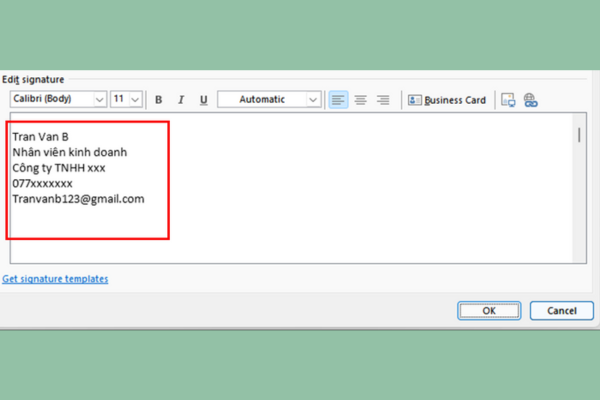
Bước 4: Trong bảng Edit Signature, bạn nhập các thông tin cơ bản mà chữ ký email thường có.
Hướng dẫn tạo chữ ký điện tử trên Outlook bước 4.1
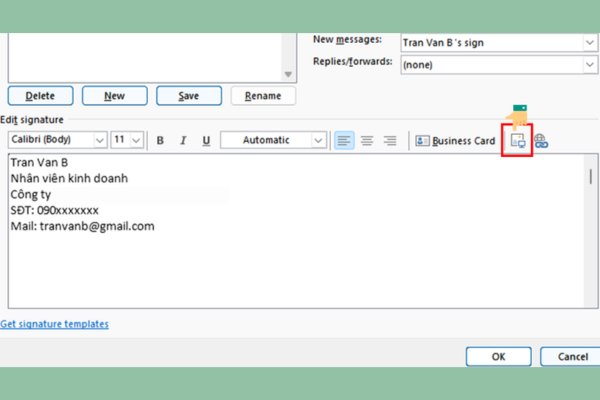
Bạn cũng có thể nhấn chọn biểu tượng chèn hình ảnh để thực hiện thêm logo hoặc hình ảnh nếu muốn.
Hướng dẫn tạo chữ ký điện tử trên Outlook bước 4.2
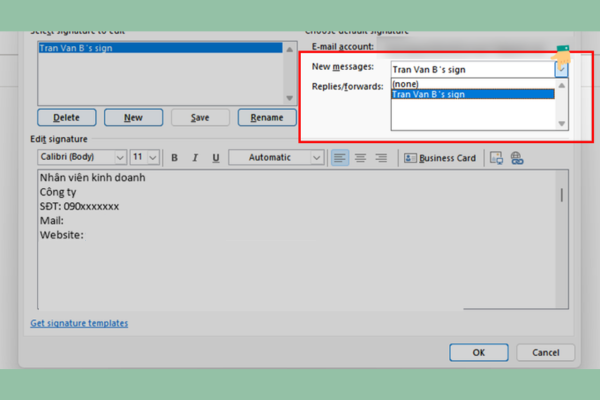
Bước 5: Tiếp tục tùy chỉnh cho New messages và Replies/Forward.
New Messages: Tự động thêm chữ ký cho tất cả các thư mới.
Replies/Forward: Tự động thêm chữ ký cho những thư trả lời hoặc chuyển tiếp.
Hướng dẫn tạo chữ ký điện tử trên Outlook bước 5
Bước 6: Cuối cùng, bạn chỉ cần nhấn “OK” để lưu lại chữ ký điện tử của mình.
Chữ ký kỹ thuật số là rất cần thiết trong thời đại công nghệ hiện nay, nó không chỉ giúp bạn tiết kiệm thời gian mà còn tạo sự chuyên nghiệp. Với 4 cáchtạo chữ ký điện tử trên đây, đảm bảo rằng ai cũng có thể dễ dàng thực hiện được. Hãy cho FASTCARE biết trải nghiệm của bạn bằng cách bình luận bên dưới nhé!
Viết bởi: Trinh
Trinh
Biên tập viên nội dung tại FASTCARE
Đã kiểm duyệt nội dung
Xin chào, mình là Trinh - Content Writer tại FASTCARE. Mình là một người đam mê công nghệ, thích chơi game và luôn tò mò với mọi điều mới mẻ. Với mình, mỗi bài viết không chỉ là thông tin, mà còn là cách để chia sẻ đam mê, góc nhìn và những trải nghiệm thực tế nhất . Mong rằng những chia sẻ của mình sẽ hữu ích với bạn đọc.