Linh kiện tốt - Thao tác chuẩn

Sửa nhanh - Đúng hẹn

Tư vấn rõ ràng - Quy trình minh bạch

Bảo hành dài - Hỗ trợ tận tâm
Cam kết
Linh kiện tốt - Thao tác chuẩn
Sửa nhanh - Đúng hẹn
Tư vấn rõ ràng - Quy trình minh bạch
Bảo hành dài - Hỗ trợ tận tâm






Thủ Thuật Máy Tính
11:58, ngày 12/12/2024

Cập nhật cuối: 12/12/2024
Bạn đang tìm kiếm nền tảng live trên PC, tải ngay TikTok Live Studio, phần mềm chất lượng giúp bạn tăng tương tác trong các buổi live với các tính năng hấp dẫn.
TikTok, nền tảng mạng xã hội đang ngày càng phát triển, đã giới thiệu TikTok Live Studio – một công cụ mạnh mẽ dành cho livestream trên máy tính. Phần mềm này không chỉ đơn thuần giúp bạn phát trực tiếp mà còn cung cấp nhiều tính năng hữu ích để nâng cao chất lượng và sự tương tác trong các buổi phát sóng. Dưới đây là hướng dẫn chi tiết của FASTCARE về TikTok Live Studio, từ tính năng, lợi ích cho đến cách sử dụng.
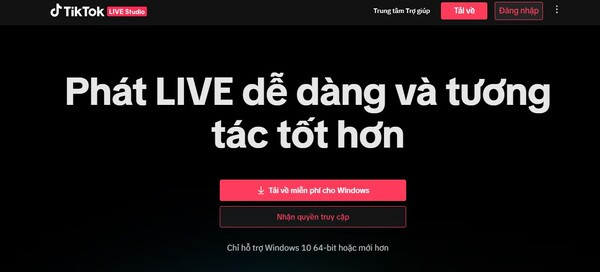
TikTok Live Studio là phần mềm phát trực tiếp dành cho máy tính, cho phép người dùng thực hiện các buổi livestream trên nền tảng TikTok. Với công cụ này, bạn có thể tạo ra các buổi phát sóng chất lượng cao với nhiều tùy chọn và tính năng hỗ trợ, từ việc quản lý cảnh quay đến việc tương tác trực tiếp với khán giả.
TikTok Live Studio ra đời đem đến nhiều lợi ích to lớn cho người dùng nền tảng này cả những tổ chức doanh nghiệp và cá nhân.

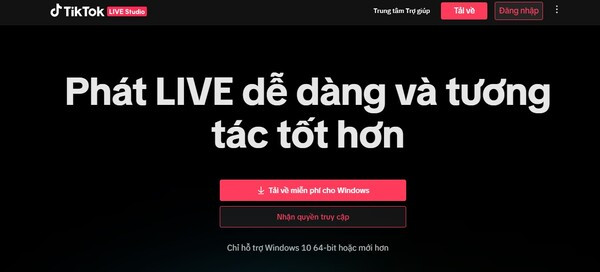
Dưới đây là những bước hướng dẫn chi tiết để mọi người có thể tiếp cận sử dụng TikTok Live Studio một cách dễ dàng nhất:
Hướng dẫn cách tải TikTok Live Studio cho PC chi tiết mà ai cũng có thể làm được:
Bước 1: Truy cập trang web chính thức của TikTok Live Studio Tại đây
Bước 2: Chọn tùy chọn Free download for Windows/ tải về miễn phí cho Windows để tải phần mềm. Lưu ý rằng hiện chỉ hỗ trợ hệ điều hành Windows 10 64-bit trở lên.
Bước 3: Mở tệp cài đặt đã tải về và làm theo hướng dẫn để cài đặt.
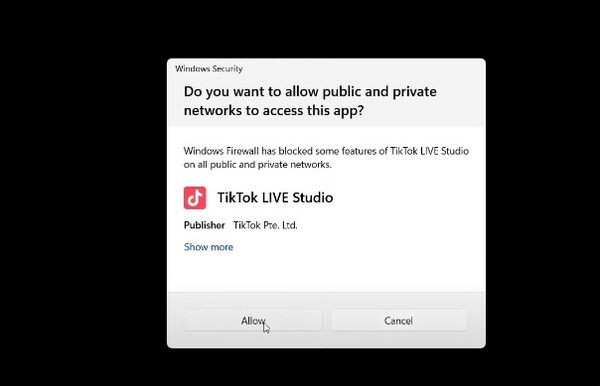
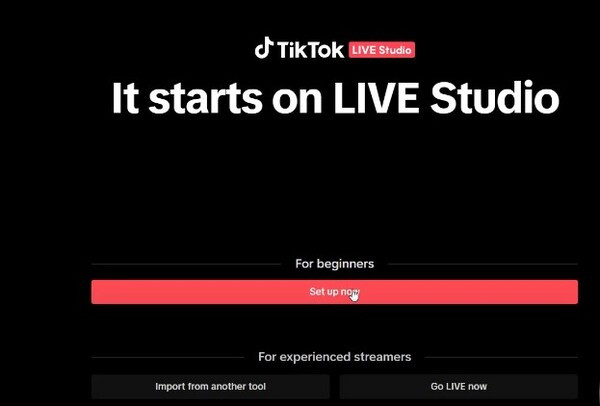
Bước 4: Nếu bạn là người mới sử dụng phần mềm livestream, hãy chọn Set up now để làm theo hướng dẫn chi tiết trong quá trình cài đặt.
Sau khi cài đặt, giao diện chính của TikTok Live Studio sẽ xuất hiện với các phần chính sau:
Đây là phần mà người xem sẽ nhìn thấy trong buổi phát sóng của bạn. Bạn có thể thêm các scene mới bằng cách chọn Add scene và đặt tên cho chúng. Mỗi scene có thể bao gồm nhiều nguồn nội dung như video, webcam, văn bản, v.v. Bạn có thể chuyển đổi giữa các scene trong suốt buổi livestream để tạo sự đa dạng và hấp dẫn cho người xem.
Nguồn đề cập đến các thành phần xuất hiện trong mỗi scene, bao gồm hình ảnh, video và các yếu tố khác. Bạn có thể thêm tối đa 10 nguồn bằng cách chọn Add source và điều chỉnh vị trí và kích thước của các nguồn này.
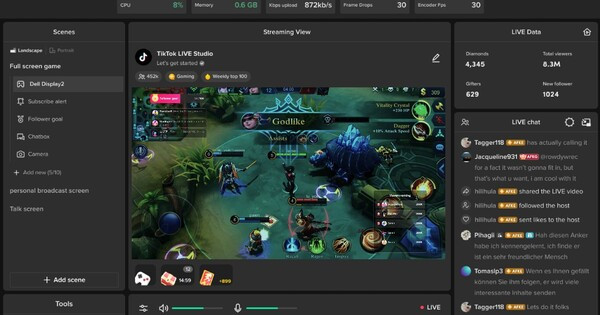
Cung cấp tiêu đề, chủ đề và ảnh bìa cho buổi livestream của bạn để thu hút người xem. Bạn cũng có thể chọn một trò chơi để người xem biết nội dung chính của buổi phát sóng.
Các cài đặt cơ bản bao gồm nút Start để bắt đầu phát sóng và các tùy chọn để thiết lập camera, video và micro. Bạn cũng có thể điều chỉnh âm thanh và chất lượng video thông qua biểu tượng mixer và cài đặt video.
Theo dõi các bình luận, quà tặng và biểu tượng cảm xúc từ người xem trong buổi livestream. Bạn có thể điều chỉnh cài đặt chat để chặn từ hoặc cụm từ không mong muốn hoặc bật/tắt chế độ chấp nhận bình luận.
TikTok Live Studio cung cấp các công cụ tương tác như Treasure Box để nâng cao trải nghiệm của người xem. Tất cả các công cụ này có thể được tìm thấy trong mục Tools.
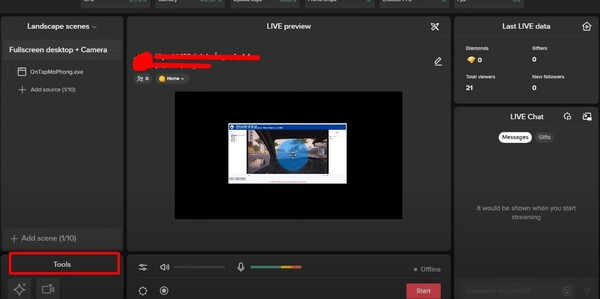
Hiển thị tốc độ internet và mức độ sử dụng tài nguyên trên hệ thống để đảm bảo buổi livestream diễn ra mượt mà và không gặp trục trặc.
Các bước chi tiết dưới đây sẽ giúp bạn biết cách tiến hành live trên TijTok live Studio:
Bước 1: Sau khi đã biết các tính năng và cài đặt cơ bản cho buổi live của bạn. Hãy mở TikTok Live Studio trên máy tính của bạn và chọn Go live ở cuối màn hình để bắt đầu chuẩn bị cho buổi phát sóng.
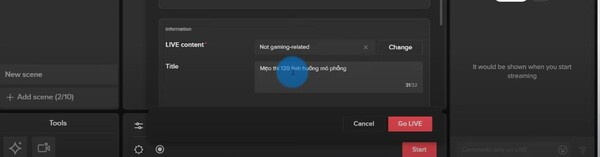
Bước 2: Nếu bạn muốn tăng cường tương tác, có thể mời khách mời tham gia buổi livestream cùng bạn. Điều này giúp tạo ra một trải nghiệm phong phú hơn cho người xem.
Bước 3: Trong quá trình phát sóng, hãy tương tác với người xem, trả lời câu hỏi, gửi tin nhắn và thực hiện các thử thách để giữ người xem hứng thú.
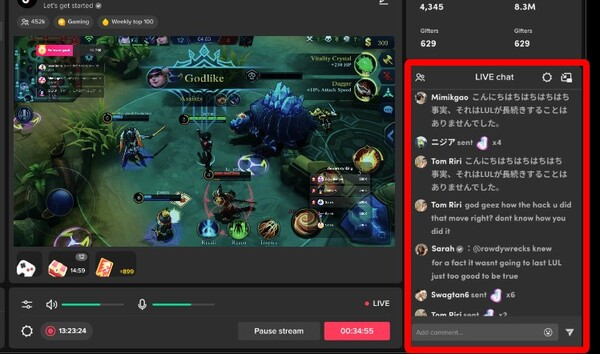
Bước 4: Sau khi hoàn tất buổi phát sóng, nhấn nút Kết thúc đỏ có thời gian đang chạy để ngừng livestream. Bạn có thể xem lại các dữ liệu và tương tác từ buổi phát sóng để cải thiện cho các lần sau.
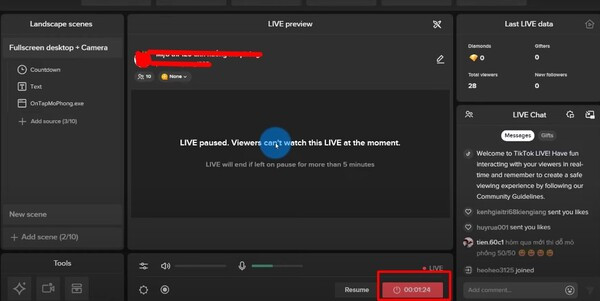
TikTok Live Studio là công cụ tuyệt vời cho cả cá nhân và doanh nghiệp muốn nâng cao trải nghiệm livestream trên nền tảng TikTok. Với khả năng tùy chỉnh cao, các công cụ hỗ trợ và tính năng tương tác phong phú, bạn có thể tạo ra những buổi phát sóng chất lượng, hấp dẫn và thu hút được sự quan tâm của hàng nghìn người xem. Hãy tận dụng TikTok Live Studio để tối ưu hóa các buổi livestream của bạn và kết nối mạnh mẽ hơn với khán giả. Theo dõi FASTCARE mỗi ngày để nhận nhiều hơn những thông tin bổ ích về thủ thuật máy tính máy tính nhé.
Xem thêm:
Bảo Lâm

Đã kiểm duyệt nội dung