fastcare-banner-ads-mobile
fastcare-logo
Linh kiện tốt

Linh kiện tốt - Thao tác chuẩn

Sửa nhanh

Sửa nhanh - Đúng hẹn

Tư vấn rõ ràng

Tư vấn rõ ràng - Quy trình minh bạch

Bảo hành dài

Bảo hành dài - Hỗ trợ tận tâm

Trang chủcaret-right
fastcare-banner
fastcare-banner
fastcare-banner
fastcare-banner
fastcare-banner
fastcare-banner

Thủ Thuật Điện Thoại

17:32, ngày 09/02/2025

Hướng dẫn tìm kiếm hình ảnh trên Google Photo bằng giọng nói

Bảo Lâm
Bảo Lâm

Cập nhật cuối: 09/02/2025

Cách tìm kiếm hình ảnh trên Google Photo bằng giọng nói như thế nào? Theo dõi bài viết của FASTCARE ngay để được hướng dẫn cách thực hiện chi tiết nhé!

Gần đây, Google đã giới thiệu tính năng “Ask Photos” dành cho ứng dụng Google Photos giúp người dùng tìm kiếm hình ảnh bằng giọng nói. Với tính năng này, khi bạn muốn tìm ảnh trong thư viện Photos chỉ cần đặt câu hỏi cho ứng dụng. Tuy nhiên, do tính năng này còn khá mới mẻ nên nhiều người dùng chưa biết cách sử dụng. Cùng FASTCARE tìm hiểu cách tìm kiếm hình ảnh trên Google Photo bằng giọng nói nhé!

Vì sao tìm kiếm hình ảnh trên Google Photo bằng giọng nói lại hữu ích?

Thay vì phải gõ phím tìm kiếm từng từ khóa, bạn có thể sử dụng tính năng tìm kiếm bằng giọng nói thuận tiện trên Google Photo. Chỉ cần ra lệnh bằng giọng nói bạn có thể dễ dàng tìm thấy những bức ảnh mà mình muốn trong chỉ vài giây. Tính năng tìm kiếm hình ảnh trên Google Photo bằng giọng nói mang lại những lợi ích như:
  • Tiết kiệm thời gian: Không cần mất thời gian gõ từ khóa tìm kiếm bạn chỉ cần nói câu lệnh tìm kiếm kết quả sẽ được hiển thị ngay lập tức.
  • Dễ dàng sử dụng: Tính năng phù hợp với mọi đối tượng người dùng kể cả người lớn tuổi, trẻ em,...
  • Tìm kiếm chính xác: Bạn có thể đưa ra các yêu cầu tìm kiếm chi tiết hơn để ứng dụng dễ dàng đưa ra thông tin chính xác hơn.
    Vì sao tìm kiếm hình ảnh trên Google Photo bằng giọng nói lại hữu ích?

Cách tìm hình ảnh trên Google Photo bằng giọng nói

Khi tìm kiếm hình bạn chỉ cần nói ra yêu cầu sau đó Google sẽ sử dụng AI để trả về những bức ảnh phù hợp nhất. Quá trình tìm kiếm diễn ra nhanh chóng mang đến sự thuận tiện khi sử dụng.

Chuẩn bị

Trước sử dụng tính năng tìm kiếm hình ảnh trên Google Photo bằng giọng nói, bạn cần thực hiện một vài bước chuẩn bị để đảm bảo việc thực hiện tốt hơn. Cụ thể như sau:

  • Đối với điện thoại (hệ điều hành Android và iOS) đều được hỗ trợ.
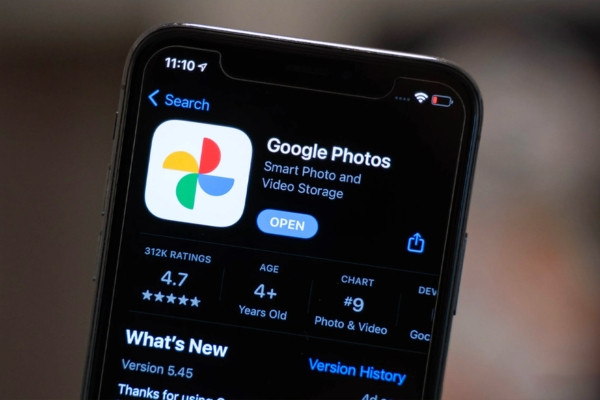
  • Cài đặt ứng dụng Google Photos (nếu chưa có).

Link tải Google Photo cho Android

Link tải Google Photo cho iOS
Chuẩn bị 

Cách thực hiện

Khi đã đáp ứng được các yêu cầu trên, bạn đã có thể hiện việc hỏi Google Photo. Để tìm kiếm hình ảnh trên Google Photo bằng giọng nói, bạn làm theo các bước sau:
  • Bước 1: Truy cập vào ứng dụng Google Photo trên điện thoại của bạn.
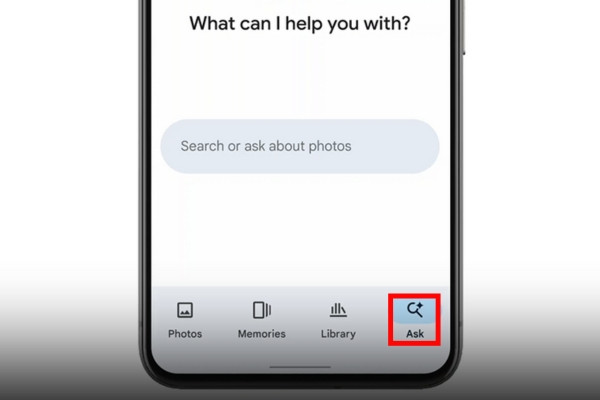
  • Bước 2: Vào thanh công cụ sau đó nhấn vào mục “Ask” để thực hiện đặt câu hỏi.
    Cách thực hiện B2
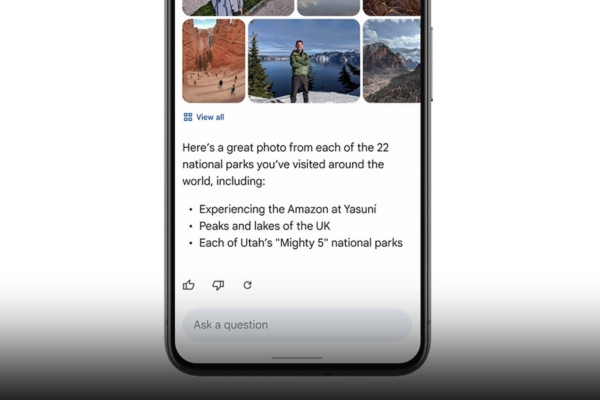
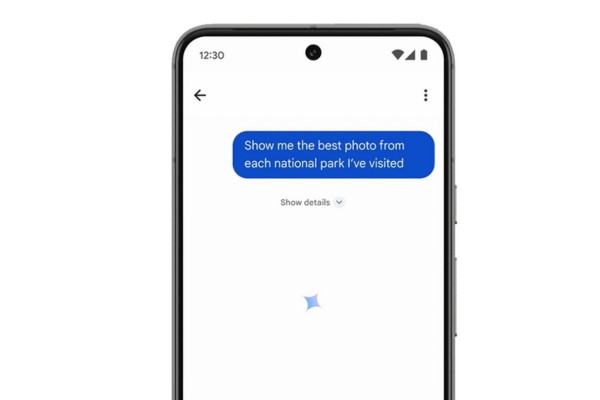
  • Bước 3: Đặt các câu hỏi liên quan đến chủ đề mà bạn muốn tìm kiếm (ví dụ: gợi ý cho tôi những công viên thế giới mà tôi đã từng tới”).
    Cách thực hiện B3
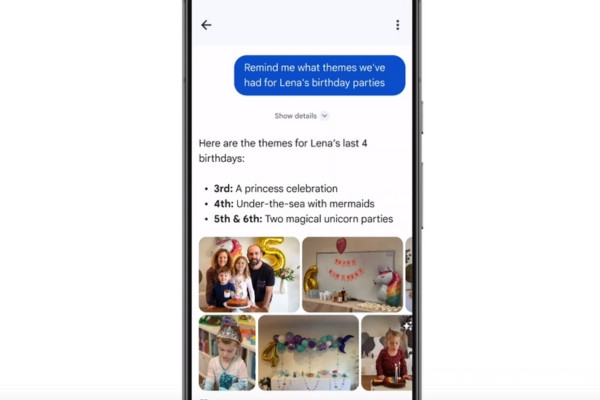
  • Bước 4: Sau đó, Google Photo sẽ đưa ra các hình ảnh liên quan đến gợi mà bạn đã hỏi. Thêm vào đó, Ask còn có các thông tin của ảnh để bạn gợi nhớ đến việc đó.
    Cách thực hiện B4

Những mẹo gợi ý tìm kiếm hình ảnh tối ưu nhất

Tìm kiếm hình ảnh trên Google Photo bằng giọng nói thực hiện rất đơn giản nhưng để có được kết quả tối ưu bạn cần nắm vững một số mẹo nhỏ. Bằng cách sử dụng đúng cách, bạn có thể tìm kiếm hình ảnh mong muốn chính xác hơn. Dưới đây là một số mẹo hữu ích mà bạn có thể áp dụng để tìm kiếm hình ảnh trên Google Photo:
  • Sử dụng từ khóa cụ thể: Đưa ra các từ khóa mô tả chi tiết nội dung hình ảnh như đối tượng, hoạt động, màu sắc,... Những từ khóa này, giúp ứng dụng dễ dàng xác định đặc điểm bức ảnh và đưa ra những gợi ý phù hợp nhất.
  • Chỉ định thời gian chụp: Xác định thời gian ảnh chụp cụ thể sẽ giúp bạn dễ dàng tìm hình ảnh hơn. Nhờ đó, Google Photo sẽ phân vùng thời gian, giúp bạn tiết kiệm tối đa thời gian.
  • Xác định địa điểm: Google Photo khi lưu ảnh có lưu kèm vị trí chụp ảnh. Sử dụng tên địa điểm cụ thể giúp bạn dễ dàng tìm ảnh chụp một cách nhanh chóng hơn.
  • Sử dụng các trạng từ mô tả: Đưa ra các trạng từ chi tiết hơn để mô tả hoạt động hoặc trạng thái trong ảnh.
    Những mẹo gợi ý tìm kiếm hình ảnh tối ưu nhất

Xem thêm:

8 Cách khắc phục lỗi không xem được video trên Google Photos

4 cách chuyển ảnh từ Android sang iPhone nhanh gọn lẹ

Một số lỗi thường gặp khi sử dụng tính năng tìm kiếm bằng giọng nói

Mặc dù tính năng tìm kiếm hình ảnh trên Google Photo bằng giọng nói rất thuận tiện nhưng đôi khi bạn cũng có thể gặp phải một vài lỗi nhỏ. Tuy nhiên, các lỗi đều có thể khắc phục dễ dàng bằng một số cách đơn giản:
  • Lỗi nhận dạng giọng nói: Kiểm tra cài đặt nhận dạng giọng nói, nói chậm rõ ràng và tránh tiếng ồn xung quanh.
  • Lỗi về từ ngữ tìm kiếm: Sử dụng các từ khóa hoặc những mô tả cụ thể hơn khi đưa ra lệnh tìm kiếm hình ảnh.
  • Lỗi hiển thị kết quả: Đóng ứng dụng sau đó mở lại hoặc thử đăng xuất/đăng nhập lại tài khoản trên Google Photo, xem tình trạng có được khắc phục hay chưa. Nếu chưa, đợi một khoảng thời gian và đăng nhập lại.
    Một số lỗi thường gặp khi sử dụng tính năng tìm kiếm bằng giọng nói

Trong bài thủ thuật này, FASTCARE đã hướng dẫn về cách tìm kiếm hình ảnh trên Google Photo bằng giọng nói. Tính năng này không chỉ tiết kiệm thời gian mà còn mang lại sự tiện lợi khi bạn cần tìm kiếm hình ảnh trong kho lưu trữ lớn. Hãy thử nghiệm để thấy được sự hữu ích của công nghệ hiện đại trong việc quản lý và tìm kiếm hình ảnh.

Viết bởi: Bảo Lâm
Bảo Lâm-avatar

Bảo Lâm

Biên tập viên tại FASTCARE
double-check

Đã kiểm duyệt nội dung

Xin chào, mình là Bảo Lâm - Content Editor tại FASTCARE. Mình đam mê công nghệ, game và luôn theo sát những xu hướng mới. Mỗi bài viết được chia sẻ đều do mình chọn lọc kỹ lưỡng để mang đến thông tin hữu ích. Cùng theo dõi các bài viết của mình nhé!
Xem thêm thông tinxem-them

Hỏi đáp

(0 bình luận)
Trang chủ
Cửa hàng
Tra cứu
Đặt lịch