Linh kiện tốt - Thao tác chuẩn

Sửa nhanh - Đúng hẹn

Tư vấn rõ ràng - Quy trình minh bạch

Bảo hành dài - Hỗ trợ tận tâm
Cam kết
Linh kiện tốt - Thao tác chuẩn
Sửa nhanh - Đúng hẹn
Tư vấn rõ ràng - Quy trình minh bạch
Bảo hành dài - Hỗ trợ tận tâm






Thủ Thuật Điện Thoại
15:25, ngày 04/11/2024

Cập nhật cuối: 04/11/2024
Zalo có cho xoá ảnh đại diện không, cách xoá ảnh đại diện Zalo như thế nào? Cùng FASTCARE tìm hiểu cách xoá hay thay đổi avatar Zalo nhanh và đơn giản nhất.
Xóa ảnh đại diện Zalo là cách loại bỏ avatar hiện tại và đưa tài khoản về trạng thái mặc định không có avatar. Tuy nhiên bạn không chắc liệu có thể xóa ảnh đại diện được hay không, và cách xóa hoặc thay đổi như thế nào nhanh chóng nhất? Bài viết từ FASTCARE sẽ giải đáp thắc mắc của bạn về cách xóa ảnh đại diện Zalo như thế nào và liệu Zalo có cho phép người dùng thực hiện điều này không?

Zalo là một ứng dụng nhắn tin đa nền tảng với tính năng gọi điện, trao đổi thông tin nhanh chóng và có độ bảo mật cao. Tuy nhiên, hiện tại Zalo vẫn chưa hỗ trợ tính năng xóa ảnh đại diện mà chỉ có thể thay đổi chúng bằng hình ảnh khác. Người dùng chỉ có thể đăng hoặc thay đổi ảnh đại diện theo ý thích. Điều này khác hẳn với Facebook, khiến nhiều người lầm tưởng rằng có thể xóa ảnh đại diện Zalo như Facebook, nhưng thực tế không phải vậy.
Vì Zalo chưa hỗ trợ tính năng xóa ảnh đại diện nên bạn có thể thay đổi ảnh đại diện để làm mới giao diện trang cá nhân của mình nhé. Dưới đây là hướng dẫn thay đổi ảnh đại diện Zalo trên các thiết bị thông minh đơn giản và dễ thực hiện:
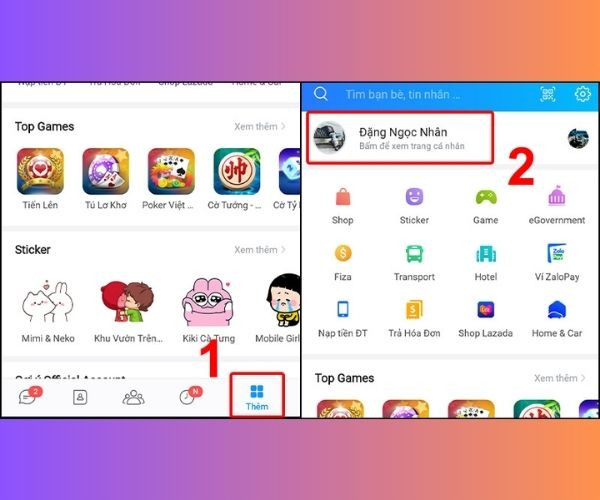
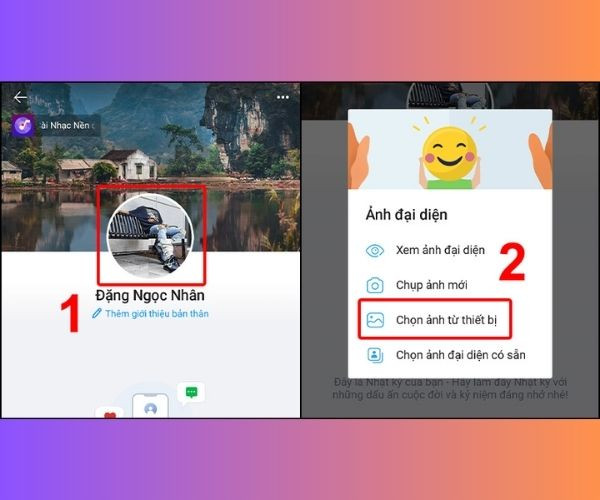
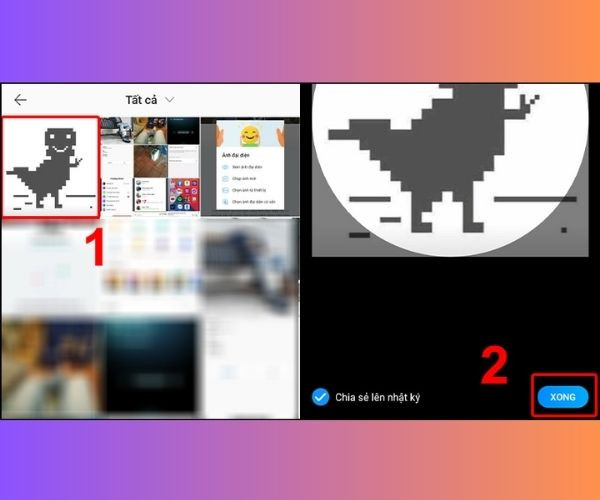
Lưu ý: Mặc dù ảnh đại diện sẽ không hiển thị trên NewFeed, nếu ai đó vào trang cá nhân của bạn, họ vẫn có thể xem và tương tác với ảnh, điều này không ẩn như trên Facebook.
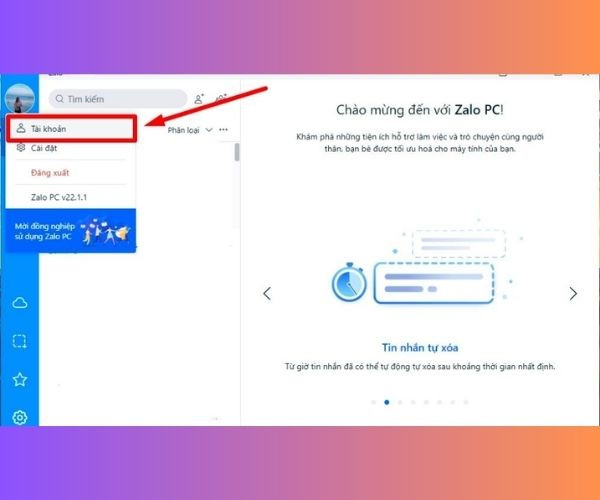
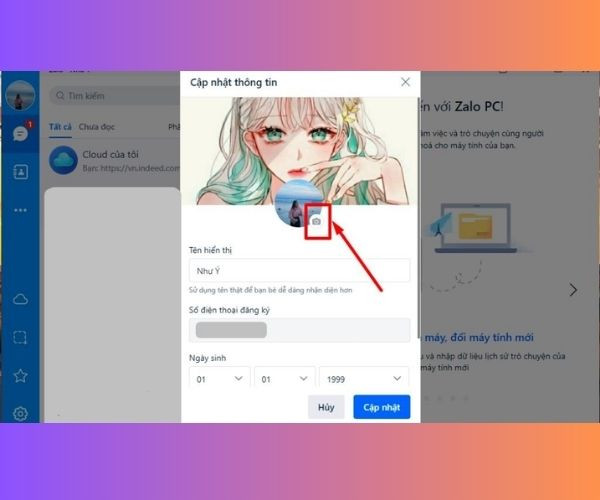
Ngoài tìm hiểu cách xoá ảnh đại diện Zalo, bạn có thể tham khảo một số mẹo sử dụng Zalo dành cho người mới bắt đầu để dễ dàng làm quen với nền tảng này:
Mặc định, Zalo sẽ hiển thị thông báo 'Đã xem', cho phép người gửi biết bạn đã đọc tin nhắn hay chưa. Tuy nhiên, điều này đôi khi gây bất tiện, chẳng hạn khi bạn xem tin nhắn nhưng chưa có thời gian trả lời, có thể khiến người gửi hiểu nhầm. Để tránh tình huống này, bạn có thể tắt tính năng này bằng cách vào tab 'Cá nhân', chọn biểu tượng cài đặt (hình bánh răng ở góc phải trên cùng), vào 'Quyền riêng tư', sau đó tắt tùy chọn 'Hiện trạng thái đã xem'.
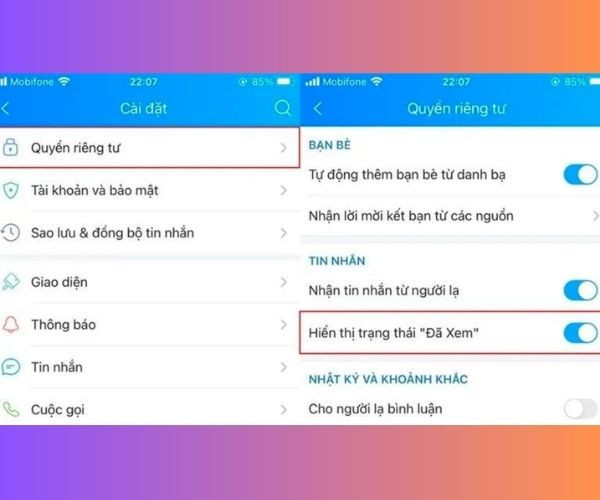
Khi sử dụng Zalo, bạn có thể gặp phiền toái bởi các tin nhắn rác, quảng cáo hoặc tin nhắn từ người lạ. Để tránh tình trạng này, bạn có thể chặn tin nhắn từ người lạ bằng cách truy cập vào phần cài đặt của Zalo, chọn 'Quyền riêng tư', sau đó trong mục 'Tin nhắn và cuộc gọi', bạn có thể tùy chỉnh đối tượng được phép nhắn tin hoặc gọi điện cho mình.
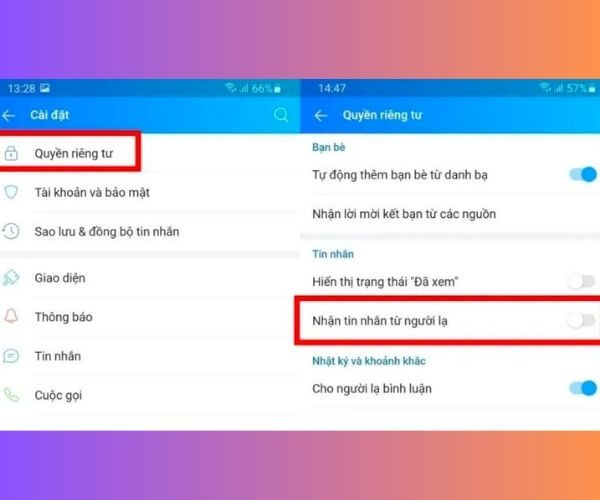
Sau khi thay đổi ảnh đại diện, bạn vào tab 'Nhật ký' (biểu tượng đồng hồ), tìm bài đăng thay đổi ảnh đại diện của bạn, sau đó nhấn vào biểu tượng dấu ba chấm ở góc trên bài viết, chọn 'Thiết lập quyền xem', rồi chọn 'Mình tôi' để ẩn ảnh khỏi bạn bè.
Như vậy Zalo vẫn chưa hỗ trợ tính năng xóa ảnh đại diện Zalo. Vì vậy, bạn có tểh thay đổi ảnh đại diện Zalo như hướng dẫn trên sẽ giúp bạn dễ dàng làm mới giao diện tài khoản của mình. Hy vọng những thông tin hữu ích trên sẽ giúp bạn có trải nghiệm tuyệt vời khi sử dụng Zalo cũng như trên thiết bị thông minh của mình. Đừng quên theo dõi FASTCARE để cập nhật thêm nhiều mẹo hay và thông tin hữu ích nhé!
Có thể bạn quan tâm:
Trinh

Đã kiểm duyệt nội dung




![[Giải đáp] Công an có khôi phục được tin nhắn Zalo không?](/_next/image?url=https%3A%2F%2Fcdn.fastcare.vn%2Fuploads%2F2024%2F07%2Fco-che-luu-tru-va-khoi-phuc-tin-nhan-tren-zalo.jpg&w=3840&q=75)