fastcare-banner-ads-mobile
fastcare-logo
Linh kiện tốt

Linh kiện tốt - Thao tác chuẩn

Sửa nhanh

Sửa nhanh - Đúng hẹn

Tư vấn rõ ràng

Tư vấn rõ ràng - Quy trình minh bạch

Bảo hành dài

Bảo hành dài - Hỗ trợ tận tâm

Trang chủcaret-right
fastcare-banner
fastcare-banner
fastcare-banner
fastcare-banner
fastcare-banner
fastcare-banner

Thủ Thuật Điện Thoại

11:17, ngày 13/12/2024

Gọi điện zalo có ghi âm được không? Cách ghi âm Zalo nhanh

Bảo Lâm
Bảo Lâm

Cập nhật cuối: 13/12/2024

Gọi điện Zalo có ghi âm được không và làm sao để ghi âm cuộc gọi Zalo? Cùng FASTCARE tìm câu trả lời cho cách bật chế độ ghi âm Zalo ngay sau đây nhé!

Một câu hỏi mà nhiều người thường đặt ra khi sử dụng Zalo đó là "Gọi điện Zalo có ghi âm được không?". Trong bài viết này, FASTCARE sẽ giải đáp thắc mắc và hướng dẫn chi tiết các phương pháp ghi âm cuộc gọi Zalo trên điện thoại và máy tính. Cùng khám phá ngay nhé!

Gọi điện Zalo có ghi âm được không?

Zalo là một ứng dụng gọi điện và nhắn tin tại Việt Nam, nhưng hiện tại ứng dụng này không hỗ trợ tính năng ghi âm cuộc gọi trực tiếp trên nền tảng của mình.Tuy nhiên, vẫn có một số phương pháp để bạn có thể ghi âm cuộc gọi Zalo bằng cách sử dụng các công cụ có sẵn trên điện thoại, máy tính hoặc tải các ứng dụng thứ 3.

Vậy nên, để trả lời cho thắc mắc “Gọi điện Zalo có ghi âm được không” thì đáp án là hoàn toàn có thể. Trong phần bên dưới, chúng mình sẽ hướng dẫn bạn chi tiết cách ghi âm Zalo trên điện thoại, máy tính đơn giản, hiệu quả nhất, đừng bỏ lỡ nhé!
Gọi điện zalo có ghi âm được không

Cách ghi âm Zalo trên điện thoại bằng tính năng ghi màn hình

Trên điện thoại thì gọi điện Zalo có ghi âm được không, câu trả lời là CÓ. Tuy không thể bật ghi âm zalo trực tiếp, nhưng bạn có thể sử dụng các tính năng trên điện thoại của mình để ghi âm cuộc gọi zalo từ thiết bị di động . Xem ngay hướng dẫn cách ghi âm Zalo bằng điện thoại nhanh dưới đây:

Trên Android

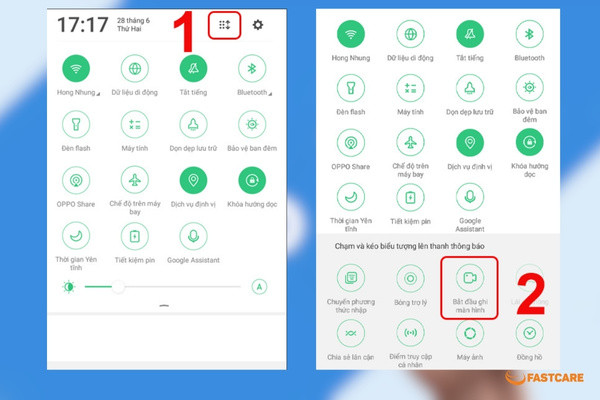
Nhiều điện thoại Android hiện nay được trang bị tính năng ghi màn hình, cho phép bạn ghi lại cả hình ảnh và âm thanh từ cuộc gọi Zalo. Dưới đây là các bước hướng dẫn bật chế độ ghi âm Zalo bằng cách ghi màn hình:
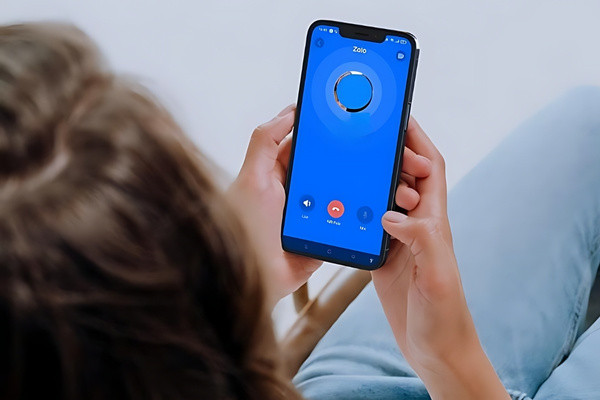
  • Bước 1: Mở ứng dụng Zalo và bắt đầu cuộc gọi.
    Gọi điện zalo có ghi âm được không
  • Bước 2: Vuốt xuống từ trên cùng của màn hình để mở thanh thông báo. Chọn biểu tượng “Ghi màn hình” và bắt đầu ghi.
    Gọi điện zalo có ghi âm được không
  • Bước 3: Điện thoại sẽ bắt đầu ghi âm lại cuộc gọi Zalo. Khi cuộc gọi kết thúc, dừng ghi màn hình và lưu lại tệp ghi âm.

Trên iPhone

Mặc dù iPhone cũng có tính năng ghi màn hình, nhưng tính năng này không ghi lại âm thanh của cuộc gọi. Để ghi lại âm thanh, bạn cần sử dụng các ứng dụng bên thứ 3 hoặc thiết bị ghi âm ngoài như điện thoại khác, tai nghe có chế độ ghi âm,... hoặc thiết bị ghi âm chuyên dụng khác.
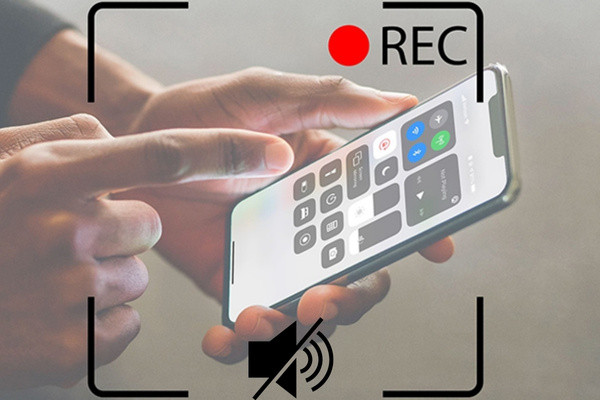
Gọi điện zalo có ghi âm được không

Xem thêm:

Sử dụng ứng dụng ứng dụng bên thứ 3

Như đã đề cập ở trên, ghi âm bằng zalo không khả dụng thì bạn có thể sử dụng các ứng dụng của các bên thứ 3. Những ứng dụng này đều có thể giúp bạn bật ghi âm Zalo trên điện thoại dễ dàng như sau:

Gợi ý các ứng dụng ghi âm cuộc gọi Zalo trên Android và iOS

Có không ít ứng dụng cho phép giải câu đố gọi điện Zalo có ghi âm được không. Trong đó, 3 ứng dụng dưới đây là lựa chọn được đánh giá cao nhất, mượt mà và dễ sử dụng:
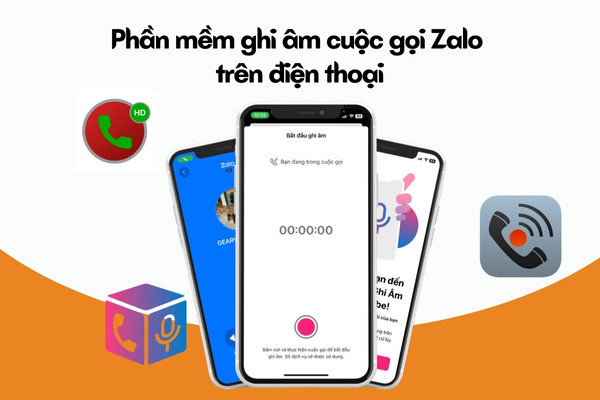
  • Cube Call Recorder ACR: Hỗ trợ cả AndroidiOS, ứng dụng này cho phép ghi âm các cuộc gọi điện thoại và cuộc gọi VoIP từ các ứng dụng khác nhau, bao gồm cả Zalo.
  • Call Recorder - IntCall: Ứng dụng này cũng có sẵn trên AndroidiOS, cho phép ghi âm các cuộc gọi trên nhiều ứng dụng khác nhau.
  • Automatic Call Recorder: Chỉ hỗ trợ trên Android, đây là một trong những ứng dụng ghi âm cuộc gọi phổ biến nhất, cho phép bạn ghi lại các cuộc gọi trên Zalo một cách dễ dàng.
    Gọi điện zalo có ghi âm được không

Lưu ý

  • Không phải tất cả các thiết bị smartphone đều hỗ trợ ghi âm cuộc gọi bằng phần mềm thứ 3.
  • Khi cuộc gọi diễn ra, ít nhất một trong hai người tham gia cuộc gọi cần phải sử dụng thiết bị nằm trong danh sách hỗ trợ ghi âm. Nếu không, ứng dụng chỉ có thể ghi được âm thanh từ phía người sử dụng ứng dụng, còn phía bên kia sẽ không thu được âm thanh.
  • Bạn có thể ghi âm thử một đoạn ngắn để kiểm tra trước khi bắt đầu ghi âm chính thức.

Hướng dẫn cách ghi âm cuộc gọi Zalo với ứng dụng thứ 3

Để hướng dẫn trực quan hơn, chúng mình sẽ lấy “Cube ACR” để làm ví dụ bạn có thể thực hiện tương tự với các ứng dụng khác mà bạn muốn tải.
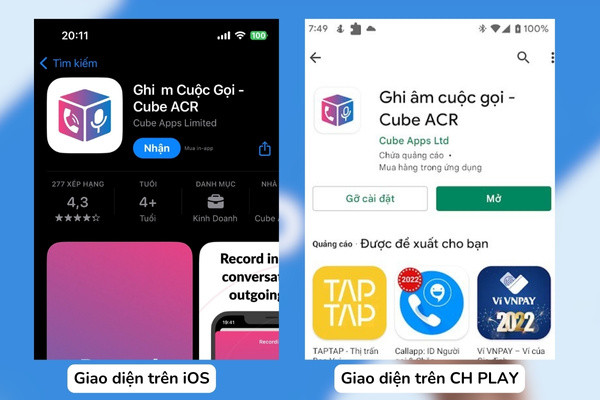
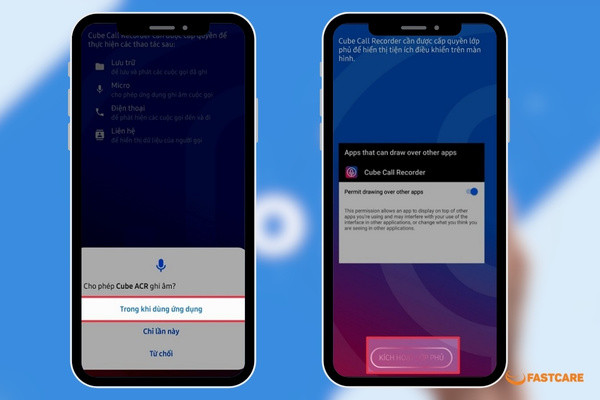
  • Bước 1: Tải và cài đặt ứng dụng ghi âm Zalo về điện thoại của bạn. Nếu bạn sử dùng dòng máy Android bạn có thể tìm ở cửa hàng CH Play hoặc tìm phần mềm trên cửa hàng iOS nếu dùng thiết bị iPhone.
    Gọi điện zalo có ghi âm được không
  • Bước 2: Tiếp theo, trên thanh tìm kiếm, nhập tên ứng dụng muốn tại và chọn “Cài đặt” rồi làm theo hướng dẫn để cài đặt ứng dụng.
    Gọi điện zalo có ghi âm được không
  • Bước 3: Sau đó bạn hãy mở ứng dụng Zalo và thực hiện cuộc gọi như bình thường.
  • Bước 4: Tiếp đến, trên màn hình sẽ tự động hiển thị biểu tượng micro ghi âm của ứng dụng. Nếu bạn muốn tắt hoặc dừng đoạn ghi âm, chỉ cần nhấn vào biểu tượng micro đó là xong.

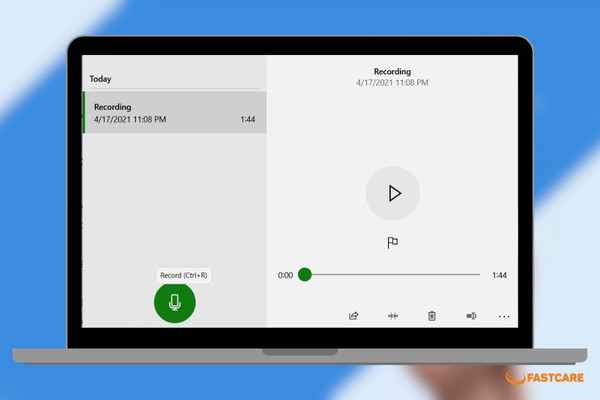
Trên máy tính gọi điện Zalo có ghi âm được không?

Đối với máy tính, bạn có thể sử dụng các công cụ ghi âm có sẵn trên máy tính để sử dụng ghi âm Zalo. Dưới đây là các bước hướng dẫn sử dụng tính năng Voice Recorder có sẵn trên Windows:
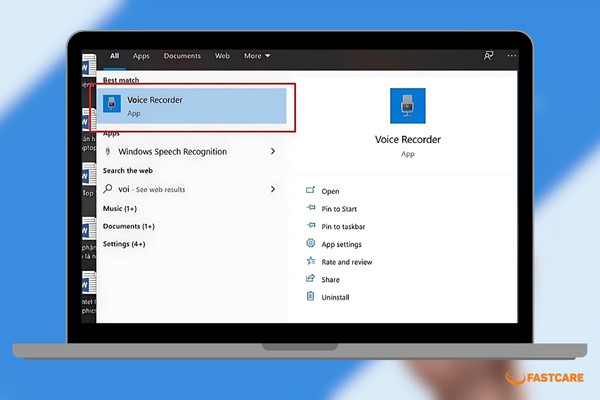
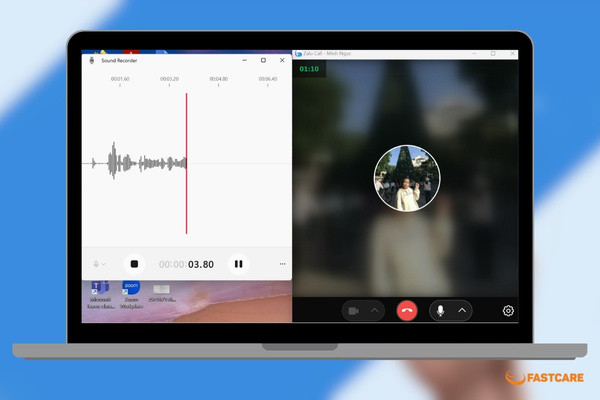
  • Bước 1: Tìm và nhấp vào ứng dụng Voice Recorder trên máy tính.
    Gọi điện zalo có ghi âm được không
  • Bước 2: Bắt đầu cuộc gọi Zalo trên máy tính và nhấn nút Ghi để bắt đầu ghi âm cuộc gọi.
    Gọi điện zalo có ghi âm được không
  • Bước 3: Sau khi cuộc gọi kết thúc, nhấn nút Dừng để lưu lại tệp ghi âm.
    Gọi điện zalo có ghi âm được không 

Mặc dù Zalo không cung cấp tính năng ghi âm cuộc gọi trực tiếp, nhưng bạn hoàn toàn có thể thực hiện việc này bằng cách áp dụng các phương pháp và công cụ hỗ trợ bên ngoài. Hy vọng với thủ thuật gọi điện zalo có ghi âm được không và các cách ghi âm Zalo mà FASTCARE giới thiệu bên trên sẽ giúp bạn thực hiện ghi âm cuộc gọi Zalo một cách dễ dàng và hiệu quả hơn.

Viết bởi: Bảo Lâm
Bảo Lâm-avatar

Bảo Lâm

Biên tập viên tại FASTCARE
double-check

Đã kiểm duyệt nội dung

Xin chào, mình là Bảo Lâm - Content Editor tại FASTCARE. Mình đam mê công nghệ, game và luôn theo sát những xu hướng mới. Mỗi bài viết được chia sẻ đều do mình chọn lọc kỹ lưỡng để mang đến thông tin hữu ích. Cùng theo dõi các bài viết của mình nhé!

Xem thêm thông tinxem-them

Hỏi đáp

(0 bình luận)
Trang chủ
Cửa hàng
Tra cứu
Đặt lịch