fastcare-banner-ads-mobile
fastcare-logo
Linh kiện tốt

Linh kiện tốt - Thao tác chuẩn

Sửa nhanh

Sửa nhanh - Đúng hẹn

Tư vấn rõ ràng

Tư vấn rõ ràng - Quy trình minh bạch

Bảo hành dài

Bảo hành dài - Hỗ trợ tận tâm

Trang chủcaret-right
fastcare-banner
fastcare-banner
fastcare-banner
fastcare-banner
fastcare-banner
fastcare-banner

Thủ Thuật Máy Tính

13:38, ngày 22/07/2025

Có cách đăng bài trên Zalo Web không?

Trinh
Trinh

Cập nhật cuối: 22/07/2025

Bạn nào chưa biết cách đăng bài trên Zalo Web thì hãy đọc ngay bài viết này. Với 5 bước  đơn giản mà FASTCARE hướng dẫn, chắc chắn bạn sẽ đăng tải thành công. 

Zalo không chỉ là mạng xã hội cho phép người dùng nhắn tin, gọi điện mà nó còn là nơi để bạn chia sẻ cuộc sống hàng ngày của mình thông qua các bài viết do chính bạn đăng tải.

Nếu bạn đang loay hoay khi không biết cách đăng bài trên Zalo Web như thế nào? Vậy thì hãy để FASTCARE giúp bạn. Chỉ với các bước đơn giản dưới đây, bạn đã có thể chia sẻ được những khoảnh khắc tuyệt vời lên Zalo.

Đăng bài trên Zalo Web được không?

Hiện tại Zalo Web không hỗ trợ người dùng tính năng đăng bài viết, chia sẻ trạng thái như trên nền tảng di động.

  • Đăng bài lên nhật ký cá nhân.

  • Xem toàn bộ dòng thời gian (nhật ký) của bạn bè.

  • Chỉnh sửa thông tin cá nhân đầy đủ.

Tuy nhiên, bạn vẫn có thể sử dụng phần mềm thứ ba đăng bài thông qua Zalo Web nó có hỗ trợ như thế nào khi đăng tải nội dung lên Zalo,...Mọi thắc mắc sẽ được FASTCARE giải đáp ngay trong bài viết này.

BlueStacks - Phần mềm hỗ trợ đăng bài trên Zalo Web

BlueStacks (tên đầy đủ của nó là BlueStacks App Player) là phần mềm giả lập cho phép người dùng sử dụng các tính năng và ứng dụng trên điện thoại bằng máy tính. Hiểu đơn giản, BlueStacks sẽ giúp máy tính hoạt động tương tự như một chiếc smartphone hệ điều hành Android.

Trước khi hướng dẫn cách đăng bài trên Zalo Web, bạn cần tải và cài đặt phần mềm BlueStacks về máy tính theo các bước sau:
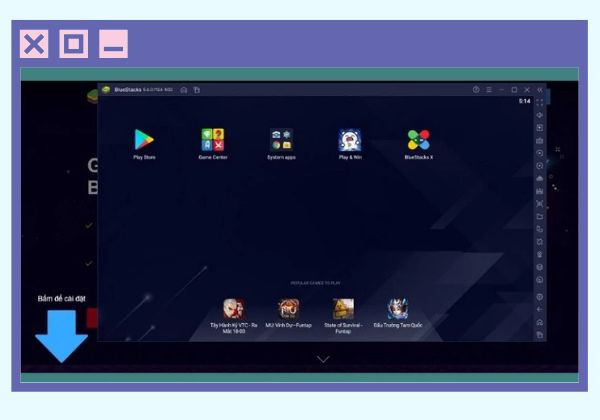
  • Bước 1: Truy cập vào trang web chính thức của BlueStacks theo https://www.bluestacks.com/ và chọn tải xuống BlueStacks.
  • Bước 2: Sau khi quá trình tải xuống hoàn tất, bạn nhấn chuột vào file vừa tải để tiến hành thiết lập cài đặt phần mềm BlueStacks.
  • Bước 3: Trong quá trình cài đặt, có thể xuất hiện cảnh báo về việc cài đặt phần mềm từ một nguồn không xác định. Đừng lo lắng, bạn chỉ cần nhấn chuột chọn ô “Install Anyway”.
  • Bước 4: Tiếp theo, nhấn chuột vào ô “Install Now” để bắt đầu quá trình cài đặt BlueStacks.
  • Bước 5: Sau khi cài đặt hoàn tất, màn hình máy tính sẽ xuất hiện giao diện phần mềm BlueStacks với đầy đủ các tính năng hữu ích cho người dùng.
BlueStacks - Phần mềm hỗ trợ đăng bài trên Zalo Web bước 5

Hướng dẫn cách đăng bài trên Zalo Web

Hướng dẫn nhanh cách đăng bài lần lượt gồm: vào phần mềm BlueStacks ⇒ vào Zalođăng nhập tài khoản Zalo ⇒ chọn mục “Nhật Ký”tải ảnh/ video muốn đăng ⇒ viết captionthêm hoặc chỉnh sửa caption tùy ý ⇒ nhấn Đăng.

Để đăng tải nội dung, bạn hãy thực hiện lần lượt cách đăng bài trên Zalo Web như sau:
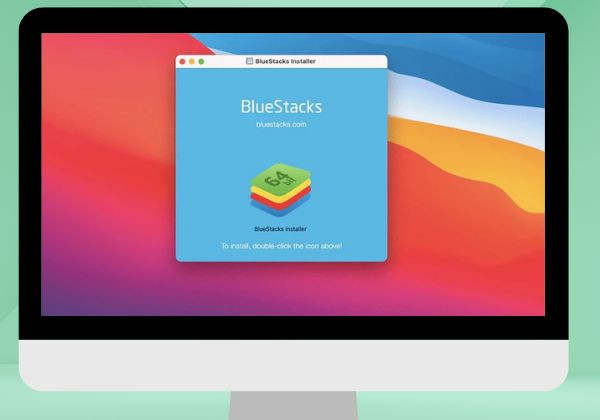
  • Bước 1: Truy cập vào phần mềm giả lập BlueStacks để mở ứng dụng Zalo.
Hướng dẫn cách đăng bài trên Zalo Web bước 1
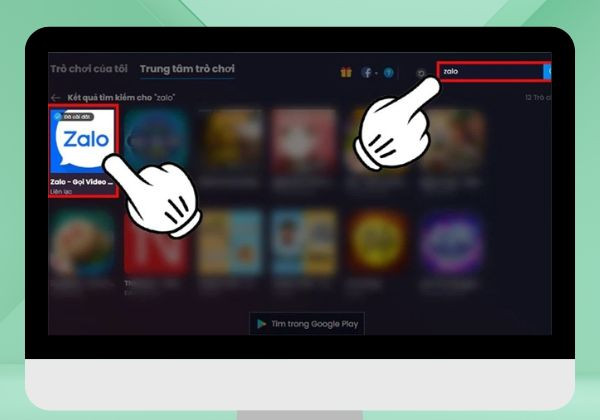
  • Bước 2: Tại thanh công cụ tìm kiếm, nhập từ khóa "Zalo", sau đó nhấn chọn vào biểu tượng ứng dụng Zalo và tiến hành đăng nhập vào tài khoản của bạn.
Hướng dẫn cách đăng bài trên Zalo Web bước 2
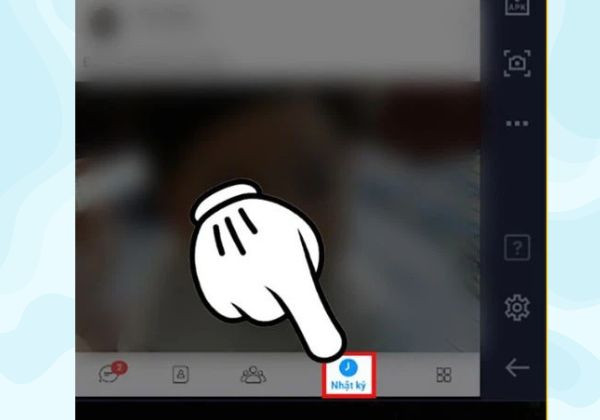
  • Bước 3: Sau khi đăng nhập thành công, bạn nhấn chọn vào phần “Nhật ký” để chuẩn bị đăng bài viết.
Hướng dẫn cách đăng bài trên Zalo Web bước 3
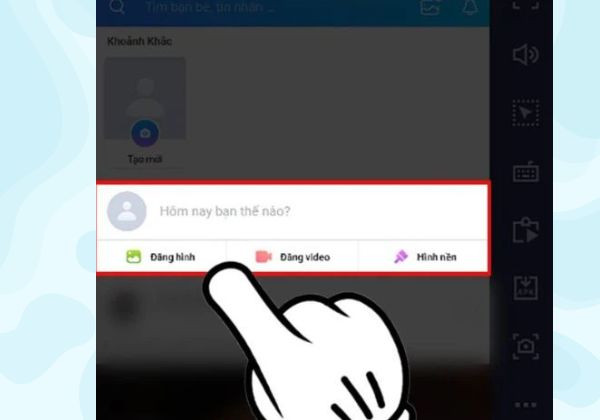
  • Bước 4: Bạn có thể lựa chọn đăng hình ảnh hoặc video mà bạn muốn chia sẻ lên Zalo.
Hướng dẫn cách đăng bài trên Zalo Web bước 4
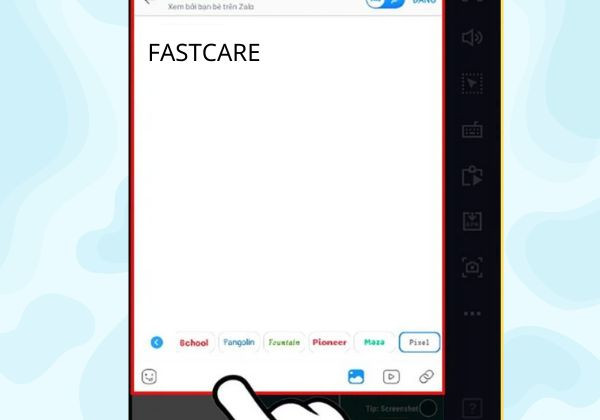
  • Bước 5: Tiếp theo, bạn thực hiện viết caption cho hình ảnh hoặc video bạn muốn đăng. Bạn cũng có thể tự do điều chỉnh font chữ, cỡ chữ, thêm hashtag, tag bạn bè hoặc thiết lập quyền người xem cho bài viết.
Hướng dẫn cách đăng bài trên Zalo Web bước 5
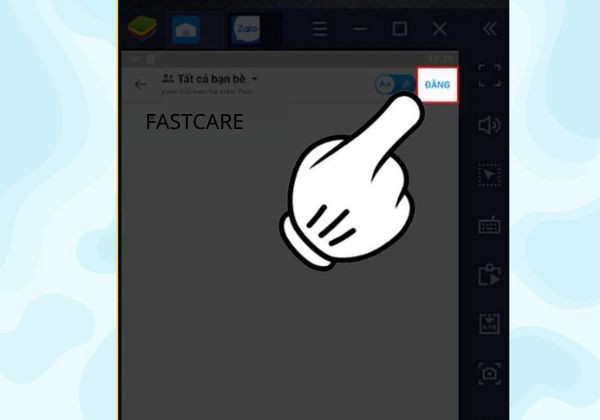
  • Bước 6: Cuối cùng, bạn nhấn nút “Đăng” ở góc phải phía trên màn hình để hoàn tất quá trình đăng bài viết trên Zalo.
Hướng dẫn cách đăng bài trên Zalo Web bước 6

Chỉ với 6 bước trên là bạn đã có thể đăng tải nội dung trên Zalo Web để chia sẻ mọi khoảnh khắc tuyệt vời nhất đến người thân, bạn bè.

Một số lưu ý về cách đăng bài trên Zalo Web thông qua BlueStacks

Bạn chỉ cần làm theo hướng dẫn cách đăng bài trên Zalo Web mà FASTCARE đã bật mí ở trên, chắc chắn sẽ thành công. Tuy nhiên, bạn cũng cần lưu ý một số điều quan trọng dưới đây:
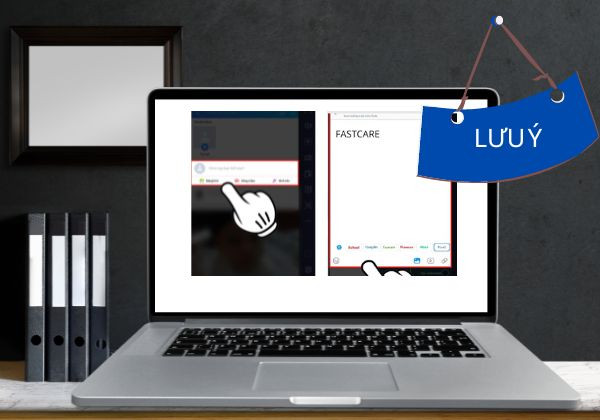
Một số lưu ý về cách đăng bài trên Zalo Web thông qua BlueStacks
  • Sau khi log in Zalo trên phần mềm BlueStacks, ứng dụng Zalo trên điện thoại sẽ tự động đăng xuất tài khoản.
  • Khi sử dụng phần mềm BlueStacks, thông tin đăng nhập và dữ liệu không đồng bộ hóa với điện thoại di động. Vậy nên, bạn cần đăng nhập Zalo Web trước rồi mới đồng bộ thông tin trên phần mềm giả lập.
  • Bạn cần chắc chắn rằng tất cả ảnh/ video bạn muốn đăng đã được lưu trữ trong thư mục máy tính chứ không phải lưu trên phần mềm BlueStacks.
  • Bạn hoàn toàn có thể đăng ảnh, viết caption và chỉnh sửa kiểu chữ, phông chữ, màu sắc theo ý thích ngay trên Zalo Web.

Kết luận

Cách đăng bài trên Zalo Web không hề khó. Với hướng dẫn chi tiết từ FASTCARE, chắc chắn bạn sẽ dễ dàng thực hiện được việc đăng tải những khoảnh khắc ý nghĩa. Và đừng quên theo dõi các bài viết hữu ích khác tại thủ thuật máy tính bạn nhé.

Có thể bạn chưa biết:

Viết bởi: Trinh
Trinh-avatar

Trinh

Biên tập viên nội dung tại FASTCARE
double-check

Đã kiểm duyệt nội dung

Xin chào, mình là Trinh - Content Writer tại FASTCARE. Mình là một người đam mê công nghệ, thích chơi game và luôn tò mò với mọi điều mới mẻ. Với mình, mỗi bài viết không chỉ là thông tin, mà còn là cách để chia sẻ đam mê, góc nhìn và những trải nghiệm thực tế nhất . Mong rằng những chia sẻ của mình sẽ hữu ích với bạn đọc.

Xem thêm thông tinxem-them

Hỏi đáp

(0 bình luận)
Trang chủ
Cửa hàng
Tra cứu
Đặt lịch