Linh kiện tốt - Thao tác chuẩn

Sửa nhanh - Đúng hẹn

Tư vấn rõ ràng - Quy trình minh bạch

Bảo hành dài - Hỗ trợ tận tâm
Cam kết
Linh kiện tốt - Thao tác chuẩn
Sửa nhanh - Đúng hẹn
Tư vấn rõ ràng - Quy trình minh bạch
Bảo hành dài - Hỗ trợ tận tâm






Thủ Thuật Điện Thoại
08:32, ngày 15/07/2025

Cập nhật cuối: 15/07/2025
Bạn đang tìm cách xem camera Yoosee trên điện thoại, máy tính? Hay bạn muốn tận dụng tối đa các tính năng thông minh của camera nhưng chưa biết bắt đầu từ đâu? Bài viết dưới đây của FASTCARE sẽ hướng dẫn bạn chi tiết cho bạn từ cách tải, cài đặt tài khoản đến cách khắc phục các lỗi thường gặp khi sử dụng camera. Xem ngay nhé!
Bạn đã lắp đặt camera Yoosee nhưng chưa biết cách cài đặt ứng dụng theo dõi? Hãy áp dụng hướng dẫn dưới đây để có thể quan sát camera mọi lúc, mọi nơi nhé!
Để kết nối và quan sát các camera trực tiếp trên điện thoại của mình, bạn hãy thực hiện theo hướng dẫn chi tiết dưới đây của FASTCARE:
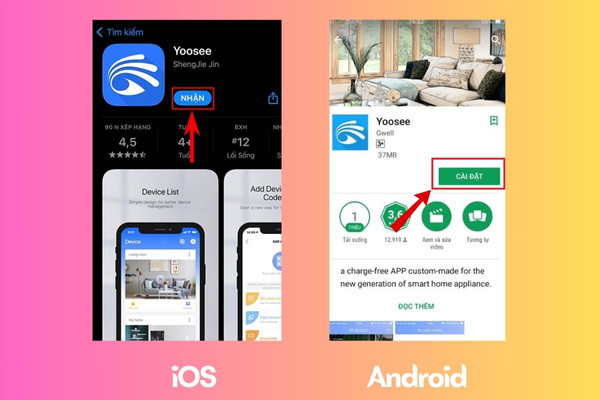
Bước 1: Bạn hãy tìm từ khoá “Yoosee” trên ứng dụng Google Play hoặc App Store. Hoặc tham khảo link tải sau:
Bước 2: Chọn ứng dụng chính thức và nhấn vào “Nhận” hoặc “Cài đặt”.
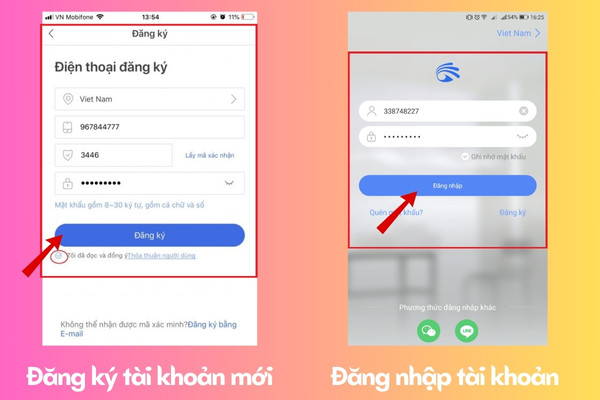
Bước 3: Sau khi cài đặt, mở ứng dụng và chọn “Đăng ký tài khoản”, sau đó nhập đầy đủ các thông tin được yêu cầu. Nếu thợ đã tạo tài khoản sẵn, bạn chỉ cần “Đăng nhập”.
Hiện Yoosee app có cả trên hệ điều hành iOS và Android, tham khảo link tải ngay:
>>> Yoosee Android
>>> Yoosee iOS
Sau khi đã tải ứng dụng Yoosee hoàn tất, bạn hãy áp dụng 3 bước đơn giản dưới đây để xem và điều khiển camera trên điện thoại:
Bước 1: Mở ứng dụng camera và đăng nhập bằng tài khoản bạn vừa tạo.
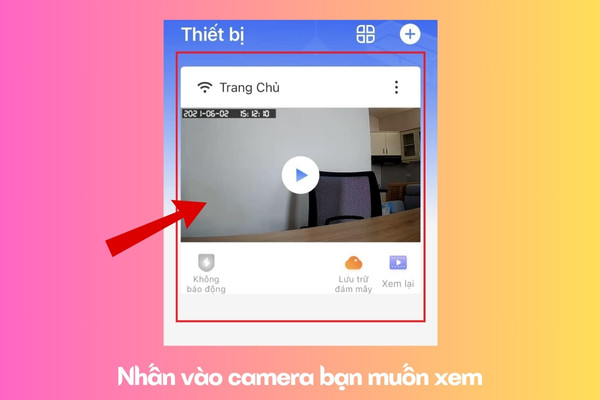
Bước 2: Ngay trên màn hình chính, bạn sẽ thấy danh sách các camera đã kết nối, bạn chỉ cần nhấn vào camera bạn muốn xem để theo dõi video trực tiếp.
Bước 3: Bạn hãy điều chỉnh góc nhìn hoặc phóng to/thu nhỏ hình ảnh bằng cách vuốt màn hình.
Nếu bạn muốn theo dõi camera trên màn hình lớn của máy tính để quan sát dễ dàng hơn, bạn hãy tải phần mềm về máy tính theo hướng dẫn dưới đây!
Trước khi bắt đầu theo dõi và quản lý camera trên máy tính, bạn cần tải và cài đặt phần mềm theo các bước dưới đây:
Bước 1: Đầu tiên, bạn cần truy cập vào trang web chính thức của Yoosee và tải phần mềm về máy tính, chọn phiên bản phù hợp với hệ điều hành Windows hoặc Mac.
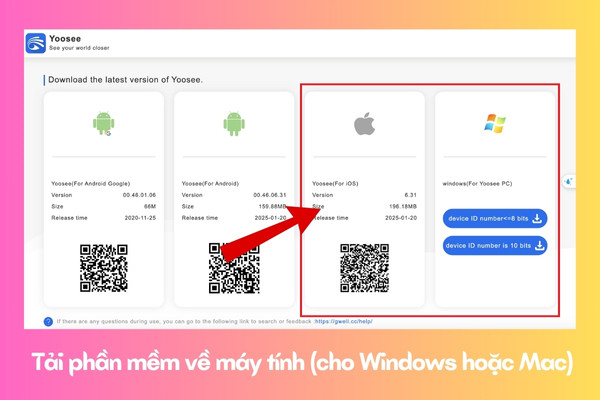
Bước 2: Sau khi tải về, bạn hãy giải nén file và làm theo hướng dẫn từng bước để kích hoạt phần mềm lên máy tính (Windows hoặc Mac) của bạn.
Bước 3: Sau khi cài đặt thành công, bạn hãy mở ứng dụng và chọn “Đăng ký tài khoản”, sau đó nhập đầy đủ các thông tin được yêu cầu. Hoặc bạn có thể “Đăng nhập” nếu đã được thợ tạo sẵn.
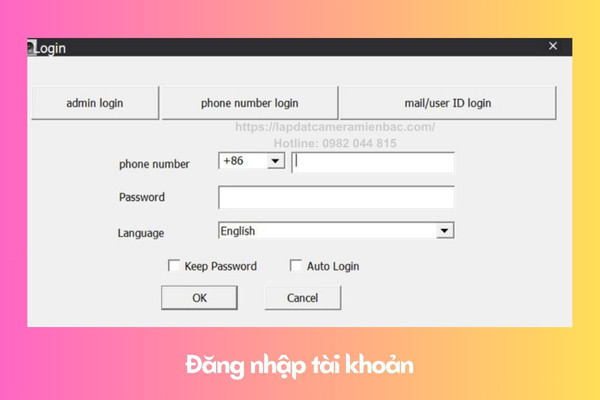
Sau khi cài đặt xong, bạn có thể dễ dàng xem tất cả các hoạt động của camera trên máy tính. Dưới đây là các bước thực hiện để quan sát và điều khiển camera dù bạn đang ở bất cứ đâu:
Bước 1: Sau khi đăng nhập hoàn tất, bạn sẽ thấy giao diện chính hiện lên trên màn hình máy tính, bạn hãy nhấn vào camera bạn muốn quan sát.
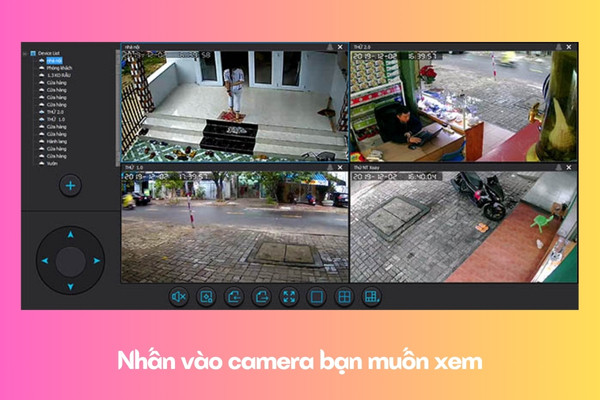
Bước 2: Hệ thống sẽ ngay lập tức hiển thị hình ảnh trực tiếp từ camera đó, bạn có thể điều chỉnh góc nhìn hoặc phóng to/thu nhỏ hình ảnh hoặc lưu lại video trực tiếp.
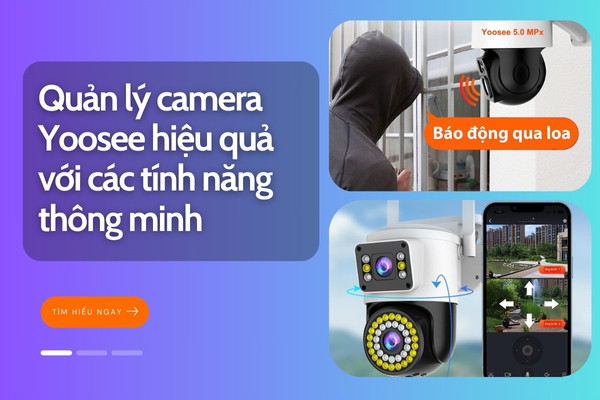
Hãng đã thiết kế nhiều tính năng thông minh, giúp việc quản lý của người dùng trở nên đơn giản và hiệu quả hơn bao giờ hết. Dưới đây là những tính năng nổi bật của camera mà bạn cần biết và áp dụng:
FASTCARE nhận thấy vẫn còn nhiều người dùng đang gặp khó khăn và chưa thể quan sát trực tiếp trên app Yoosee, rất có thể bạn đang mắc phải một số lỗi phổ biến như sau:
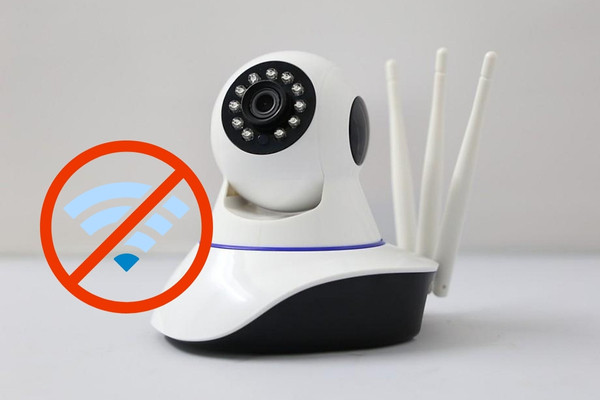
Tình trạng mất kết nối WiFi trên camera khá phổ biến, nguyên nhân chủ yếu là do mật khẩu WiFi đã bị đổi, bạn nhập không chính xác hoặc tín hiệu mạng đang không ổn định. Để khắc phục tình trạng này, bạn hãy tiến hành ngắt kết nối dây điện của camera và khởi động lại và đảm bảo rằng camera nằm trong vùng phủ sóng của WiFi.
Ứng dụng camera thường xảy ra lỗi hoặc lag do phần mềm đang bị xung đột với các ứng dụng khác hoặc phiên bản ứng dụng hiện tại đã cũ, chưa được cập nhật. Để khắc phục, bạn cần đảm bảo rằng ứng dụng camera Yoosee của bạn luôn được cập nhật lên phiên bản mới nhất từ Google Play hoặc App Store.
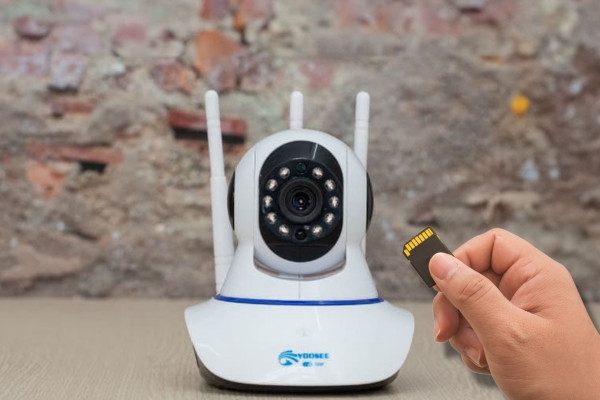
Nếu bạn không thể xem lại các video đã được ghi lại từ camera Yoosee, nguyên nhân có thể là do sự cố trong quá trình lưu trữ video, thẻ nhớ đã đầy, thẻ nhớ gắn sai vị trí hoặc thẻ nhớ đã bị hỏng hóc. Bạn hãy thử tháo thẻ nhớ ra và lắp lại đúng vị trí, nếu lỗi vẫn chưa được khắc phục, bạn hãy thay thẻ nhớ mới để đảm bảo quá trình lưu trữ diễn ra xuyên suốt.
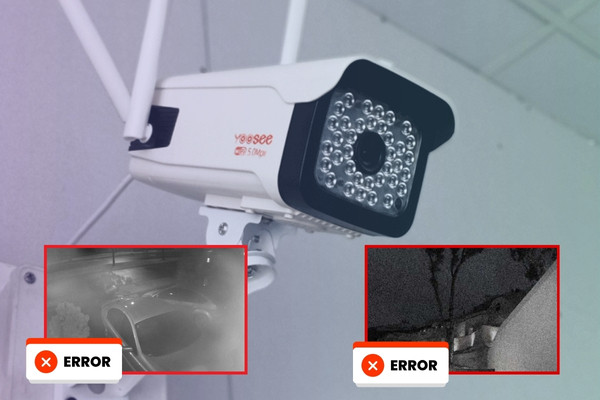
Nếu hình ảnh từ camera trở nên mờ dần, bị hạt hoặc không rõ nét, nguyên nhân cốt yếu đến từ việc camera chưa được thiết lập đúng độ phân giải hoặc kết nối mạng chập chờn. Để khắc phục lỗi kém rõ nét trên camera, bạn nên kiểm tra và điều chỉnh lại độ phân giải trong phần cài đặt. Bên cạnh đó, bạn cần đảm bảo rằng camera và điện thoại của bạn đều có tín hiệu mạng ổn định, để có được chất lượng hiển thị hình ảnh rõ nét nhất.
Một trong những lỗi thường gặp khác ở camera là không nhận thẻ nhớ, nguyên nhân có thể do hệ thống kết nối đang bị chập chờn, thẻ nhớ bị lỗi hoặc không được cài đặt đúng cách. Bạn có thể khắc phục đơn giản tại nhà bằng cách ngắt nguồn điện, khởi động lại camera và kết nối lại, hoặc tháo thẻ nhớ ra và lắp lại. Nếu camera vẫn không nhận thẻ nhớ, bạn có thể đăng ký gói lưu trữ đám mây trực tuyến của Yoosee để khắc phục triệt để vấn đề.
Với hướng dẫn chi tiết từ FASTCARE, hy vọng bạn có thể cài đặt nhanh chóng, sử dụng dễ dàng và khai thác tối đa các tính năng thông minh của camera Yoosee. Nếu bạn đang gặp lỗi khi tải Yoosee về điện thoại hay máy tính, hãy áp dụng ngay những cách khắc phục đơn giản đã được chúng mình hướng dẫn trong bài viết trên nhé!
Có thể bạn quan tâm:
Trinh

Đã kiểm duyệt nội dung