


Sửa nhanh đúng hẹn

Kinh nghiệm 13 năm trong nghề

Xem sửa trực tiếp

Hoàn tiền 100% nếu không hài lòng
Cam kết
Sửa nhanh đúng hẹn
Kinh nghiệm 13 năm trong nghề
Xem sửa trực tiếp
Hoàn tiền 100% nếu không hài lòng


Cập nhật cuối: 13/09/2025
Camera an ninh không dây sử dụng Wifi ngày càng xuất hiện nhiều trên thị trường. Các tính năng giám sát điều khiển camera đều sử dụng Wifi để sử dụng. Trong nhiều trường hợp bỗng dưng bạn cần đổi Wifi nhưng lại không biết cài đặt Wifi cho camera như thế nào. Trong bài viết này FASTCARE sẽ hướng dẫn chi tiết cách cài lại camera khi thay đổi Wifi giúp bạn dễ dàng kết nối và sử dụng.
Để đảm bảo camera hoạt động bình thường thì bạn có thể thực hiện một số bước sau.
Để chắc chắn việc cài đặt camera sau khi thay đổi Wifi thành công thì tốt nhất bạn hãy reset camera về trạng thái mặc định.
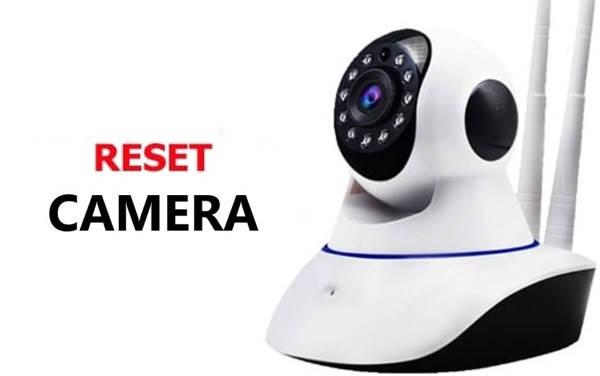
Thông thường bạn có thể tìm thấy các nút reset trên thân camera. Có thể tham khảo trong sách hướng dẫn vì nó tùy thuộc vào loại camera mà bạn đang sử dụng. Nhấn giữ camera cho đến khi đèn nhấp nháy hoặc âm thanh xác nhận là được.
Sau khi reset xong bạn thực hiện các bước sau để kết nối camera với mạng Wifi mới.
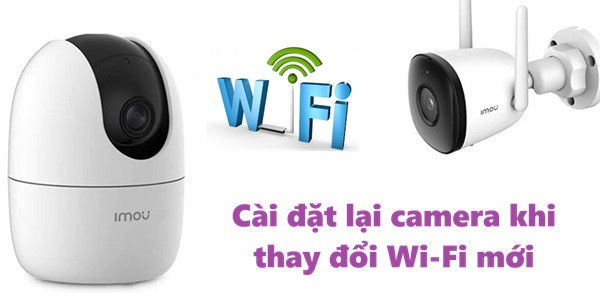
Đôi khi sẽ có các yêu cầu khác như quét mã QR ở một số loại camera. Hãy luôn đảm bảo làm theo hướng dẫn trên ứng dụng để hoàn thành việc cài lại.
Để chắc chắn Wifi được cài lại bạn hãy tắt nguồn camera đợi khoảng từ 30 giây đến 1 phút rồi khởi động lại.
Kết nối lại với ứng dụng camera và kiểm tra lại các chức năng của camera đã hoạt động bình thường hay chưa.
Chỉ đơn giản thực hiện các bước trên camera của bạn đã được cài đặt lại với mạng Wifi mới đổi rồi đấy. Tuy nhiên thì phần này là hướng dẫn chung chung khi FASTCARE không rõ bạn đang sử dụng loại camera nào. Vậy nên hãy xem tiếp phần mở rộng và tìm chọn cách cài lại camera khi thay đổi Wifi với loại camera tương ứng nhé!
FASTCARE sẽ hướng dẫn chi tiết với một số dòng camera như: Imou, Ezviz, Kbone, Hikvision, Yoosee, Dahua. Các bước cũng giống như ở cách cài lại camera khi thay đổi Wifi phổ biến nhất.
Bước 1: Mở phần mềm Imou Life.
Bước 2: Chọn vào biểu tượng “Cài đặt” trong ứng dụng Imou. Nhấp vào WLAN. Nhập mạng Wifi và mật khẩu Wifi rồi nhấn “Tiếp theo” để hoàn thành kết nối với Wifi mới.
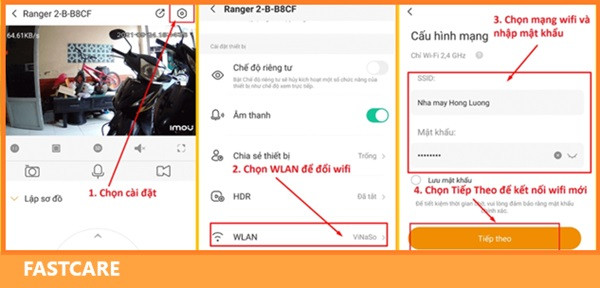
Bước 3: Đợi một xíu khi kết nối xong thì khởi động lại camera.
Bạn có thể ngắt nguồn camera Imou rồi bật lại vào ứng dụng Imou Life kiểm tra.
Bước 1: Mở app Ezviz.
Bước 2: Chọn “Cài đặt” > “Cấu hình Wifi” > tích chọn “Đèn Báo Nháy Xanh Dương” > “Kết tiếp”.
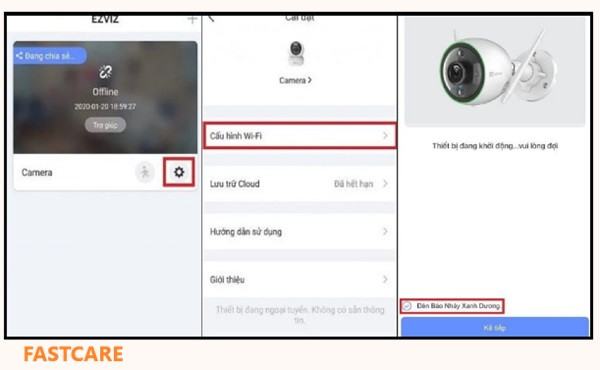
Bước 3: Nhấn “Khởi động” > rồi nhấn “Kế tiếp”> tích chọn “Đèn Báo Nháy Xanh Dương” > “Kết tiếp”.
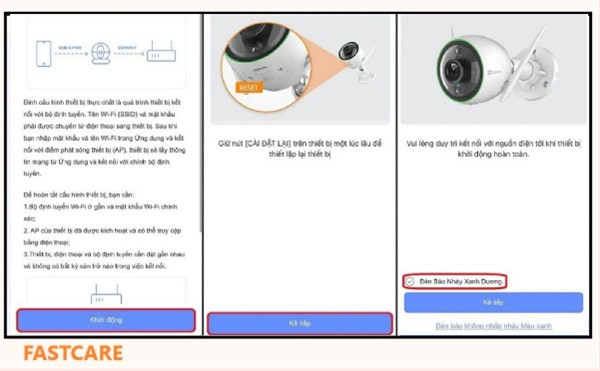
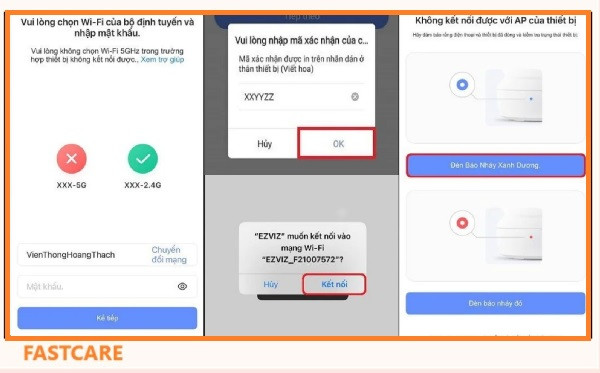
Bước 4: Trong ô “Chuyển đổi mạng” hãy nhập tên Wifi rồi mật khẩu. Camera Ezviz sẽ yêu cầu nhập mã xác nhận. Nhập theo hướng dẫn nhấn OK rồi “Kế tiếp”. Cuối cùng nhấn vào nút “Đèn Báo Nháy Xanh Dương” là hoàn thành việc cài lại camera khi thay đổi Wifi.
Tương tự với các cách cài lại camera khi thay đổi Wifi dòng khác thì camera Kbone cũng có 3 bước đơn giản.
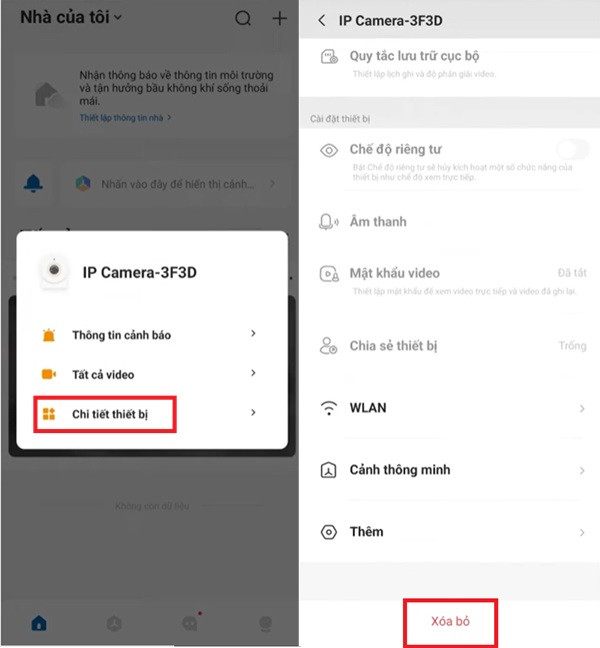
Bấm vào 2 chấm trên cùng chỗ camera ngoại tuyến thiết bị. Chọn “Chi tiết thiết bị” rồi “Xóa bỏ”.
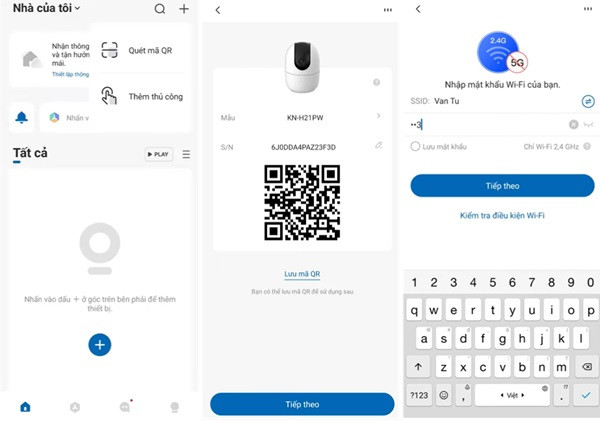
Cách cài lại camera khi thay đổi wifi trên Hikvision tương tự như với các dòng máy khác. Thực hiện:
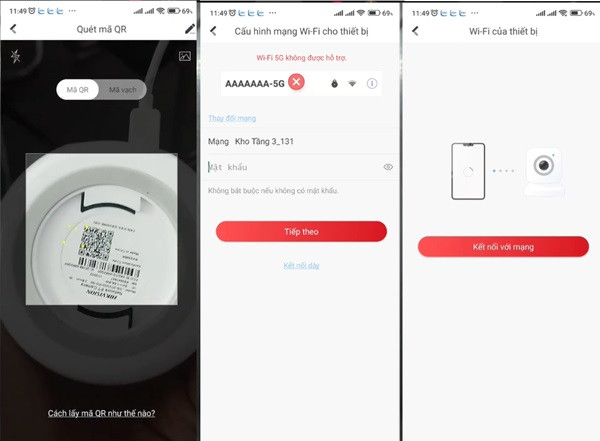
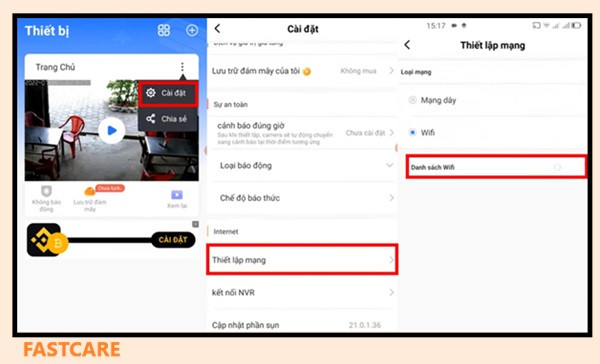
Cách cách cài lại camera khi thay đổi wifi của Dahua thường thêm bước Reset.
Thực hiện:
Lưu ý camera Dahua Wi-Fi thường chỉ hỗ trợ mạng Wi-Fi 2.4GHz.
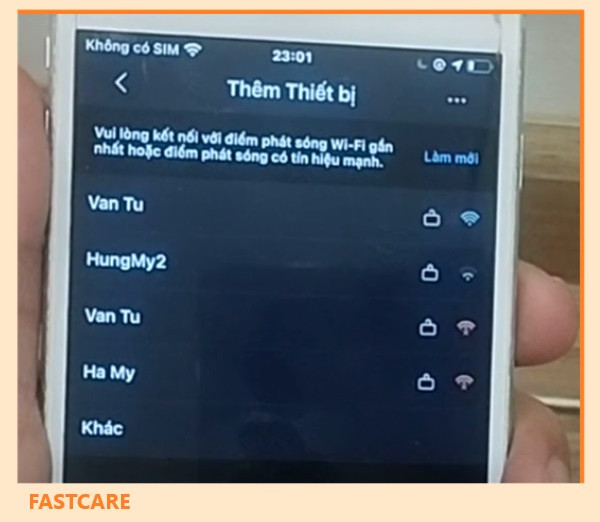
Cụ thể cách cài lại camera khi thay đổi wifi trong bài viết sẽ tùy thuộc vào thương hiệu và model camera của bạn. Ngoài các bước trên là phổ biến cho hầu hết các camera an ninh Wi-Fi hiện nay thì FASTCARE cũng ví dụ một vài camera nổi bật khác.
Có thể bạn quan tâm:
Nguyễn Văn Tâm

Đã kiểm duyệt nội dung

Thủ Thuật Điện Thoại
16:55, ngày 13/09/2025















