fastcare-banner-ads-mobile
fastcare-logo
Linh kiện tốt

Linh kiện tốt - Thao tác chuẩn

Sửa nhanh

Sửa nhanh - Đúng hẹn

Tư vấn rõ ràng

Tư vấn rõ ràng - Quy trình minh bạch

Bảo hành dài

Bảo hành dài - Hỗ trợ tận tâm

Trang chủcaret-right
fastcare-banner
fastcare-banner
fastcare-banner
fastcare-banner
fastcare-banner
fastcare-banner

Thủ Thuật Máy Tính

13:14, ngày 06/12/2024

Hướng dẫn cách mở WiFi trên laptop đơn giản và nhanh chóng nhất

Trinh
Trinh

Cập nhật cuối: 06/12/2024

WiFi là công cụ vô cùng quan trọng, giúp kết nối thiết bị laptop với Internet để phục vụ nhu cầu làm việc, học tập, giải trí,... Tuy nhiên, đối với những người chưa thành thạo sử dụng laptop hoặc chưa quen với các thao tác kết nối mạng, việc thiết lập WiFi trên các hệ điều hành khác nhau như Windows hay Macbook có thể gặp đôi chút bỡ ngỡ. Vậy làm thế nào để mở WiFi trên laptop một cách nhanh chóng và đơn giản, cùng FASTCARE khám phá ngay sau đây:

mở WiFi trên laptop

Điều kiện cần thiết để mở WiFi trên laptop

Để đảm bảo việc kết nối WiFi trên laptop diễn ra một cách trơn tru, người dùng cần lưu ý một số điều kiện cơ bản sau đây:

  • Để máy tính có thể kết nối với mạng WiFi, thiết bị cần được cài đặt đầy đủ Driver WiFi, cho phép nhận diện và truy cập mạng không dây.
  • Đồng thời, khu vực kết nối phải có sẵn tín hiệu WiFi hoặc sử dụng thiết bị di động để chia sẻ kết nối WiFi.
  • Bên cạnh đó, card mạng WiFi trên máy tính phải được kích hoạt và duy trì trạng thái hoạt động, đảm bảo khả năng tìm kiếm và kết nối mạng ổn định.

Cách mở WiFi trên laptop Dell, HP, Asus, Acer,... nhanh chóng bằng phím tắt

Một trong những cách nhanh nhất để kết nối WiFi cho các dòng laptop như Dell, HP, Asus, Acer,... là sử dụng phím tắt. Mỗi thương hiệu laptop sẽ có một tổ hợp phím tắt riêng để bật/tắt WiFi nhằm giúp bạn tiết kiệm thời gian và dễ dàng kết nối mạng. Sau đây là các tổ hợp phím tắt phổ biến để mở WiFi trên laptop một cách tiện lợi nhất:

  • Kết nối WiFi cho laptop Dell: Sử dụng tổ hợp phím Fn + F2 hoặc Fn + PrtScr để bật WiFi.
  • Kết nối WiFi cho laptop HP: Nhấn Fn + F12 để kích hoạt WiFi.
  • Kết nối WiFi cho laptop Asus: Sử dụng tổ hợp Fn + F2 để bật tính năng WiFi.
  • Kết nối WiFi cho laptop Lenovo: Nhấn tổ hợp phím Fn + F5 hoặc Fn + F7 để bật WiFi.
  • Kết nối WiFi cho laptop Toshiba: Nhấn Fn + F12 để mở kết nối WiFi.
  • Kết nối WiFi cho laptop Acer: Sử dụng tổ hợp phím Fn + F2 hoặc Fn + F5 để bật mạng WiFi.
Cách mở WiFi trên laptop Dell, HP, Asus, Acer,... nhanh chóng bằng phím tắt

Lưu ý rằng, tổ hợp phím kích hoạt WiFi có thể khác nhau tùy thuộc vào từng dòng máy và model cụ thể. Để đảm bảo thao tác chính xác, bạn nên kiểm tra trực tiếp trên bàn phím hoặc tham khảo hướng dẫn sử dụng đi kèm laptop của mình.

Hướng dẫn các cách mở WiFi trên laptop Windows chi tiết

Trong trường hợp nếu laptop không thể sử dụng được phím tắt để mở WiFi, bạn có thể thử các cách như sau đối với dòng laptop Windows:

Mở WiFi trên laptop thông qua thanh Taskbar

Để kết nối WiFi trên laptop sử dụng hệ điều hành Windows, bạn có thể thực hiện các bước sau: Nhìn vào thanh Taskbar, nhấp vào biểu tượng WiFi > Chọn tên mạng WiFi bạn muốn kết nối > Nhấn Connect > Nhập mật khẩu WiFi > Nhấn Next để hoàn tất quá trình kết nối.
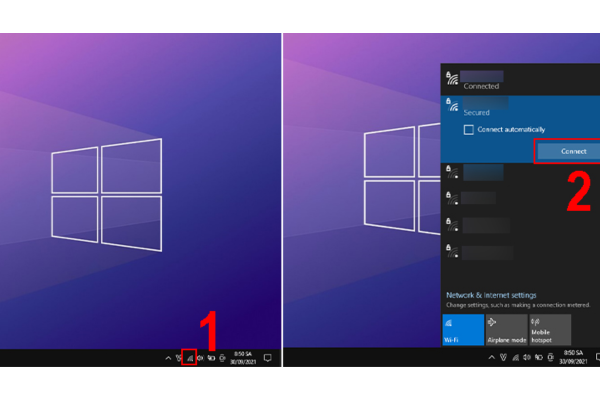
Mở WiFi trên laptop thông qua thanh Taskbar

Mở WiFi trên laptop thông qua Action Center

Vào mục thông báo trên Taskbar > Chọn biểu tượng WiFi (Netwwork) > Chọn WiFi > Connect > Nhập mật khẩu > Enter.
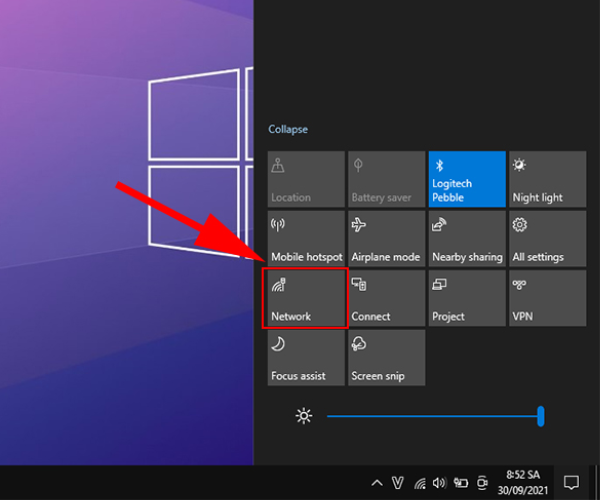
Mở WiFi trên laptop thông qua Action Center

Mở WiFi trên laptop trong cài đặt

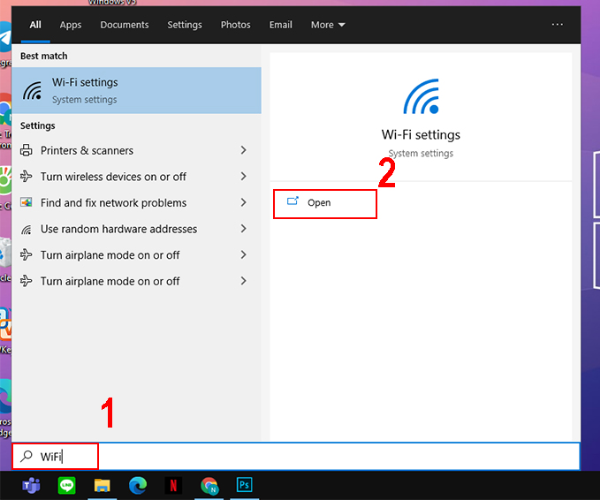
  • Bước 1: Bấm Windows + S > Tiếp theo, Gõ WiFi để tìm kiếm WiFi setting > Sau đó, bấm chọn Open.
Mở WiFi trên laptop trong cài đặt bước 1
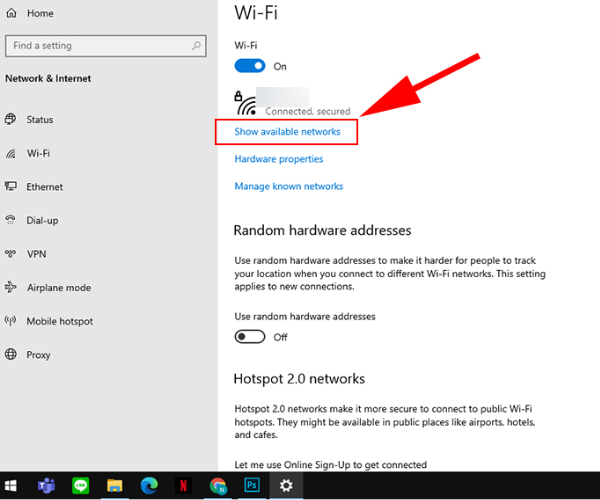
  • Bước 2: Bấm Show available networks > Chọn WiFi muốn kết nối > Connect > Nhập mật khẩu > Enter.
Mở WiFi trên laptop trong cài đặt bước 2

Mở WiFi trên laptop trong Mobility Center

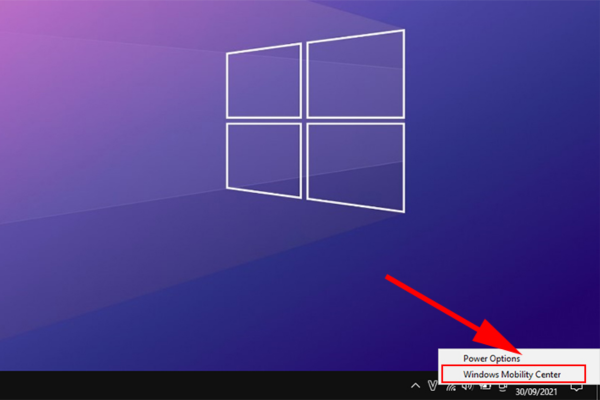
  • Bước 1: Nhấp chuột phải vào biểu tượng pin trên thanh Taskbar > Chọn Windows Mobility Center từ menu hiện ra.
Mở WiFi trên laptop trong Mobility Center bước 1
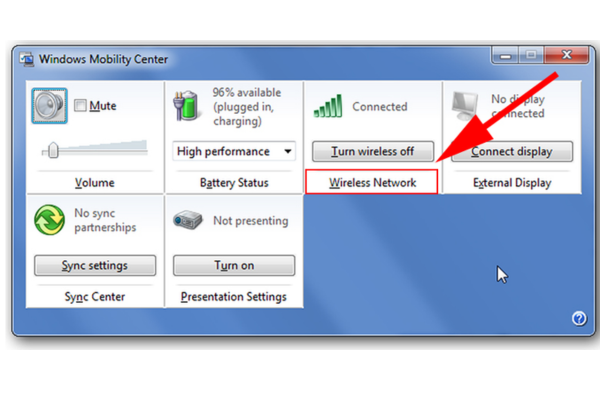
  • Bước 2: Ấn vào Turn wireless on phần Wireless Network > Nhập mật khẩu WiFi > Nhấn Enter.
Mở WiFi trên laptop trong Mobility Center bước 2

Hướng dẫn các cách mở WiFi trên laptop MacBook

Khác với các laptop chạy hệ điều hành Windows, MacBook sử dụng hệ điều hành macOS và có cách kết nối WiFi riêng. Để kết nối WiFi trên MacBook, bạn chỉ cần thực hiện các bước sau:
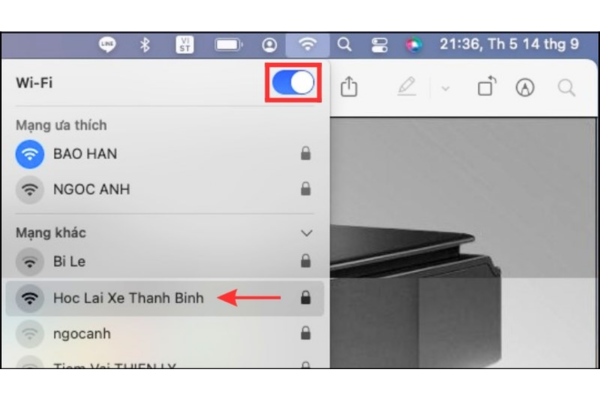
  • Bước 1: Nhấn vào biểu tượng WiFi nằm ở góc trên bên phải màn hình. Nếu WiFi đang tắt, chọn Turn WiFi On để kích hoạt. Sau đó, chọn tên mạng WiFi mà bạn muốn kết nối.
Hướng dẫn các cách mở WiFi trên laptop MacBook bước 1
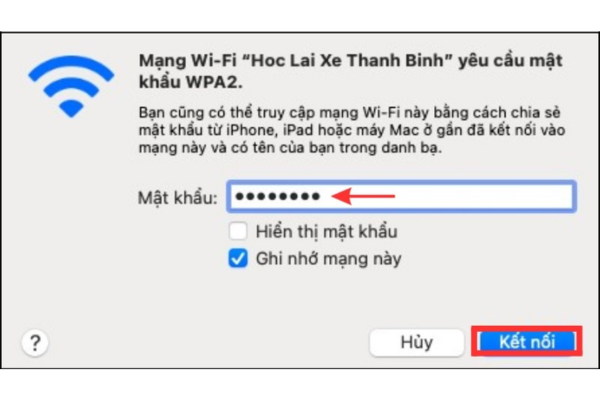
  • Bước 2: Khi danh sách các mạng WiFi có sẵn xuất hiện, chọn tên mạng WiFi bạn muốn kết nối, nhập mật khẩu và nhấn Next để hoàn tất kết nối WiFi trên MacBook.
Hướng dẫn các cách mở WiFi trên laptop MacBook bước 2
Xem thêm:

Cách khắc phục tình trạng laptop không vào được WiFi

Khi laptop không thể kết nối với WiFi, có thể xuất phát từ một số nguyên nhân sau:

  • Chưa cài đặt Driver Wi-Fi hoặc Driver quản lý phím tắt: Máy tính cần cài đặt Driver Wi-Fi để có thể kết nối internet. Bạn có thể tải driver cần thiết từ trang hỗ trợ của nhà sản xuất laptop như Acer, Dell, Apple, HP, Lenovo.
  • Card mạng Wi-Fi bị tắt: Một nguyên nhân phổ biến khác là card mạng Wi-Fi bị vô hiệu hóa. Để khắc phục, thực hiện theo các bước sau:

Bước 1: Nhấn chuột phải vào biểu tượng Wi-Fi ở góc phải màn hình và chọn "Open Network & Internet settings".
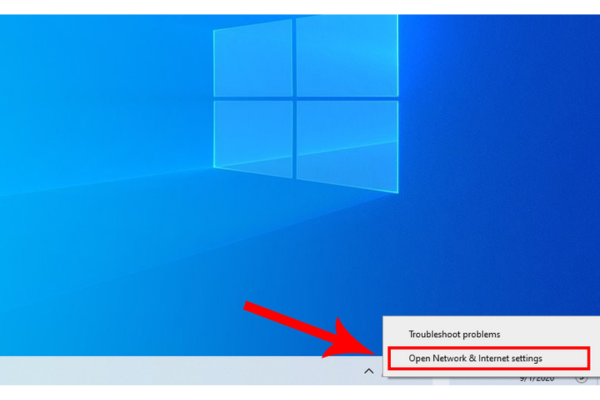
khắc phục Card mạng Wi-Fi bị tắt bước 1


Bước 2: Tại thanh menu bên trái, chọn Status, sau đó nhấn vào Change adapter options trong phần Change your Network settings.
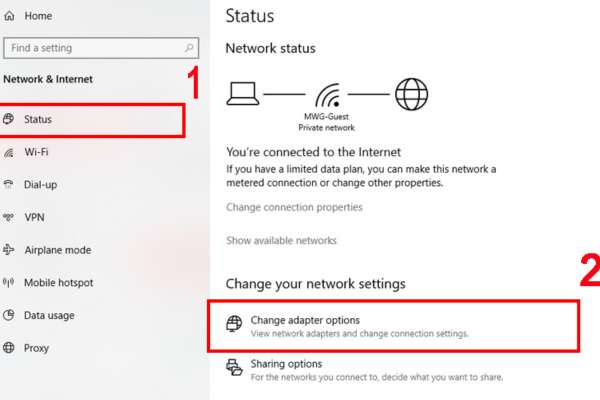
khắc phục Card mạng Wi-Fi bị tắt bước 2

Bước 3: Trong cửa sổ Network Connections, nhấp chuột phải vào tùy chọn Wi-Fi, rồi chọn Enable để kích hoạt.
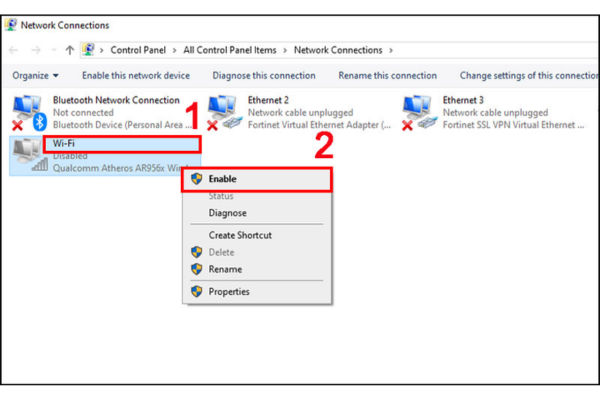
khắc phục Card mạng Wi-Fi bị tắt bước 3
  • Kiểm tra trạng thái Wi-Fi và chế độ máy bay: Nhấp vào biểu tượng Wi-Fi trên thanh Taskbar để xác nhận rằng Wi-Fi không bị tắt và chế độ máy bay đang ở trạng thái tắt.
  • Xóa và kết nối lại mạng Wi-Fi: Chuột phải vào biểu tượng Wi-Fi trên Taskbar, chọn Manage Wi-Fi settings, tìm mạng muốn xóa, nhấp chuột phải và chọn Forget. Sau đó, thử kết nối lại với mạng bằng cách nhập mật khẩu.
  • Khởi động lại thiết bị: Tiến hành khởi động lại máy tính và router hoặc modem Wi-Fi. Điều này có thể giải quyết các xung đột hoặc sự cố tạm thời, giúp kết nối mạng ổn định hơn.

Trên đây là các bước hướng dẫn của FASTCARE để giúp bạn mở WiFi trên laptop một cách dễ dàng và nhanh chóng. Hy vọng bài viết này sẽ mang lại cho bạn những thông tin thật sự hữu ích. Chúc bạn thành công trong việc kết nối và sử dụng WiFi!

Viết bởi: Trinh
Trinh-avatar

Trinh

Biên tập viên nội dung tại FASTCARE
double-check

Đã kiểm duyệt nội dung

Xin chào, mình là Trinh - Content Writer tại FASTCARE. Mình là một người đam mê công nghệ, thích chơi game và luôn tò mò với mọi điều mới mẻ. Với mình, mỗi bài viết không chỉ là thông tin, mà còn là cách để chia sẻ đam mê, góc nhìn và những trải nghiệm thực tế nhất . Mong rằng những chia sẻ của mình sẽ hữu ích với bạn đọc.
Xem thêm thông tinxem-them

Hỏi đáp

(0 bình luận)
Trang chủ
Cửa hàng
Tra cứu
Đặt lịch