


Sửa nhanh đúng hẹn

Kinh nghiệm 13 năm trong nghề

Xem sửa trực tiếp

Hoàn tiền 100% nếu không hài lòng
Cam kết
Sửa nhanh đúng hẹn
Kinh nghiệm 13 năm trong nghề
Xem sửa trực tiếp
Hoàn tiền 100% nếu không hài lòng


Thủ Thuật Máy Tính

Cập nhật cuối:
Bạn đã biết cách cài đặt ưu tiên mạng Wifi để tránh việc thiết bị của mình kết nối với những nguồn mạng không mong muốn chưa? Khám phá ngay với FASTCARE nhé!
Hiện nay, việc sử dụng mạng Wifi đã trở nên phổ biến và vô cùng cần thiết. Tuy nhiên, khi có nhiều nguồn mạng xuất hiện cùng lúc, điện thoại hoặc máy tính của bạn sẽ tự động kết nối vào mạng không mong muốn.

Hôm nay, FASTCARE sẽ hướng dẫn bạn cách cài đặt ưu tiên mạng Wifi trên điện thoại và máy tính để giúp bạn tối ưu hóa tốc độ sử dụng mạng nhé!
Khi thiết bị của bạn đã từng kết nối với quá nhiều mạng Wifi, nó thường sẽ có xu hướng không tự động kết nối đúng với mạng Wifi mà bạn mong muốn, đặc biệt khi bạn cần sử dụng nguồn Wifi khỏe, mượt và có tốc độ tốt để làm việc, học tập hoặc giải trí.
Vì thế, việc áp dụng cách cài đặt ưu tiên mạng Wifi sẽ giúp điện thoại hoặc máy tính của bạn tự động kết nối với mạng Wifi mong muốn mà bạn đã cài đặt trước đó. Đồng thời, giúp bạn có thể tận dụng tối đa hiệu suất của mạng không dây và đảm bảo rằng các nhu cầu sử dụng khác nhau được đáp ứng một cách hiệu quả và nhanh chóng.
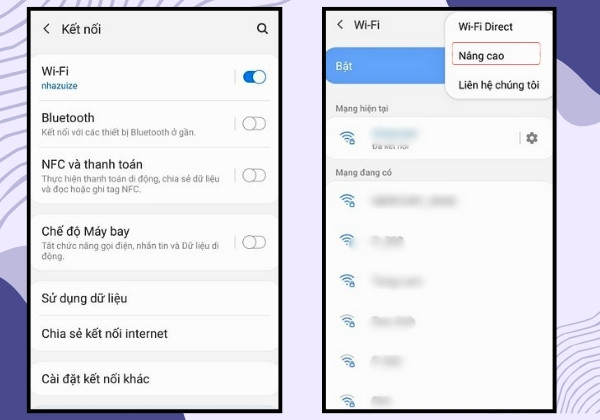
Một số phiên bản ROM Android hiện nay đã cung cấp tính năng cài đặt ưu tiên Wifi trong các tùy chọn có sẵn tại ứng dụng cài đặt. Để kiểm tra xem điện thoại của bạn có hỗ trợ tính năng này hay không, hãy làm theo các bước sau:
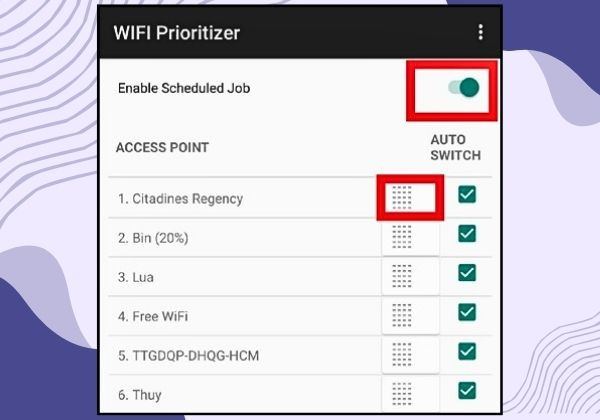
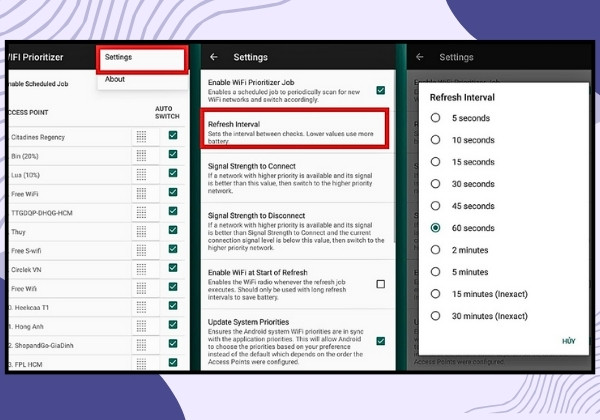
Ứng dụng hỗ trợ tùy chỉnh mạng Wi-Fi ưu tiên trên Android vô cùng quả mà FASTCARE muốn giới thiệu tới bạn là Wifi Prioritizer. Đây là ứng dụng miễn phí giúp bạn thiết lập thứ tự ưu tiên cho các mạng Wi-Fi trên Android. Ứng dụng theo dõi cường độ tín hiệu và vị trí của các mạng Wi-Fi định kỳ. Để sử dụng, bạn có thể tham khảo các bước thực hiện sau:
Hiện tại iPhone và iPad không hỗ trợ việc thiết lập mạng ưu tiên. Tuy nhiên, bạn có thể cài đặt ưu tiên Wifi trên máy tính MacBook và đồng bộ hóa với iPhone nếu hai thiết bị cùng đăng nhập tài khoản iCloud và đã bật iCloud Sync.
Trước khi bắt đầu, hãy chắc chắn rằng bạn đã đăng nhập vào cùng một tài khoản iCloud trên cả hai thiết bị và đảm bảo rằng tính năng iCloud Sync đã được bật.
Trên MacBook:
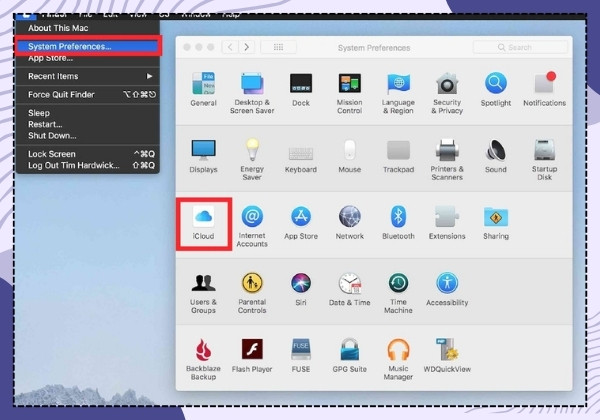
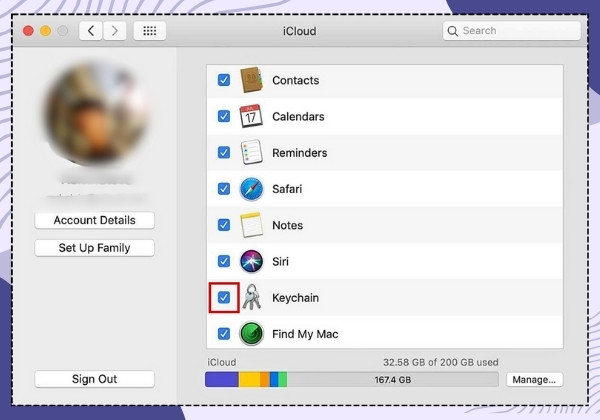
Trên iPhone/ iPad:
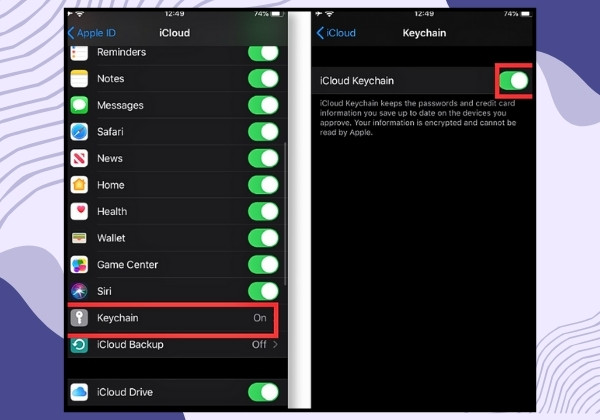
Khi Keychain đã được bật trên cả hai thiết bị, bạn có thể thiết lập mạng Wi-Fi ưu tiên trên MacBook theo các bước sau:
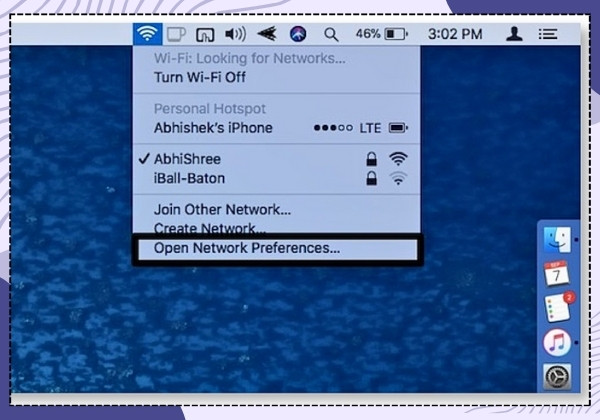
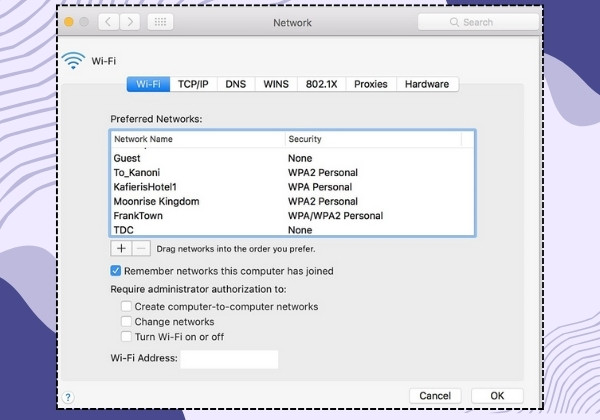
Như vậy, mạng Wi-Fi ưu tiên trên MacBook của bạn đã được đồng bộ hóa với iPhone. Mặc dù quy trình này không quá phức tạp, nhưng nó lại yêu cầu phải sử dụng MacBook, điều này có thể gây bất tiện cho những người dùng hệ điều hành Windows. Hy vọng rằng trong tương lai, Apple sẽ cung cấp tính năng thiết lập mạng ưu tiên trực tiếp trên iPhone.
Xem thêm:
➥ Hướng dẫn cách làm Wifi mạnh hơn trên Samsung
➥ Điện thoại tắt màn hình là mất Wifi, làm gì để khắc phục?
Như đã đề cập trước đó, hiện tại hệ điều hành iOS không cung cấp tùy chọn để cài đặt hoặc quản lý kết nối mạng Wi-Fi theo thứ tự ưu tiên trực tiếp thông qua các cài đặt hệ thống hoặc các ứng dụng bên ngoài. Điều này có nghĩa là bạn không thể chỉ định mạng Wi-Fi cụ thể là ưu tiên hàng đầu trực tiếp từ các cài đặt của iPhone.
Tuy nhiên, iOS vẫn thực hiện việc kết nối mạng Wi-Fi theo một trình tự ưu tiên nhất định. Cụ thể, hệ điều hành sẽ tự động ưu tiên kết nối theo các tiêu chí sau:
Việc áp dụng cách cài đặt ưu tiên mạng Wifi trên iPhone, laptop và máy tính giúp bạn luôn kết nối vào mạng mong muốn một cách tự động và tiện lợi hơn. Hy vọng bài viết của FASTCARE sẽ cung cấp đầy đủ cho bạn những thông tin thủ thuật hữu ích để tiến hành cài đặt ưu tiên Wifi trên thiết bị của mình nhé!
Nguyễn Văn Tâm

Đã kiểm duyệt nội dung

Hỏi đáp
(0 bình luận)

Thủ Thuật Máy Tính

Thủ Thuật Máy Tính

Thủ Thuật Máy Tính













