


Sửa nhanh đúng hẹn

Kinh nghiệm 13 năm trong nghề

Xem sửa trực tiếp

Hoàn tiền 100% nếu không hài lòng
Cam kết
Sửa nhanh đúng hẹn
Kinh nghiệm 13 năm trong nghề
Xem sửa trực tiếp
Hoàn tiền 100% nếu không hài lòng


Cập nhật cuối: 03/06/2024
Bạn muốn kiểm tra nhanh xem modem đang sử dụng là 2.4 hay 5GHZ? Vậy thì hãy cùng FASTCARE tìm hiểu cách xem Wifi bao nhiêu GHZ tại bài viết dưới đây nhé!

Bạn muốn kiểm tra xem modem Wifi mà đang sử dụng là loại 1 hay 2 băng tần? Thế nhưng, không phải ai cũng biết cách xem Wifi bao nhiêu GHZ tại nhà. Tại bài viết này, cùng FASTCARE bỏ túi phương pháp kiểm tra tần số Wifi nhanh bằng điện thoại, máy tính. Cùng tham khảo nhé!
Khi biết cách kiểm tra Wifi bao nhiêu GHZ, bạn sẽ biết được mạng nhà bạn đang dùng là loại 5GHZ hay 2.4GHZ. Sở dĩ hai loại này đều là dải tần số phổ biến được sử dụng cho mạng không dây. Tuy nhiên, khi so sánh chúng sẽ có những ưu điểm và nhược điểm khác nhau. Bạn cần biết Wifi nhà mình thuộc loại nào để dễ dàng lựa chọn.
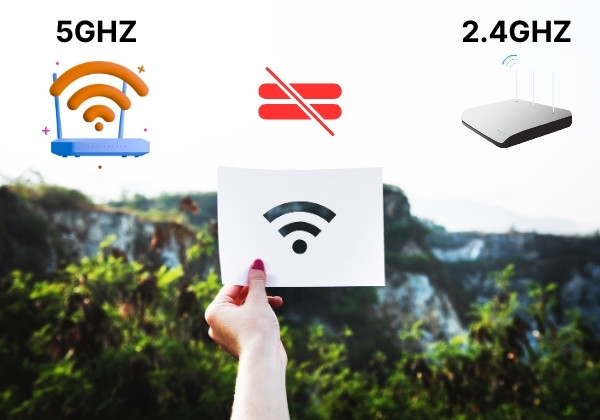
Đối với loại 5GHZ, bạn có thể trải nghiệm một kết nối mạng nhanh hơn và ổn định hơn. Bởi nó cung cấp tốc độ truyền dữ liệu cao hơn, giúp người dùng có thể truy cập mạng nhanh và ổn định. Hạn chế của loại này là phạm vi phủ sóng hẹp, chỉ thích hợp với những nơi có ít vật cản, đòi hỏi thiết bị mới, cao cấp.
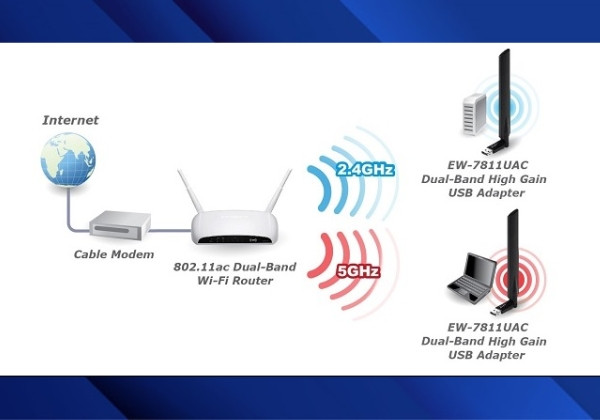
Ngược lại, loại 2GHZ thì có thể phủ sóng rộng hơn, có khả năng xuyên qua vật cản tốt. Đồng thời, chúng hỗ trợ nhiều thiết bị đời cũ, mức tiêu thụ năng lượng cũng thấp. Thế nhưng bạn cần lưu ý tốc độ truyền dữ liệu của băng tần này thấp hơn loại 5GHZ. Do đó, độ ổn định của mạng cũng thấp và dễ bị nhiễu.
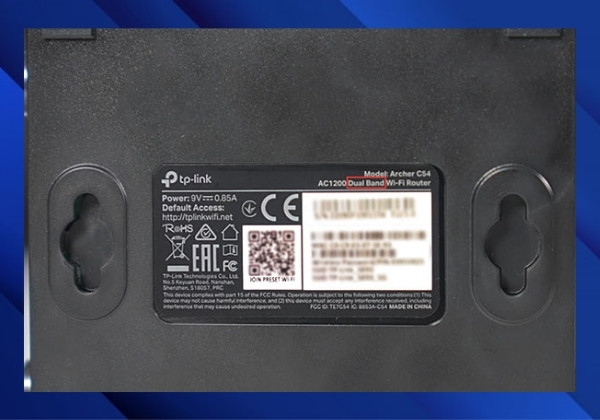
Để thực hiện cách kiểm tra Wifi bao nhiêu GHZ bằng cảm quan, bạn có thể làm như sau:

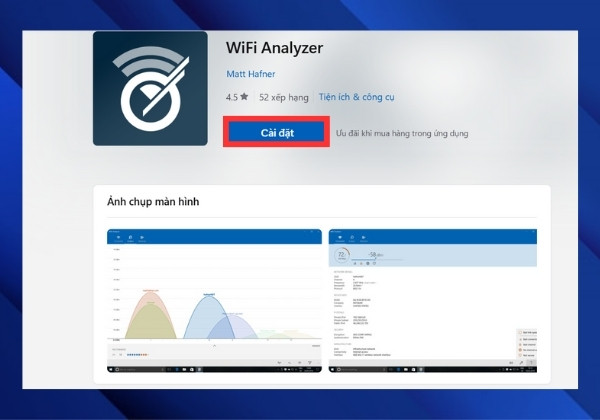
Để thực hiện cách kiểm tra wifi bao nhiêu GHZ bằng ứng dụng Wifi Analyzer, bạn cần thực hiện các bước sau:
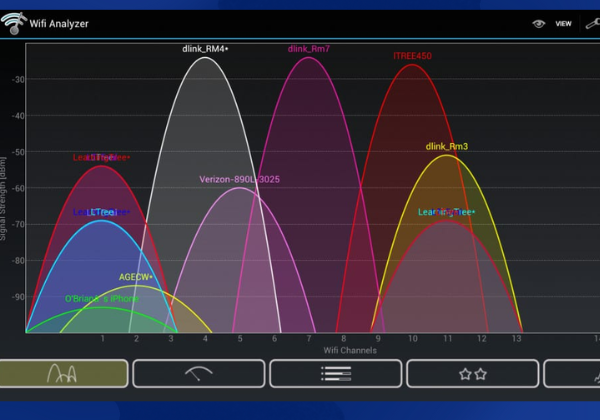
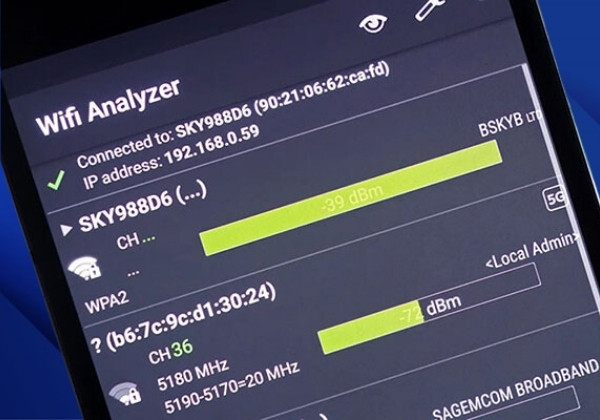
Ngoài ra, còn có một cách xem Wifi bao nhiêu GHZ nhanh chóng khi sử dụng máy tính như sau.
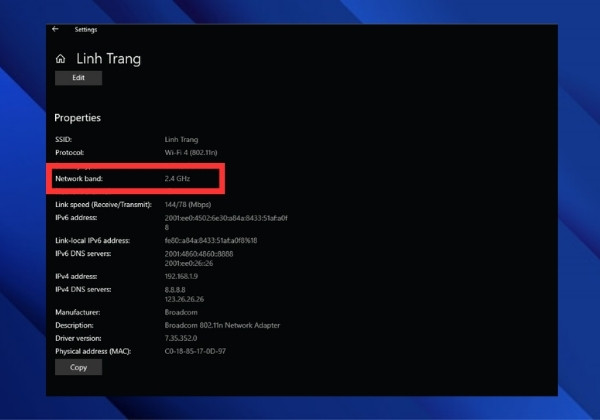
Bước đầu tiên khi thực hiện cách xem Wifi bao nhiêu GHZ người dùng cần sử dụng máy tính kết nối thiết bị với mạng Wifi muốn kiểm tra. Truy cập nhanh vào mục Proprietes trên thanh Taskbar. Sau khi cửa sổ mới hiện ra, bạn chỉ cần cuộn giao diện xuống để xem thuộc tính băng tần là 2.4GHz hay 5GHz như ảnh là được.
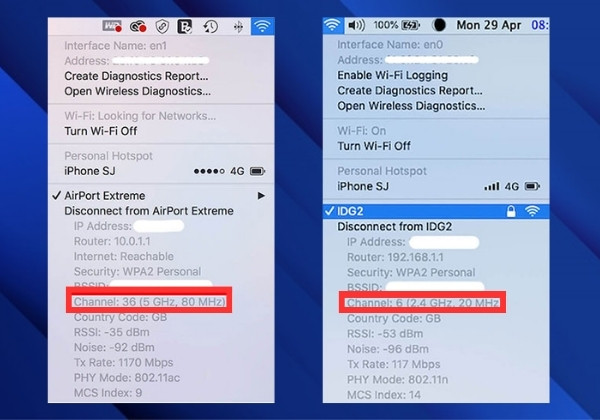
Cách xem Wifi bao nhiêu GHZ đối với MacBook hoặc MacOS cũng tương tự như hệ điều hành Windows. Trước hết, bạn hãy kết nối thiết bị với mạng wifi đang sử dụng, rồi đồng thời nhấn giữ 2 phím tổ hợp Options/Alt. Sau đó, kích hoạt biểu tượng cột sóng trên thanh Taskbar.
Chỉ với vài bước đơn giản, bạn sẽ tìm thấy được toàn bộ dữ liệu liên quan đến địa chỉ, mã IP, tốc độ băng thông, … mọi thứ sẽ được thể hiện dưới dạng văn bản tô xám như hình bên dưới.
Không chỉ có máy tính, điện thoại thông minh cũng là một trong những thiết bị có thể áp dụng cách xem Wifi bao nhiêu GHZ của FASTCARE.
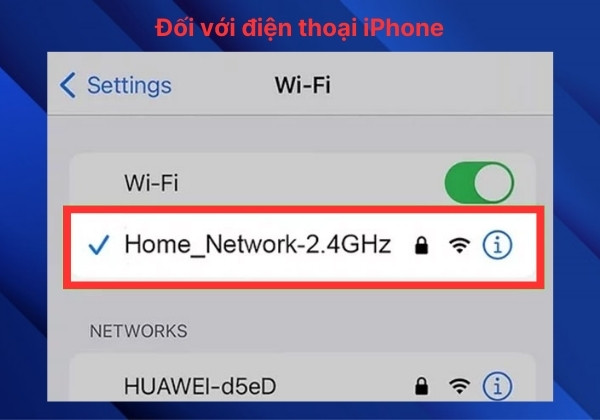
Cụ thể, khi sử dụng điện thoại, bạn hãy kết nối điện thoại với Wifi mà bạn muốn kiểm tra tần số. Sau khi kết nối, bạn truy cập vào mục Mạng & Internet, chọn Wifi và chuyển tiếp đến thuộc tính mạng.
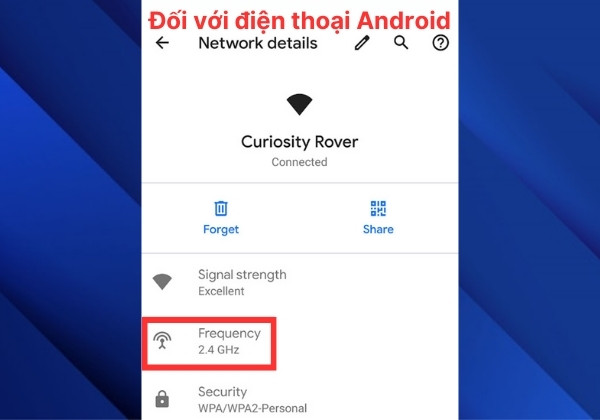
Tuy nhiên, cách kiểm tra Wifi bao nhiêu GHZ này cần được linh hoạt thay đổi bởi mỗi máy có hệ điều hành và giao diện khác nhau. Bên dưới là một ví dụ minh họa cho bạn đầy đủ và chi tiết về việc xem modem Wifi đang sử dụng thuộc băng tần bao nhiêu.
Tóm lại, cách xem Wifi bao nhiêu GHZ không hề phức tạp. Nhờ hành động này, bạn có thể biết được độ mạnh yếu của thiết bị Wifi và quyết định có nên nâng cấp hoặc thay đổi hệ thống wifi hay không. Hy vọng bài viết vừa rồi của FASTCARE đã giúp bạn kiểm tra nhanh tần số wifi trên cả điện thoại và máy tính!
Mọi thắc mắc khác, bạn vui lòng truy cập vào website của FASTCARE để cập nhật thông tin mới nhất nhé!
Nguyễn Văn Tâm

Đã kiểm duyệt nội dung

Thủ Thuật Điện Thoại
14:17, ngày 03/06/2024















