fastcare-banner-ads-mobile
fastcare-logo
Linh kiện tốt

Linh kiện tốt - Thao tác chuẩn

Sửa nhanh

Sửa nhanh - Đúng hẹn

Tư vấn rõ ràng

Tư vấn rõ ràng - Quy trình minh bạch

Bảo hành dài

Bảo hành dài - Hỗ trợ tận tâm

Trang chủcaret-right
fastcare-banner
fastcare-banner
fastcare-banner
fastcare-banner
fastcare-banner
fastcare-banner

Thủ Thuật Điện Thoại

14:29, ngày 25/07/2025

Cách tìm địa chỉ IP của bộ phát WiFi nhanh chóng

Bảo Lâm
Bảo Lâm

Cập nhật cuối: 25/07/2025

Bạn đang gặp khó khăn trong việc tìm địa chỉ IP của bộ phát WiFi? Đừng lo lắng, FASTCARE sẽ hướng dẫn bạn cách tìm địa chỉ IP của router một cách hiệu quả.

Việc quản lý và kiểm soát hệ thống mạng gia đình trở nên vô cùng quan trọng, và một trong những thao tác cần thiết là biết cách tìm địa chỉ IP của bộ phát WiFi. Trong bài viết này, FASTCARE sẽ cung cấp cho bạn những bước đơn giản và dễ hiểu để tìm địa chỉ IP của WiFi, giúp bạn dễ dàng truy cập và tùy chỉnh các cài đặt mạng của mình.

Cách tìm địa chỉ IP của bộ phát WiFi

Tìm địa chỉ IP của bộ phát WiFi để làm gì?

Hiểu được tầm quan trọng của việc tìm địa chỉ IP của bộ phát WiFi sẽ giúp bạn quản lý và bảo mật mạng gia đình một cách hiệu quả hơn. Dưới đây là những lý do cụ thể tại sao việc này lại cần thiết.

  • Quản lý và cấu hình router: Bạn có thể truy cập vào trang quản lý của router để thay đổi mật khẩu WiFi, cập nhật firmware, thay đổi tên mạng (SSID), hoặc thiết lập các cài đặt nâng cao khác.
  • Kiểm soát truy cập và bảo mật: Cho phép xem và quản lý các thiết bị đang kết nối với mạng, thiết lập các biện pháp bảo mật như lọc địa chỉ MAC, thiết lập tường lửa hoặc VPN.
  • Khắc phục sự cố mạng: Giúp giải quyết các vấn đề liên quan đến kết nối mạng, kiểm tra tốc độ mạng, và khởi động lại router nếu cần thiết, giúp tối ưu hoá hiệu suất và độ ổn định của mạng.
  • Cài đặt các tính năng bổ sung: Sau khi tìm được địa chỉ IP, bạn có thể thiết lập các tính năng như QoS (Quality of Service) để ưu tiên băng thông cho các thiết bị, tạo mạng khách để bảo vệ mạng chính, hoặc cấu hình các dịch vụ mạng như DHCP, DNS.
    Tìm địa chỉ IP của bộ phát WiFi để làm gì

Hướng dẫn chi tiết cách tìm địa chỉ IP của bộ phát WiFi

Trong quá trình cài đặt và cấu hình mạng WiFi, việc tìm địa chỉ IP của bộ phát WiFi là vô cùng quan trọng. Địa chỉ IP này cho phép bạn truy cập vào giao diện quản trị của router, từ đó bạn có thể thực hiện các thay đổi cấu hình cần thiết. Dưới đây là chi tiết hướng dẫn tìm địa chỉ IP của router WiFi của bạn:

Hướng dẫn chi tiết cách tìm địa chỉ IP của bộ phát WiFi

Sử dụng máy tính Windows

Để nhanh chóng biết địa chỉ IP mạng bạn đang sử dụng trên máy tính Windows, bạn có thể sử dụng ứng dụng Command Prompt. Để tìm địa chỉ IP của bộ phát WiFi bằng Command Prompt, các bạn thực hiện theo các bước chi tiết dưới đây:

  • Bước 1: Mở Command Prompt. Bạn có thể sử dụng một trong hai cách dưới đây để mở;
►  Cách 1: Nhấp vào biểu tượng kính lúp (Tìm kiếm) trên thanh tác vụ, sau đó nhập Cmd vào ô tìm kiếm. Sau khi kết quả tìm kiếm hiện ra, chọn ứng dụng "Command Prompt"

►  Cách 2: Nhấn tổ hợp phím Windows + R để mở hộp thoại Run, sau đó nhập Cmd và nhấn Enter.
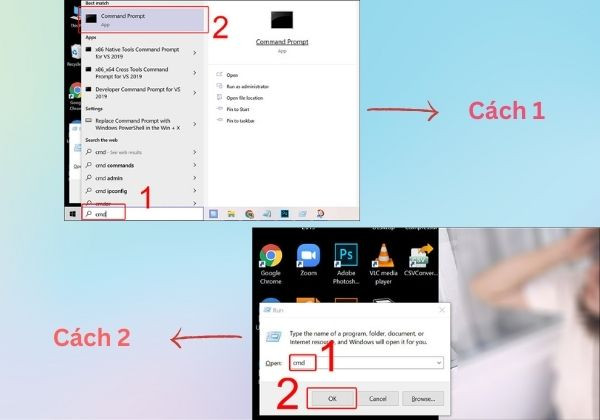
Sử dụng máy tính Windows B1


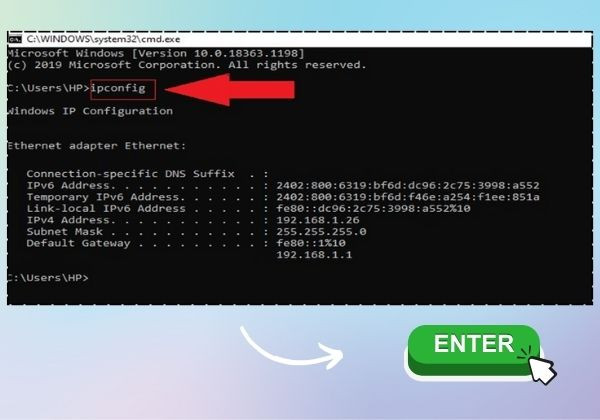
  • Bước 2: Trong giao diện cửa sổ Command Prompt, gõ lệnh ipconfig, sau đó nhấn Enter.
    Sử dụng máy tính Windows B2
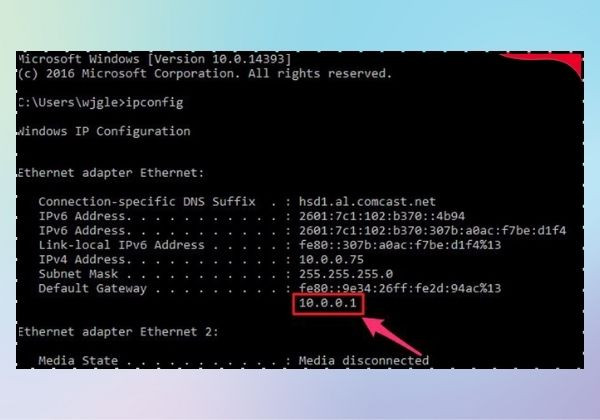
  • Bước 3: Sau khi nhập lệnh ipconfig, một loạt thông tin về cấu hình mạng sẽ hiển thị. Tìm dòng chữ "Default Gateway" (Cổng mặc định). Địa chỉ IP hiển thị kế bên dòng này chính là địa chỉ IP của modem/router.
    Sử dụng máy tính Windows B3

Sử dụng máy tính Mac

Để tìm địa chỉ IP của router trên thiết bị Mac, bạn có thể làm theo các bước chi tiết theo cách tìm địa chỉ IP WiFi sau:
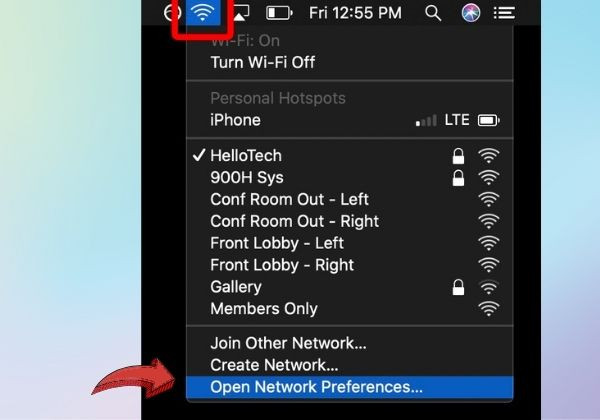
  • Bước 1: Đầu tiên, nhấp vào biểu tượng WiFi ở góc trên bên phải của màn hình. Từ menu thả xuống, chọn "Open Network Preferences..." (Mở tùy chọn mạng).
    Sử dụng máy tính Mac B1
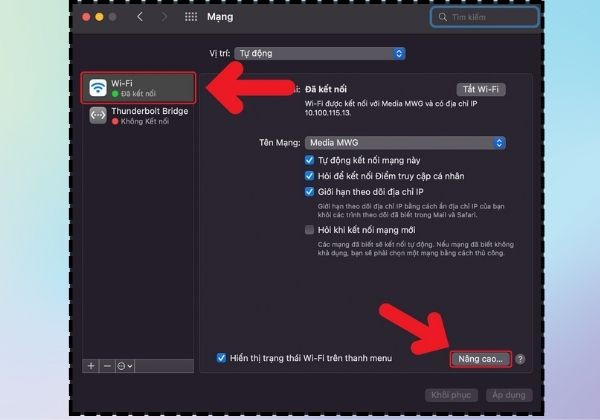
  • Bước 2: Trong cửa sổ Network, bạn sẽ thấy một danh sách các kết nối mạng bên trái, chọn kết nối mạng mà bạn đang sử dụng (WiFi hoặc Ethernet). Tiếp đó, bạn nhấn vào mục "Advanced..." (Nâng cao) tại góc dưới bên phải trong cửa sổ Network.
    Sử dụng máy tính Mac B2
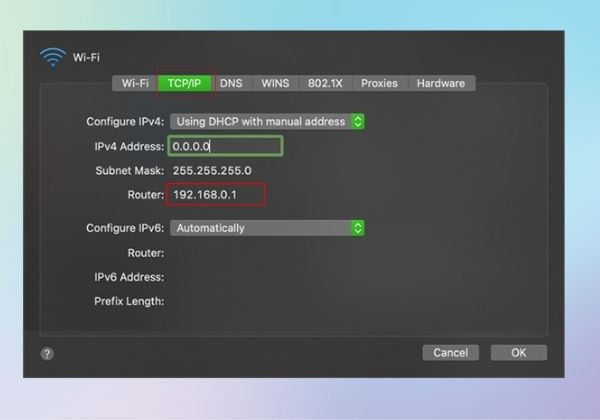
  • Bước 3: Trong cửa sổ Advanced, chuyển sang tab "TCP/IP", bạn sẽ thấy thông tin chi tiết về kết nối mạng hiện tại. Địa chỉ IP của router sẽ được liệt kê bên cạnh mục "Router".
    Sử dụng máy tính Mac B3

Sử dụng máy tính Linux

Để nhanh chóng xác định địa chỉ IP của router cũng như cách tìm mật khẩu WiFi bằng địa chỉ IP trên hệ điều hành Linux, bạn có thể thực hiện các bước đơn giản sau:
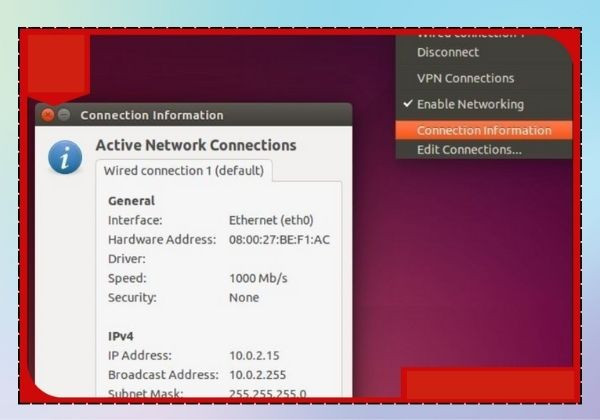
  • Bước 1: Nhấp vào biểu tượng mạng WiFi ở góc trên bên phải màn hình Desktop. Sau đó, chọn tùy chọn "Connection Information" (Thông tin kết nối) từ Menu thả xuống.
    Sử dụng máy tính Linux B2
  • Bước 2: Trong cửa sổ thông tin kết nối hiện ra, tìm dòng có nhãn "Default Route" hoặc "Gateway". Địa chỉ IP của router sẽ được hiển thị bên cạnh dòng này.

Với các bước đơn giản này, bạn sẽ nhanh chóng biết được địa chỉ IP của router mình đang sử dụng.

Xem thêm:

Mẹo xử lý lỗi không tìm thấy địa chỉ IP trên điện thoại

Cách sửa lỗi truy cập không vào được địa chỉ IP của Wifi

Tìm địa chỉ IP của bộ phát WiFi sử dụng thiết bị di động của bạn

Để tìm địa chỉ IP của router trên các thiết bị di động như iPhone, iPad và Android, bạn có thể thực hiện theo các bước đơn giản sau. Các bước này sẽ giúp bạn nhanh chóng xác định được địa chỉ IP của router thông qua phần cài đặt mạng WiFi trên thiết bị của mình.

Tìm địa chỉ IP của bộ phát WiFi sử dụng thiết bị di động của bạn

Trên iPhone hoặc iPad

Bạn sẽ nhanh chóng khắc phục được tình trạng không tìm thấy địa chỉ IP WiFi bằng cách thực hiện theo những bước sau đây:
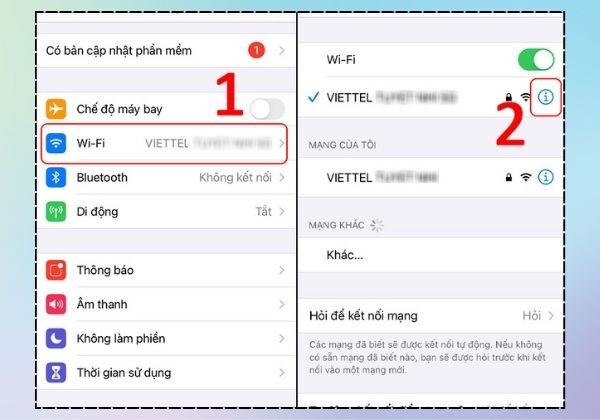
  • Bước 1: Mở phần "Cài đặt" trên thiết bị của bạn và chọn mục "Wi-Fi".
    Trên iPhone hoặc iPad B1
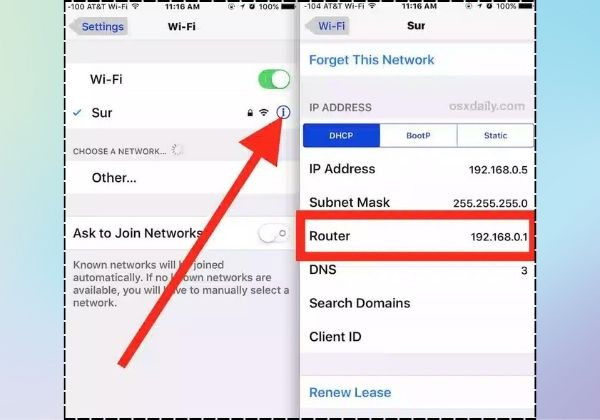
  • Bước 2: Nhấn vào biểu tượng chữ (i) bên phải tên mạng WiFi mà bạn đang kết nối.
  • Bước 3: Trong cửa sổ hiện ra, bạn sẽ thấy thông tin chi tiết về mạng WiFi, bao gồm địa chỉ IP của router nằm trong mục "Router".
    Trên iPhone hoặc iPad B3

Trên thiết bị Android

Dưới đây là các bước chi tiết để tìm địa chỉ IP của bộ phát WiFi trên thiết bị Android của bạn:
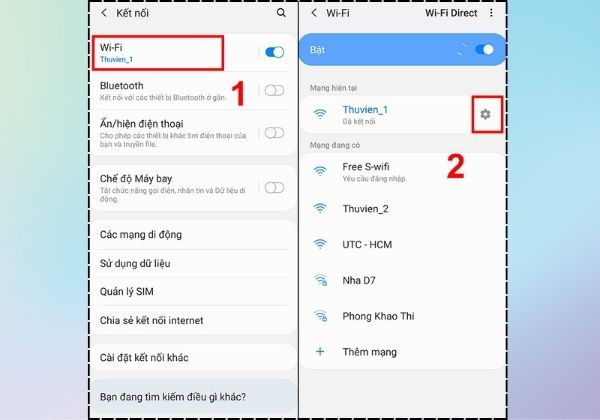
  • Bước 1: Mở "Cài đặt" trên thiết bị Android của bạn và chọn mục "Wi-Fi".
    Trên thiết bị Android B1
  • Bước 2: Chọn mạng WiFi mà bạn đang kết nối.
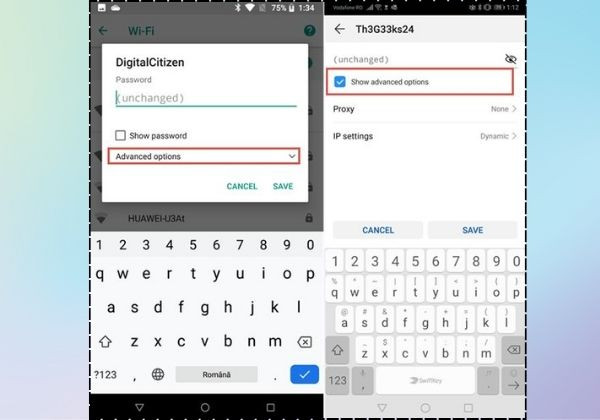
  • Bước 3: Nhấn vào tùy chọn "Hiển thị tùy chọn nâng cao" (Show advanced options) để hiển thị các thông tin chi tiết.
    Trên thiết bị Android B3
  • Bước 4: Tại đây, bạn sẽ thấy địa chỉ IP của router được liệt kê dưới mục "Gateway" hoặc "Default Gateway".

Trên đây là những thủ thuật chi tiết về cách tìm địa chỉ IP của bộ phát WiFi đối với từng hệ điều hành khác nhau. Bạn nhớ lưu lại bài viết này của FASTCARE để áp dụng khi cần thiết nhé. Chúc các bạn thành công!

Viết bởi: Bảo Lâm
Bảo Lâm-avatar

Bảo Lâm

Biên tập viên tại FASTCARE
double-check

Đã kiểm duyệt nội dung

Xin chào, mình là Bảo Lâm - Content Editor tại FASTCARE. Mình đam mê công nghệ, game và luôn theo sát những xu hướng mới. Mỗi bài viết được chia sẻ đều do mình chọn lọc kỹ lưỡng để mang đến thông tin hữu ích. Cùng theo dõi các bài viết của mình nhé!
Xem thêm thông tinxem-them

Hỏi đáp

(0 bình luận)
Trang chủ
Cửa hàng
Tra cứu
Đặt lịch