fastcare-banner-ads-mobile
fastcare-logo
Linh kiện tốt

Linh kiện tốt - Thao tác chuẩn

Sửa nhanh

Sửa nhanh - Đúng hẹn

Tư vấn rõ ràng

Tư vấn rõ ràng - Quy trình minh bạch

Bảo hành dài

Bảo hành dài - Hỗ trợ tận tâm

Trang chủcaret-right
fastcare-banner
fastcare-banner
fastcare-banner
fastcare-banner
fastcare-banner
fastcare-banner

Thủ Thuật Điện Thoại

11:25, ngày 16/09/2025

Xem pass Wifi trên Android cực đơn giản

Trinh
Trinh

Cập nhật cuối: 16/09/2025

Bạn đang sử dụng điện thoại Android, bạn tò mò cách để xem pass Wifi trên Android khi nhà sản xuất vẫn chưa hỗ trợ. Hãy để FASTCARE bật mí cho bạn điều này nhé!

cách để xem pass wifi tren android

Việc kết nối với mạng Wifi là điều không thể thiếu trong thời đại kỹ thuật số hiện nay. Tuy nhiên, đôi khi chúng ta có thể quên mật khẩu Wifi đã lưu trên điện thoại Android của mình. Vấn đề phát sinh khi cần tìm lại mật khẩu Wifi mà không có sẵn trong thiết bị.

Đừng lo lắng, FASTCARE sẽ chia sẻ cho bạn cách để xem pass Wifi trên Android qua bài viết này nhé!

Cách để xem pass Wifi trên Android đã lưu sẵn

Có nhiều cách để xem mật khẩu Wifi đã lưu trên điện thoại Android, tuy nhiên, phương pháp cụ thể có thể thay đổi tùy theo từng dòng máy. Nếu bạn muốn tìm cách để xem pass Wifi trên Android thì quy trình thực hiện thực sự đơn giản.

Không cần phải root máy

Nếu như bạn chưa biết thì root máy là quá trình mở khóa thiết bị Android để có quyền truy cập tối cao, tương tự như quyền quản trị viên trên máy tính. Khi bạn root máy, bạn có thể thực hiện các thay đổi, cài đặt ứng dụng không được phép trong chế độ bình thường.

Trên hãng smartphone Xiaomi

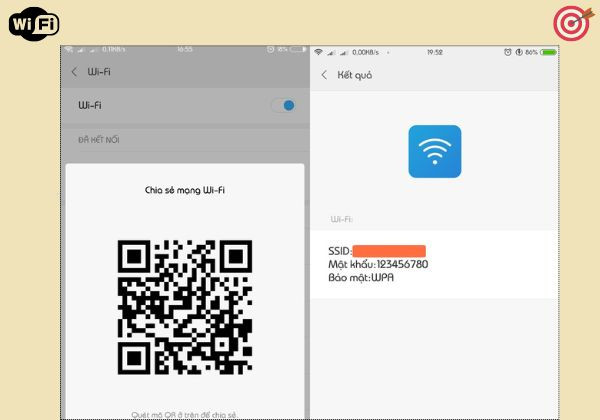
Để xem mật khẩu wifi trên điện thoại Xiaomi, bạn có thể sử dụng mã QR với các bước thực hiện rất đơn giản như sau:
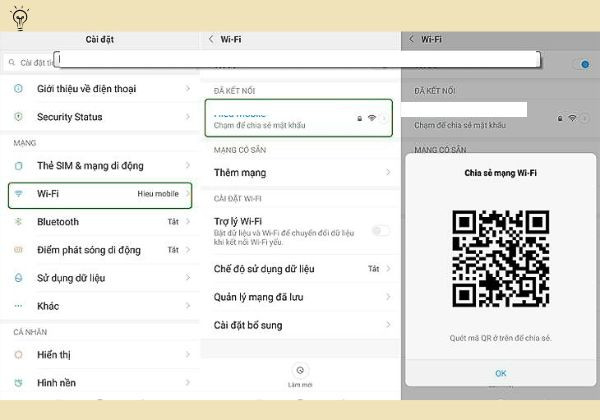
  • Bước 1: Mở giao diện Cài đặtchọn Wifi. Tiếp tục chọn mạng wifi bạn muốn xem mật khẩu. Chạm để chia sẻ mật khẩuhiển thị mã QR. Sử dụng tính năng chụp màn hình để lưu lại mã QR.
Trên hãng smartphone Xiaomi bước 1
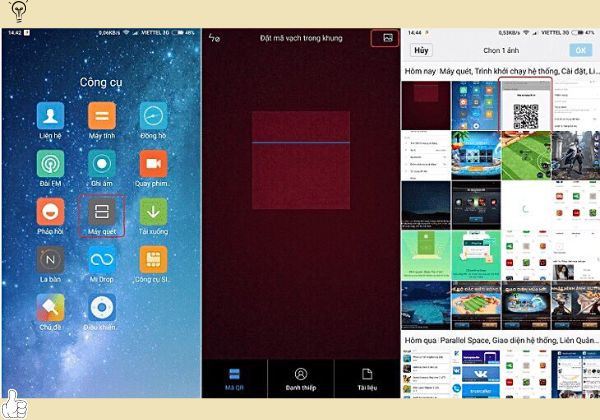
  • Bước 2: Sử dụng ứng dụng máy quét QR code như Zalo hoặc bất kỳ ứng dụng nào hỗ trợ tính năng này. Mở ứng dụng và chọn chế độ quét ảnh. Chọn ảnh chụp mã QR bạn vừa lưu.
Trên hãng smartphone Xiaomi bước 2
  • Bước 3: Khi quét xong, bạn sẽ thấy thông tin về tên mạng (SSID), mật khẩu và loại bảo mật. Chạm vào phần mật khẩu để hiển thị và thay thế các dấu sao bằng ký tự thực tế.
Trên hãng smartphone Xiaomi bước 3

Trên các hãng điện thoại Android khác

Đối với các hãng điện thoại Android khác, làm sao xem pass wifi trên Android? Câu trả cho bạn là rất đơn giản, với các bước cụ thể như sau:
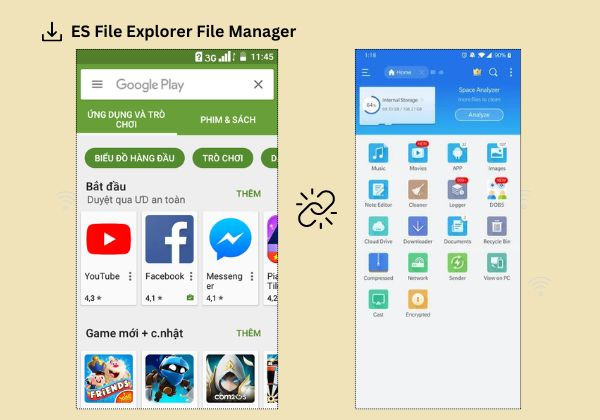
  • Bước 1: Mở ứng dụng CH Play trên điện thoại, tìm kiếm và cài đặt ứng dụng ES File Explorer File Manager 
Trên các hãng điện thoại Android khác bước 1
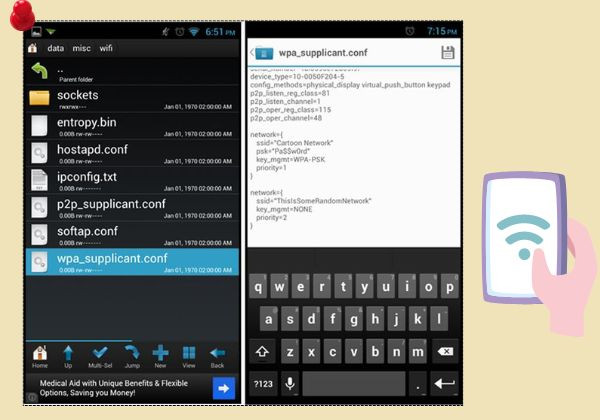
  • Bước 2: Mở ứng dụng và nhấn vào Menu ở góc trái màn hình, sau đó chọn Tool và chọn Show Hidden Files.
  • Bước 3: Kéo lên và chọn Local, sau đó chọn Device, tiếp tục chọn Data, rồi chọn Misc. Sau đó, nhấn vào thư mục Wifi và chọn wpa_supplicant.conf.
Trên các hãng điện thoại Android khác bước 3
  • Bước 4: Mở file này ra và bạn sẽ thấy danh sách tên wifi và mật khẩu đã kết nối trước đó.

Lưu ý: Chỉ xem mật khẩu wifi mà không thay đổi bất kỳ nội dung nào của file này để đảm bảo kết nối wifi vẫn hoạt động bình thường.

Thông qua quá trình root máy

Quá trình root máy kết hợp với các ứng dụng hỗ trợ sẽ giúp bạn dễ dàng tìm ra cách để xem pass wifi trên Android. Các ứng dụng này sẽ hiển thị danh sách các mật khẩu đã từng được lưu trên điện thoại trong suốt thời gian sử dụng.

Trong số các ứng dụng phổ biến nhất, Wifi Password Recovery là một lựa chọn hàng đầu, được miễn phí và có sẵn trên CH Play. Hãy tham khảo cách tải ứng dụng này với các bước sau:
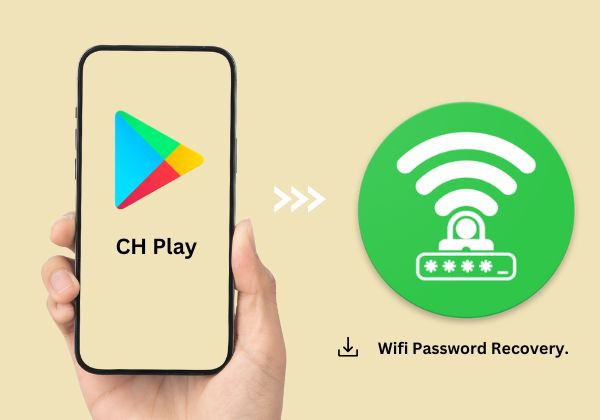
  • Bước 1: Tại màn hình chính, mở CH Play, tìm kiếm và cài đặt ứng dụng Wifi Password Recovery. 
Thông qua quá trình root máy
  • Bước 2: Sau đó, cấp quyền truy cập hệ thống cho ứng dụng khi được yêu cầu.

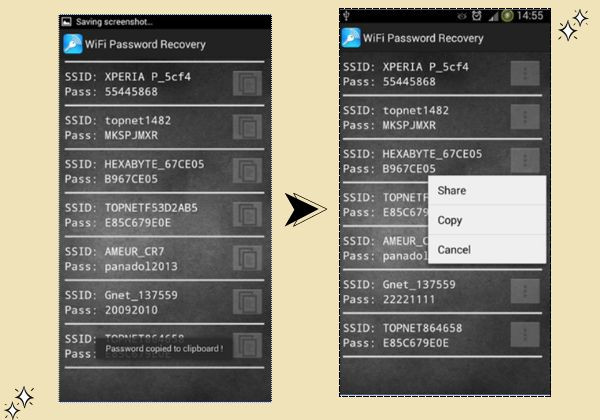
Ứng dụng sẽ hiển thị danh sách các mạng wifi mà bạn đã kết nối và lưu mật khẩu trên điện thoại.
Thông qua quá trình root máy bước 2
  • Bước 3: Chọn một mạng wifi từ danh sách để xem lại mật khẩu kết nối. Mật khẩu bạn cần tìm sẽ được hiển thị ngay sau đó.
  • Lưu ý: Nhớ rằng quá trình này yêu cầu root máy và việc sử dụng ứng dụng từ bên thứ ba, vì vậy hãy cân nhắc trước khi thực hiện.

Thực hiện kết nối với máy tính

Để xem mật khẩu wifi đã lưu trên điện thoại Android thông qua máy tính, trước hết bạn cần chuẩn bị một dây cáp USB để kết nối rồi thực hiện theo các bước sau:
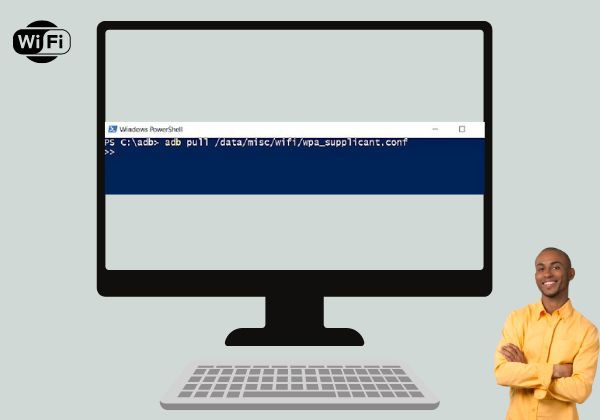
  • Bước 1: Cài đặt công cụ ADB Tools trên máy tính và kết nối điện thoại với máy tính bằng cáp USB. Bạn có thể tham khảo tải xuống và cài đặt phần mềm ADB tại đây
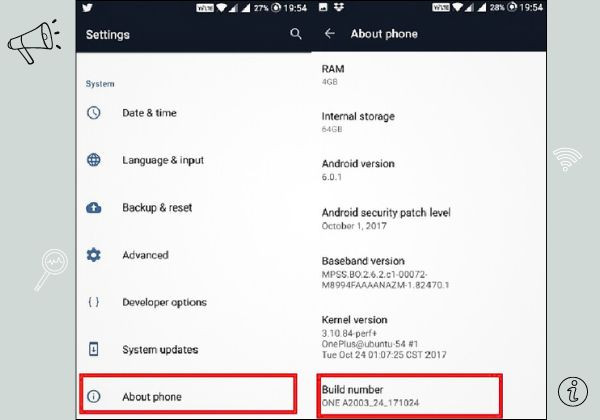
  • Bước 2: Giải nén tập tin đã tải xuống trên máy tính. Trên điện thoại Android, vào Cài đặt > About phonenhấn liên tục vào Build Number 7 lần để mở khóa tùy chọn.

Thực hiện kết nối với máy tính bước 1

  • Bước 3: Quay lại Cài đặt chính và mở Developer Options, sau đó bật USB debugging (gỡ lỗi USB).
  • Bước 4: Kết nối điện thoại với PC bằng cáp USB. Giữ phím Shift click chuột phải vào phần mềm ADB trên máy tính, sau đó chọn "open command window here".
Thực hiện kết nối với máy tính bước 4
  • Bước 5: Nhập lệnh "adb pull /data/misc/wifi/wpa_supplicant.conf" và nhấn Enter. Lệnh này sao chép nội dung vào một tệp trong thư mục cài đặt công cụ ADB.
  • Bước 6: Quay lại thư mục đã giải nén tập tin cài đặt ADB, mở tệp này và bạn sẽ thấy danh sách các mật khẩu wifi đã lưu.

Trên đây là các cách để xem pass wifi trên Android từ đơn giản nhất tới hơi phức tạp một chút. Hy vọng bài viết trên đây của FASTCARE đã cung cấp cho bạn những hướng dẫn chi tiết nhất để lý giải cho câu hỏi làm sao để xem được mật khẩu Wifi trên Android. Cảm ơn quý bạn đọc!

Có thể bạn chưa biết:

Viết bởi: Trinh
Trinh-avatar

Trinh

Biên tập viên nội dung tại FASTCARE
double-check

Đã kiểm duyệt nội dung

Xin chào, mình là Trinh - Content Writer tại FASTCARE. Mình là một người đam mê công nghệ, thích chơi game và luôn tò mò với mọi điều mới mẻ. Với mình, mỗi bài viết không chỉ là thông tin, mà còn là cách để chia sẻ đam mê, góc nhìn và những trải nghiệm thực tế nhất . Mong rằng những chia sẻ của mình sẽ hữu ích với bạn đọc.
Xem thêm thông tinxem-them

Hỏi đáp

(0 bình luận)
Trang chủ
Cửa hàng
Tra cứu
Đặt lịch