


Sửa nhanh đúng hẹn

Kinh nghiệm 13 năm trong nghề

Xem sửa trực tiếp

Hoàn tiền 100% nếu không hài lòng
Cam kết
Sửa nhanh đúng hẹn
Kinh nghiệm 13 năm trong nghề
Xem sửa trực tiếp
Hoàn tiền 100% nếu không hài lòng


Cập nhật cuối: 11/12/2024
Bạn đang gặp vấn đề sim Wintel không phát WiFi được? Đừng lo lắng, FASTCARE sẽ hướng dẫn bạn chi tiết cách khắc phục lỗi này nhanh chóng qua bài viết này nhé!
Bạn đang đau đầu vì sim Wintel không phát WiFi được? Đây là tình trạng mà nhiều người dùng gặp phải và có thể gây ra nhiều phiền toái trong công việc và cuộc sống hàng ngày.
Đừng lo lắng, trong bài viết này, FASTCARE sẽ giúp bạn xác định nguyên nhân và đưa ra các giải pháp hữu ích để khắc phục lỗi sim Wintel không phát được Wifi.
“Sim Wintel có phát Wifi được không” là băn khoăn của nhiều người khi gặp phải tình trạng không phát được Wifi khi sử dụng sim Wintel. Tuy nhiên, thực chất Sim Wintel không phát WiFi được có thể do nhiều nguyên nhân khách quan và chủ quan, một số lý do thường gặp sau đây:
Đôi khi, việc sim Wintel không thể phát WiFi được có thể khiến bạn cảm thấy bực bội và mất kết nối trong những thời điểm quan trọng. Tuy nhiên, trước khi tìm đến sự hỗ trợ từ nhà mạng, hãy thử qua các hướng dẫn dưới đây để tự mình khắc phục vấn đề một cách nhanh chóng và hiệu quả:
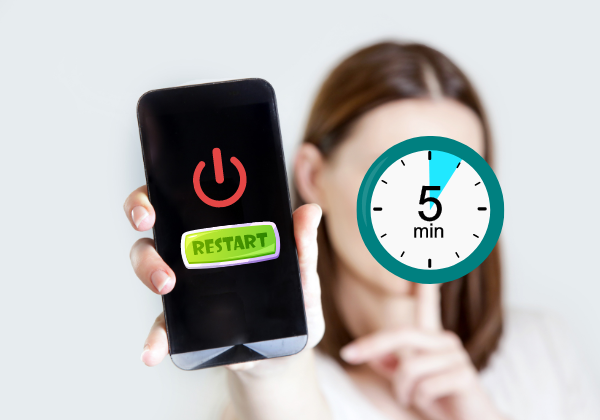
Sim Wintel không phát Wifi được và bạn chưa xác định được nguyên nhân đến từ đâu. Để giải quyết các sự cố này nhanh chóng và hiệu quả, hãy thử khởi động lại thiết bị của mình.
Bạn tiến hành tắt nguồn điện thoại, chờ khoảng 5 phút, sau đó bật lại. Nếu sau khi khởi động lại mà vẫn còn vấn đề, bạn hãy thực hiện các biện pháp khác bên dưới để giải quyết.
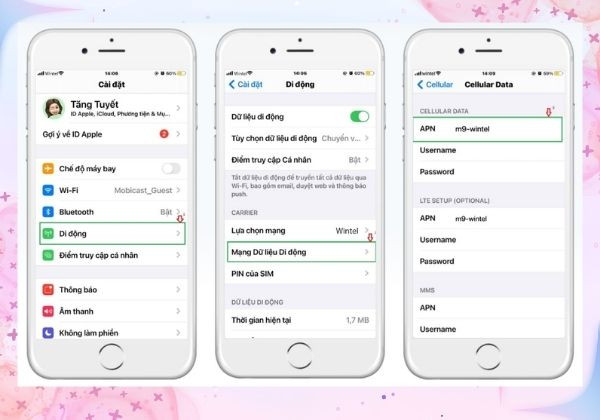
Để sử dụng sim Wintel và kết nối Internet thành công trên điện thoại của bạn, bạn cần cài đặt lại cấu hình APN với các bước chi tiết bên dưới đây:
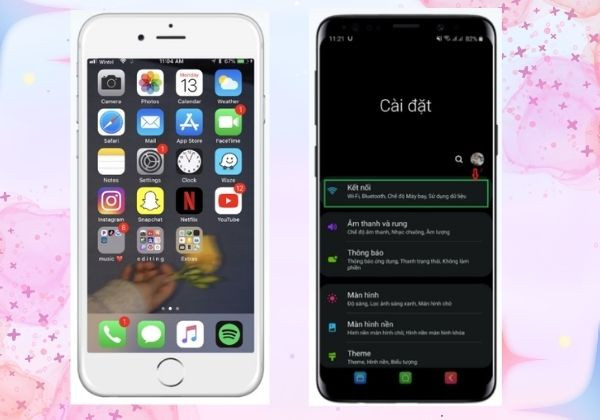
► Trên iOS: Nhấn vào mục "Di động", sau đó chọn "Mạng dữ liệu di động". Tại mục "APN", nhập "m9-wintel 9".
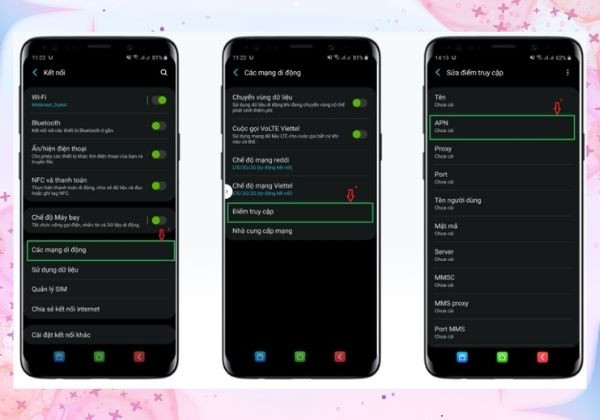
► Trên Android: Chọn "Kết nối" hoặc "Mạng & Internet" tùy thuộc vào phiên bản Android của bạn. Tiếp theo chọn "Mạng dữ liệu di động". Tại mục "APN", nhập "m9-wintel".
Xem thêm:
Nếu bạn đăng ký gói cước Wintel nhưng đã hết dung lượng data, tình trạng sim Wintel không phát Wifi được sẽ xảy ra. Để kiểm tra dung lượng còn lại, hãy làm theo các bước sau:

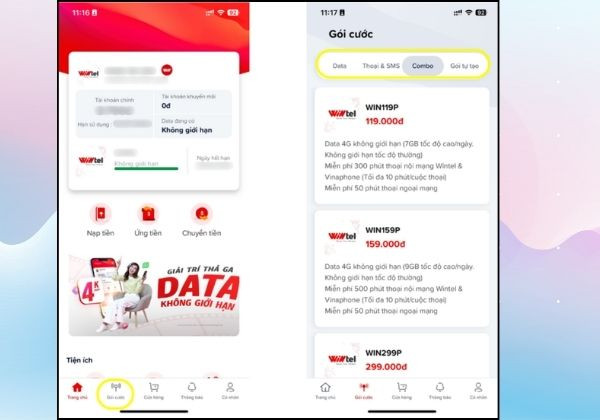
Việc kiểm tra thường xuyên giúp bạn quản lý dung lượng data hiệu quả và duy trì kết nối internet ổn định.
Để phát WiFi thành công từ điện thoại, bạn chỉ cần: Bật dữ liệu di động trên điện thoại => Bật tính năng điểm truy cập cá nhân và đặt tên cũng như mật khẩu cho thiết bị phát WiFi của bạn.
Lưu ý: Nếu bạn bật tính năng điểm truy cập cá nhân mà không bật dữ liệu di động, thiết lập WiFi sẽ không thành công. Điều này là nguyên nhân chính khiến nhiều người gặp vấn đề khi phát WiFi từ SIM Wintel.
Đôi khi lỗi sim Wintel không phát WiFi được có thể do sim của bạn bị lỗi. Hãy liên hệ tổng đài Wintel qua số 19002155 (1.000đ/phút) để được hỗ trợ kiểm tra tình trạng sim.
Nhân viên tổng đài sẽ kiểm tra và hướng dẫn bạn cách khắc phục lỗi. Cước gọi tổng đài là 1.000đ/phút nên khách hàng cần lưu ý về phí này khi thực hiện cuộc gọi.

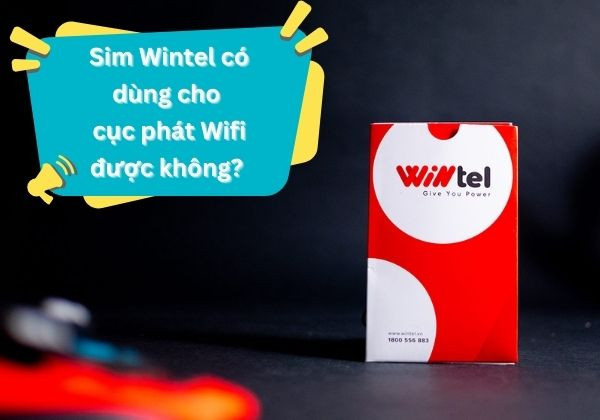
Nhiều người thắc mắc liệu sim Wintel có dùng cho cục phát Wifi được không? Câu trả lời đó là :“Có”. Sim Wintel có thể được sử dụng cho cục phát WiFi (điểm truy cập cá nhân) trên điện thoại di động.
Để sử dụng tính năng này, cần đảm bảo sim có đủ dung lượng Data và được cấu hình đúng mạng APN của Wintel để kết nối Internet một cách hiệu quả.
Trên đây là những thông tin chi tiết nhất về vấn đề sim Wintel không phát WiFi được cũng như cách khắc phục hiệu quả và đơn giản nhất. Lưu lại ngay bài viết thủ thuật này để áp dụng khi cần thiết. Đừng quên, FASTCARE luôn sẵn sàng giúp bạn giải quyết mọi thắc mắc và khắc phục sự cố một cách hiệu quả!
Nguyễn Văn Tâm

Đã kiểm duyệt nội dung

Thủ Thuật Điện Thoại
13:57, ngày 11/12/2024















