


Sửa nhanh đúng hẹn

Kinh nghiệm 13 năm trong nghề

Xem sửa trực tiếp

Hoàn tiền 100% nếu không hài lòng
Cam kết
Sửa nhanh đúng hẹn
Kinh nghiệm 13 năm trong nghề
Xem sửa trực tiếp
Hoàn tiền 100% nếu không hài lòng


Thủ Thuật Máy Tính

Cập nhật cuối:
Bàn di chuột hay còn gọi là Touchpad giúp bạn thao tác tiện lợi hơn khi dùng laptop, nhất là khi sử dụng máy thường xuyên. Tuy nhiên, nếu bạn gặp phải tình trạng bàn di chuột laptop không click được thì vô cùng phiền toái đúng không nào? Đừng lo! Trong bài viết này, FASTCARE sẽ giúp bạn tìm hiểu nguyên nhân và cách khắc phục nhanh chóng khi gặp lỗi touchpad không click được.

Bàn di chuột bị lỗi không thể click được là tình trạng khá phổ biến mà rất nhiều bạn từng gặp. Dưới đây là một số nguyên nhân gây ra tình trạng này:
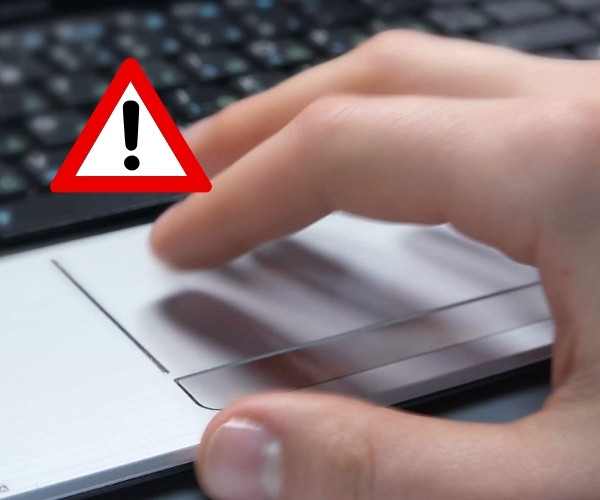
Ngay dưới đây là một số bước đơn giản bạn có thể thực hiện để khắc phục tình trạng lỗi bàn di chuột:
Bạn kiểm tra xem chức năng của bàn di chuột có bị vô tình tắt đi hay không. Thông thường trên dãy phím chức năng từ F1 đến F12 sẽ có một phím tắt của touchpad. Bạn nhấn phím Fn kết hợp với phím chức năng tương ứng để bật lại touchpad. Khi muốn tắt, bạn có thể lặp lại thao tác này.
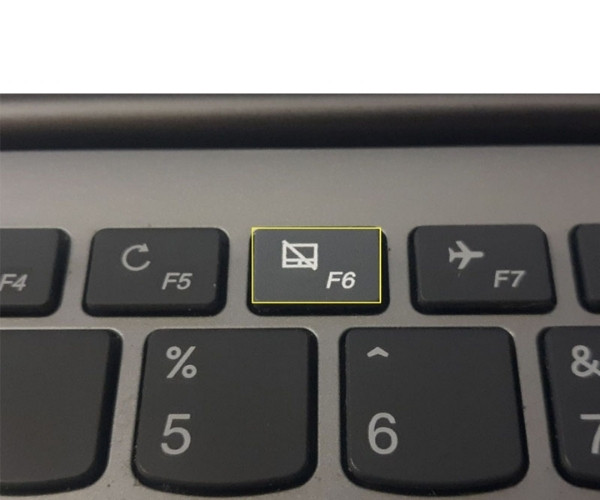
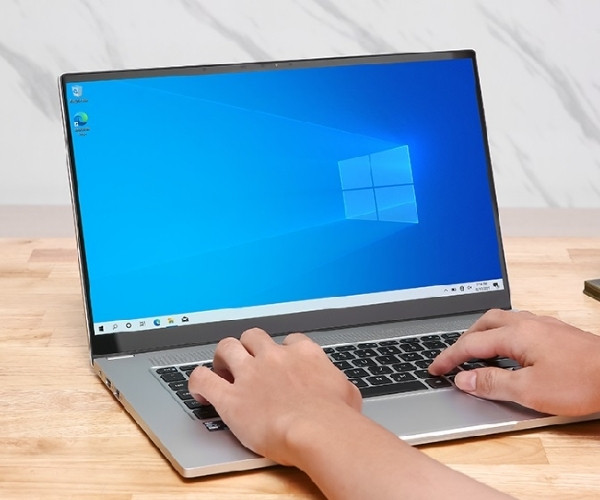
Hãy thử tắt các chương trình đang khởi chạy trên máy, tắt máy và khởi động lại. Sau đó thử thao tác với bàn di chuột xem sự cố đã được khắc phục chưa nhé! Có thể vì một vài xung đột trong quá trình hoạt động khiến touchpad bị lỗi, và thao tác Restart có thể giúp bạn sửa được lỗi này.
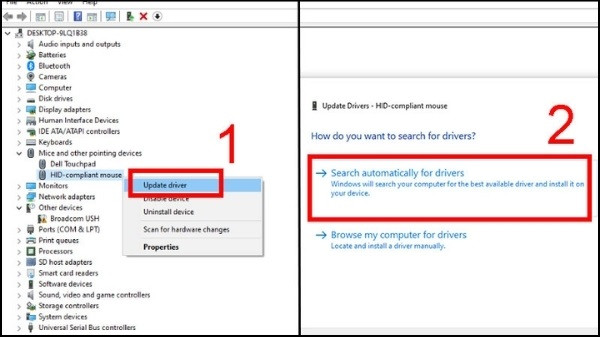
Laptop của bạn đã có Driver tương thích với touchpad chưa? Hãy kiểm tra và cập nhật ngay phiên bản mới nhất để đảm bảo tránh lỗi bàn di chuột laptop không click được. Làm theo các bước sau nhé!
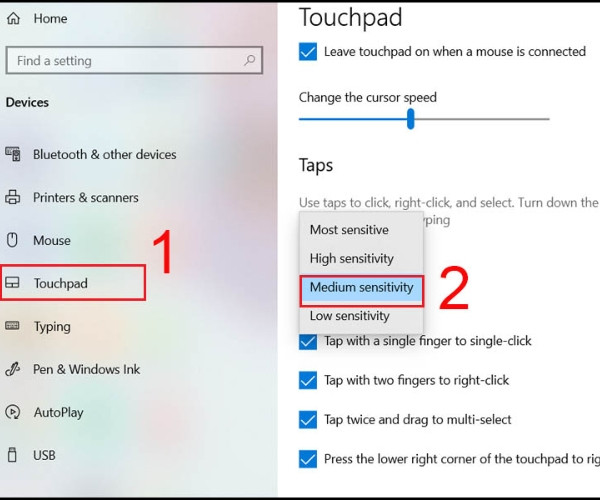
Độ nhạy (Touchpad Sensitivity) cũng có thể ảnh hưởng đến chức năng click của bàn di chuột. Khi gặp lỗi, bạn hãy thử kiểm tra lại phần này để xem có khắc phục được không nhé!
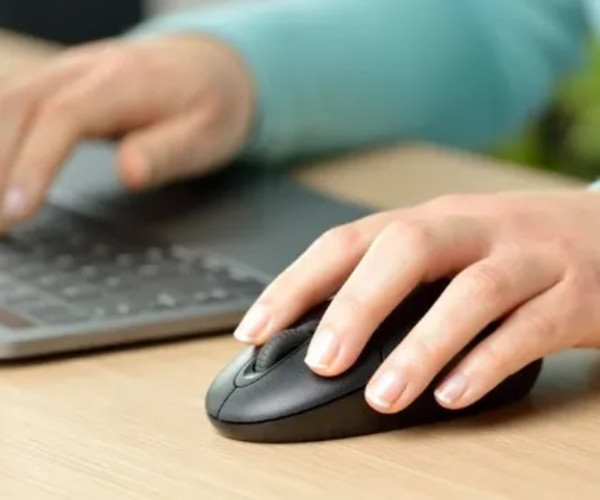
Nếu bạn cần sử dụng máy tính gấp, hãy kết nối với chuột ngoài để tạm thời thay thế chức năng của bàn di chuột. Khi bạn đã thử hết các cách trên mà vẫn không tìm ra nguyên nhân và cách sửa lỗi thì hãy thử mang laptop đến ngay FASTCARE. Chúng mình sẽ giúp bạn kiểm tra và sửa chữa hoặc thay thế bàn di chuột nếu cần.
Tình trạng bàn di chuột laptop không click được là một lỗi phổ biến và có thể khắc phục được ngay. Hy vọng giải pháp mà FASTCARE vừa chia sẻ có thể giúp ích cho bạn. Chúc bạn áp dụng thành công! Nếu vẫn còn vướng mắc, đừng ngần ngại liên hệ với chúng mình ngay nhé! Đội ngũ kỹ thuật viên luôn sẵn lòng lắng nghe và hỗ trợ bạn mọi lúc.
Cảm ơn bạn đã dành thời gian đọc bài viết. Đừng quên theo dõi FASTCARE để cập nhật thêm nhiều thủ thuật hay ho mà chúng mình đăng tải thường xuyên nha!
Có thể bạn chưa biết:
Nguyễn Văn Tâm

Đã kiểm duyệt nội dung

Hỏi đáp
(0 bình luận)

Thủ Thuật Máy Tính

Thủ Thuật Máy Tính

Thủ Thuật Máy Tính













