


Sửa nhanh đúng hẹn

Kinh nghiệm 13 năm trong nghề

Xem sửa trực tiếp

Hoàn tiền 100% nếu không hài lòng
Cam kết
Sửa nhanh đúng hẹn
Kinh nghiệm 13 năm trong nghề
Xem sửa trực tiếp
Hoàn tiền 100% nếu không hài lòng


Thủ Thuật Máy Tính

Cập nhật cuối:
Bàn di chuột laptop không di chuyển được phải làm sao? Cùng FASTCARE tìm hiểu nguyên nhân và cách sửa lỗi bàn di chuột không di chuyển được.
Bàn di chuột (touchpad) trên laptop là một trong những công cụ quan trọng giúp người dùng điều khiển máy tính một cách linh hoạt và tiện lợi. Tuy nhiên, đôi khi bạn có thể gặp phải tình trạng bàn di chuột laptop không di chuyển được, gây khó khăn trong việc sử dụng. Vì sao lại có tình trạng này? Trong bài viết dưới đây, FASTCARE sẽ giúp bạn tìm hiểu nguyên nhân và cách khắc phục hiệu quả nhé!
Có nhiều lý do khiến bàn di chuột trên máy tính của bạn không hoạt động. Dưới đây là một số nguyên nhân phổ biến:

FASTCARE mách bạn một số cách đơn giản để khắc phục tình trạng này:
Trước tiên bạn hãy kiểm tra xem bàn di chuột có bị tắt hay không bằng cách nhấn phím Fn kết hợp với phím chức năng tương ứng (thường là F1-F12) để bật lại bàn di chuột. Tùy theo từng loại máy sẽ có biểu tượng bàn di chuột trên phím chức năng tương ứng. Bạn hãy nhìn xem đâu là phím của touchpad để bật/tắt dễ dàng và ghi nhớ cho các lần sau đó nha!
Đôi khi việc khởi động lại máy tính có thể giúp khắc phục các sự cố tạm thời, trong đó có lỗi touchpad không hoạt động. Hãy thử khởi động lại laptop của bạn và kiểm tra xem bàn di chuột đã hoạt động trở lại chưa.
Touchpad cần có Driver tương thích để có thể hoạt động mượt mà trên máy tính của bạn. Thiếu Driver hay chưa cập nhật đúng phiên bản Driver là lý do thường gặp khiến touchpad không hoạt động. Để khắc phục, bạn hãy làm theo hướng dẫn sau:
Bước 1: Nhấn Windows + X và chọn Device Manager.
Bước 2: Tìm đến mục Mice and other pointing devices > Nhấp chuột phải và chọn Update driver.
Bước 3: Chọn Search automatically for updated driver software và làm theo hướng dẫn.
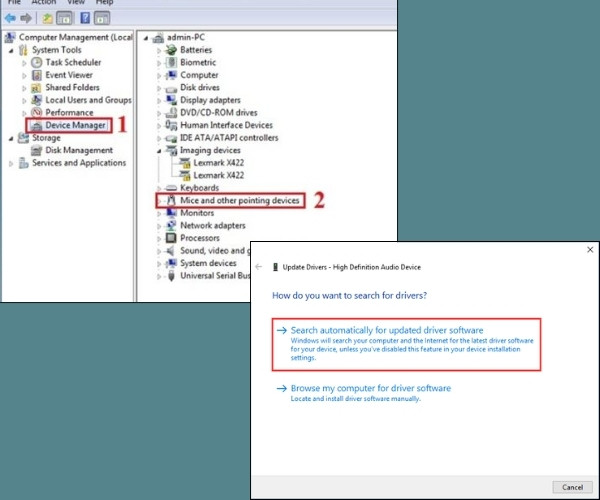
Sau khi đã tải và cập nhật Driver, bạn kiểm tra xem bàn di chuột đã hoạt động bình thường chưa nhé!
Đôi khi một số thiết lập mặc định của touchpad bị thay đổi nhưng bạn không để ý, chẳng hạn như tốc độ hay các chức năng. Đó cũng có thể là nguyên nhân khiến bàn di chuột không di chuyển được.
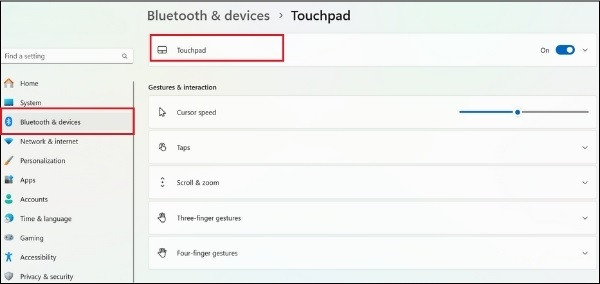
Để chắc chắn, bạn hãy kiểm tra cài đặt touchpad bằng cách:
Bước 1: Nhấn Windows + I để mở Settings.
Bước 2: Chọn Bluetooth & devices > Chọn mục Touchpad.
Bước 3: Kiểm tra một lượt các thiết lập của touchpad và điều chỉnh lại nếu cần.
Sau khi kiểm tra và thực hiện các bước trên mà vẫn không khắc phục được lỗi, bạn nên kiểm tra phần cứng của bàn di chuột. Hãy xem touchpad có bị hỏng do va đập hay ngấm nước hay không. Liệu máy tính của bạn đã quá cũ hay có lỗi linh kiện nào khác ảnh hưởng đến hệ thống máy không? Nếu có sự cố, hãy nhanh chóng mang laptop đến FASTCARE để chúng mình giúp bạn khắc phục ngay nhé! Đội ngũ kỹ thuật viên FASTCARE luôn sẵn lòng hỗ trợ khách hàng một cách tận tình nhất.
Tình trạng bàn di chuột laptop không di chuyển được thật sự gây nhiều phiền phức. Hy vọng những thủ thuật máy tính mà FASTCARE vừa chia sẻ đã giúp ích cho bạn trong quá trình khắc phục. Nếu vẫn gặp khó khăn, hãy liên hệ với dịch vụ hỗ trợ kỹ thuật của chúng mình để được hỗ trợ nhé! Đừng quên theo dõi website thường xuyên vì chúng mình sẽ còn quay lại với các bài thủ thuật hữu ích mà bạn đang tìm kiếm.
Xem thêm:
Nguyễn Văn Tâm

Đã kiểm duyệt nội dung



Thủ Thuật Máy Tính

Thủ Thuật Máy Tính

Thủ Thuật Máy Tính













