
fastcare-banner-ads-mobile
fastcare-logo
Linh kiện tốt

Linh kiện tốt - Thao tác chuẩn

Sửa nhanh

Sửa nhanh - Đúng hẹn

Tư vấn rõ ràng

Tư vấn rõ ràng - Quy trình minh bạch

Bảo hành dài

Bảo hành dài - Hỗ trợ tận tâm

Trang chủcaret-right
fastcare-banner
fastcare-banner
fastcare-banner
fastcare-banner
fastcare-banner
fastcare-banner

Thủ Thuật Máy Tính

15:25, ngày 10/12/2024

Các cách sửa lỗi chuột laptop bị đơ và giật lag hiệu quả nhất

Trinh
Trinh

Cập nhật cuối: 10/12/2024

Bạn đang gặp phải tình trạng chuột laptop bị đơ sau một thời gian sử dụng? Đừng lo lắng, hãy cùng FASTCARE tìm hiểu nguyên nhân và cách khắc phục đơn giản nhé! 

Chuột laptop bị đơ là một sự cố quen thuộc mà nhiều người dùng laptop thường gặp phải. Mặc dù việc sử dụng chuột rời có thể là giải pháp tạm thời, nhưng touchpad tích hợp trên laptop vẫn tiện lợi hơn bao giờ hết. Trong bài viết này, FASTCARE sẽ chia sẻ những nguyên nhân phổ biến và cách khắc phục tình trạng chuột laptop bị đơ một cách hiệu quả và nhanh chóng nhé!

Điều gì khiến chuột laptop bị đơ không di chuyển được?

Nguyên nhân khiến chuột laptop bị đơ và không di chuyển được có thể xuất phát từ cả phần cứng và phần mềm.
Điều gì khiến chuột laptop bị đơ không di chuyển được

Nguyên nhân phần cứng:

  • Lỗi sạc laptop: Sử dụng bộ sạc không chính hãng hoặc kém chất lượng có thể khiến dòng điện cung cấp không ổn định. Điều này có thể dẫn đến việc chuột cảm ứng hoạt động không bình thường, gây hiện tượng giật hoặc đơ.
  • Lỗi bàn di chuột: Sau một thời gian dài sử dụng, bàn chuột có thể bị mòn, trầy xước nhiều khiến độ nhạy của nó giảm đi, dẫn đến hiện tượng cảm ứng laptop bị đơ, không di chuyển được một cách trơn tru.

Nguyên nhân phần mềm:

  • Lỗi hệ điều hành hoặc laptop nhiễm virus: Khi hệ điều hành bị lỗi hoặc máy tính bị nhiễm virus, các hoạt động của hệ thống có thể bị ảnh hưởng. Điều này làm giảm hiệu suất và gây ra hiện tượng bàn di chuột laptop bị đơ hoặc thậm chí không hoạt động.
  • Lỗi driver: Trong quá trình cài đặt hoặc cập nhật hệ điều hành, nếu trình điều khiển (driver) của phần cứng, đặc biệt là driver touchpad, bị thiếu hoặc không tương thích với laptop, nó có thể làm laptop bị đơ chuột và cảm ứng hoạt động kém.

Có thể bạn quan tâm:

Cách khắc phục sự cố chuột laptop bị đơ không di chuyển được đơn giản nhất

Khi chuột laptop bị đơ và không thể điều khiển được, điều này có thể làm gián đoạn công việc và gây khó chịu cho người dùng. Tuy nhiên, có nhiều phương pháp đơn giản và dễ thực hiện để khắc phục tình trạng này cách hiệu quả, nhanh chóng. Cùng FASTCARE tìm hiểu nhé!
Cách khắc phục sự cố chuột laptop bị đơ không di chuyển được đơn giản nhất

Kích hoạt lại Touchpad

Một trong những nguyên nhân phổ biến khiến chuột cảm ứng laptop bị đơ là do Touchpad bị vô hiệu hóa mà người dùng không hề hay biết.
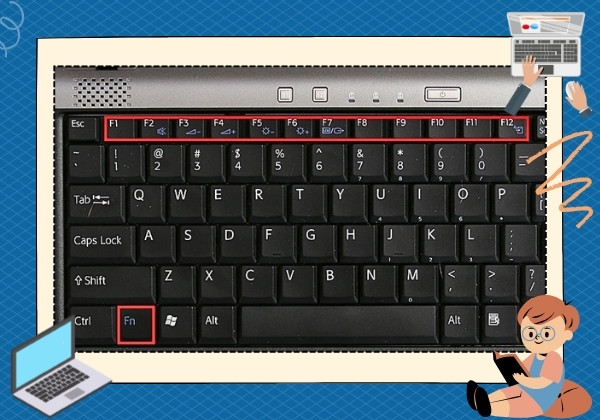
Kích hoạt lại Touchpad

Trong trường hợp này, việc kích hoạt lại Touchpad là cách làm đơn giản nhưng cực kỳ hiệu quả. Bạn có thể thực hiện bằng cách nhấn đồng thời tổ hợp phím Fn và một trong các phím F1 đến F12 (tùy thuộc vào dòng máy). Khi thực hiện đúng thao tác, hệ thống sẽ kích hoạt lại bàn di chuột cảm ứng, giúp bạn sử dụng chuột mượt mà như bình thường.

Cài đặt Touchpad Sensitivity

Một trong những lý do khiến chuột cảm ứng trên laptop bị đơ có thể liên quan đến độ nhạy của Touchpad. Việc điều chỉnh lại Touchpad Sensitivity sẽ giúp bạn cải thiện khả năng phản hồi của chuột, mang đến trải nghiệm sử dụng mượt mà và thoải mái hơn. Thao tác thực hiện:
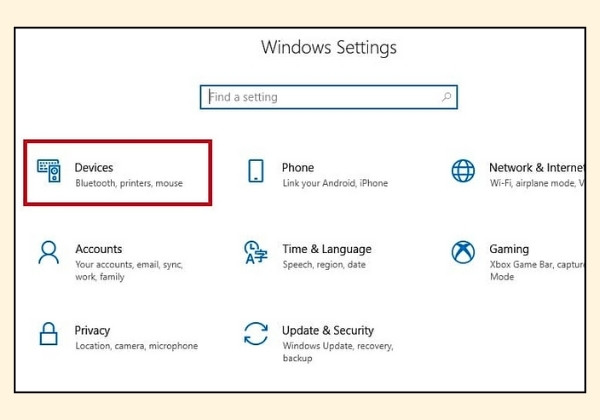
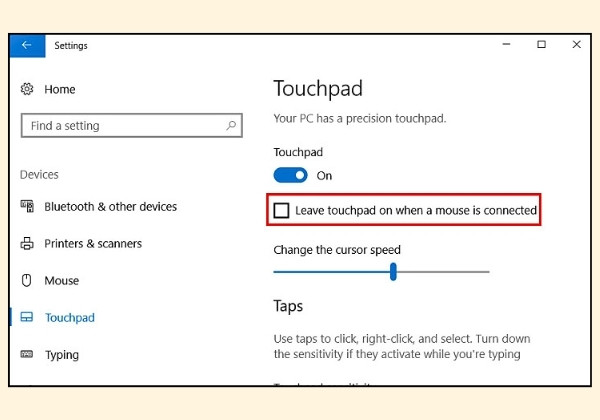
  • Bước 1: Nhấn đồng thời tổ hợp phím Windows + I để mở phần cửa sổ Cài đặt. Tiếp theo, chọn mục Devices (Thiết bị) trong bảng điều khiển.
Cài đặt Touchpad Sensitivity bước 1
  • Bước 2: Tìm đến phần Touchpad trong danh sách Devices Settings (Cài đặt thiết bị). Tại đây, bạn có thể bật Touchpad bằng cách chuyển chế độ sang ON nếu nó đang bị tắt. Bạn cũng có thể điều chỉnh độ nhạy của Touchpad theo mong muốn bằng cách điều chỉnh thanh trượt hoặc tùy chọn trong mục Sensitivity.
Cài đặt Touchpad Sensitivity bước 2

Kiểm tra và xóa đi các Driver chuột khác nếu cần

Khi bạn cập nhật Driver mới cho hệ thống, các phiên bản cũ thường được giữ lại nhằm hỗ trợ quá trình sử dụng trong trường hợp cần thiết. Tuy nhiên, điều này đôi khi lại gây ra tình trạng xung đột phần mềm, làm chuột máy tính bị đơ, giật lag. Để khắc phục vấn đề này, bạn có thể kiểm tra và loại bỏ các Driver không cần thiết. Thao tác thực hiện:
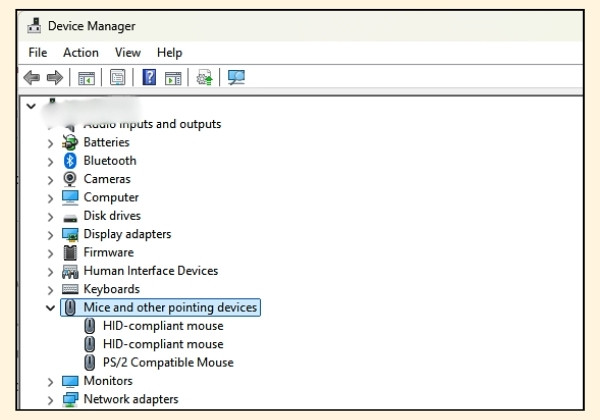
  • Bước 1: Đầu tiên, truy cập Device Manager từ menu Start, sau đó tìm đến mục “Mice and other pointing devices”.
Kiểm tra và xóa đi các Driver chuột khác nếu cần
  • Bước 2: Tại đây, bạn lần lượt chọn và gỡ bỏ từng Driver liên quan đến chuột và touchpad. Thao tác này sẽ giúp hệ thống chỉ sử dụng phiên bản Driver phù hợp nhất, đảm bảo Touchpad hoạt động ổn định và mượt mà hơn.

Update Driver Touchpad

Để cập nhật lại Driver cho Touchpad, bạn có thể thực hiện theo 3 bước FASTCARE hướng dẫn như sau:
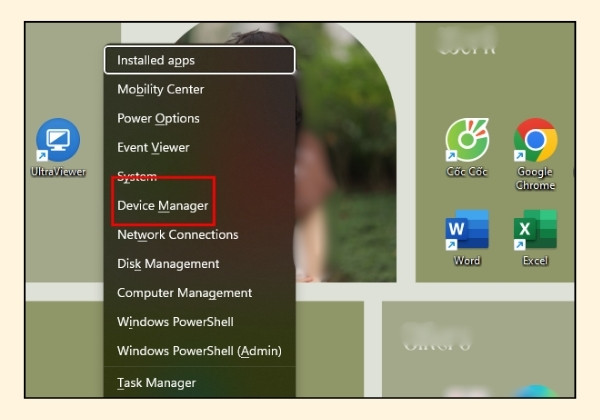
  • Bước 1: Nhấn tổ hợp phím Windows + X để mở menu, sau đó chọn Device Manager.
Update Driver Touchpad bước 1
  • Bước 2: Trong cửa sổ Device Manager, tìm đến mục “Mice and other pointing devices”kích chuột phải vào từng thiết bị có trong danh sách, sau đó chọn Update Driver.
Update Driver Touchpad bước 3
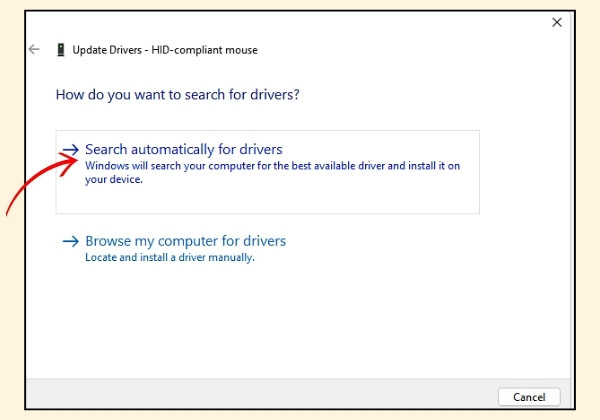
  • Bước 3: Khi cửa sổ mới mở ra, chọn tùy chọn “Search automatically for updated driver software” để hệ thống tự động tìm kiếm và cập nhật phiên bản Driver mới nhất cho Touchpad của bạn.

Tới trung tâm sửa chữa

Nếu bạn đã áp dụng tất cả các cách mà FASTCARE hướng dẫn ở trên mà vẫn không thể áp dụng được sự cố chuột laptop bị đơ, hãy mang laptop của bạn đến trung tâm sửa chữa uy tín để được xem xét, hỗ trợ và sửa chữa Laptop kịp thời nhé!
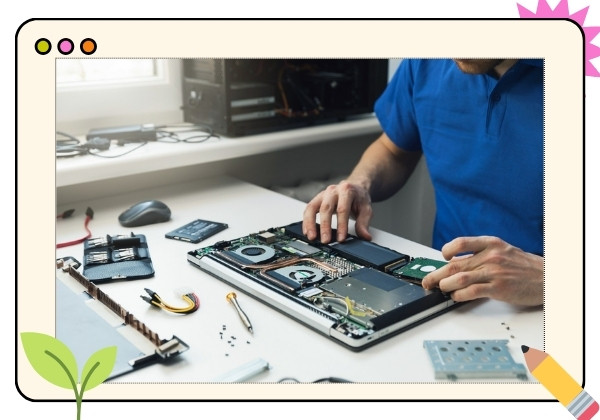
Tới trung tâm sửa chữa

Trên đây là toàn bộ những thủ thuật giúp bạn khắc phục sự cố chuột laptop bị đơ tại nhà một cách đơn giản và hiệu quả. Hy vọng rằng với những hướng dẫn từ FASTCARE, bạn sẽ áp dụng thành công, giúp chuột cảm ứng của laptop hoạt động trở lại bình thường và trơn tru hơn nhé!

Viết bởi: Trinh
Trinh-avatar

Trinh

Biên tập viên nội dung tại FASTCARE
double-check

Đã kiểm duyệt nội dung

Xin chào, mình là Trinh - Content Writer tại FASTCARE. Mình là một người đam mê công nghệ, thích chơi game và luôn tò mò với mọi điều mới mẻ. Với mình, mỗi bài viết không chỉ là thông tin, mà còn là cách để chia sẻ đam mê, góc nhìn và những trải nghiệm thực tế nhất . Mong rằng những chia sẻ của mình sẽ hữu ích với bạn đọc.
Xem thêm thông tinxem-them

Hỏi đáp

(0 bình luận)
Trang chủ
Cửa hàng
Tra cứu
Đặt lịch









