


Sửa nhanh đúng hẹn

Kinh nghiệm 13 năm trong nghề

Xem sửa trực tiếp

Hoàn tiền 100% nếu không hài lòng
Cam kết
Sửa nhanh đúng hẹn
Kinh nghiệm 13 năm trong nghề
Xem sửa trực tiếp
Hoàn tiền 100% nếu không hài lòng


Cập nhật cuối: 11/12/2024
Laptop bị đơ khiến công việc bị gián đoạn? Đừng lo lắng! Bài viết này sẽ hướng dẫn bạn chi tiết các cách reset laptop bị đơ một cách đơn giản và hiệu quả nhất!
Khi laptop bị đơ, công việc của bạn có thể bị gián đoạn và gây ra nhiều phiền toái cho người dùng. Thay vì căng thẳng hoặc chờ đợi sự hỗ trợ từ bên ngoài, bạn hoàn toàn có thể tự mình khắc phục tình trạng này với những reset laptop bị đơ một cách đơn giản và tối ưu nhất mà FASTCARE sắp bật mí dưới đây. Hãy theo dõi ngay để không bỏ lỡ bất kì thủ thuật nào nhé!
Có nhiều nguyên nhân khiến máy tính bị đơ ngay khi đang khởi động hoặc trong quá trình sử dụng. Tình trạng này có thể bắt nguồn từ sự cố phần cứng hoặc phần mềm và có thể ảnh hưởng đến toàn bộ hệ thống, khiến thiết bị treo và không thể tiếp tục thực hiện bất kỳ thao tác nào. Chính vì thế, hãy cùng FASTCARE tìm hiểu cách reset laptop bị đơ hiệu quả dưới đây:
Để reset laptop bị đơ do lỗi phần mềm, bạn có thể chọn một trong các cách sau đây:
Một trong những nguyên nhân phổ biến khiến máy tính bị đơ có thể là do bạn vừa mở một phần mềm không tương thích hoặc xung đột với hệ thống.
Trong trường hợp này, bạn có thể nhấn tổ hợp phím Alt + F4 để đóng ứng dụng đó hoặc Alt + Tab để chuyển sang ứng dụng khác. Sau khi máy tính hoạt động lại bình thường, hãy kiểm tra lại phần mềm để tìm phiên bản phù hợp hơn với hệ thống của bạn.
Nếu máy tính của bị treo và không phản hồi với các tổ hợp phím thông thường, bạn có thể thử nhấn Ctrl + Alt + Delete.
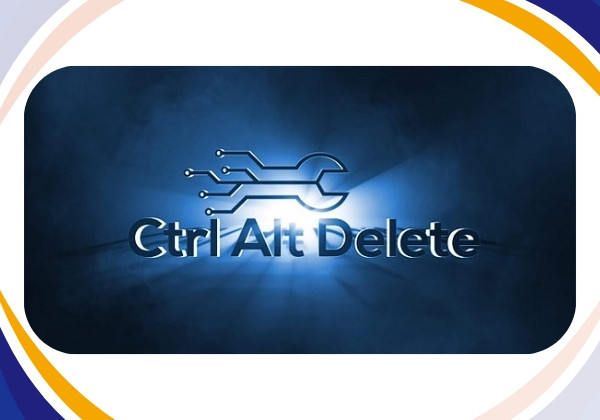
Tổ hợp phím này sẽ mở ra bảng điều khiển, cho phép bạn truy cập vào Task Manager. Tại đây, hãy tắt các phần mềm, ứng dụng không phản hồi (Not Responding) hoặc những ứng dụng đang chiếm 100% tài nguyên như CPU, Memory, để giải phóng bộ nhớ và tài nguyên hệ thống.
Khi sử dụng các phần mềm kỹ thuật, thiết kế đồ họa, hoặc chơi game, nếu máy bị treo, nguyên nhân có thể là do lỗi trình điều khiển đồ họa.
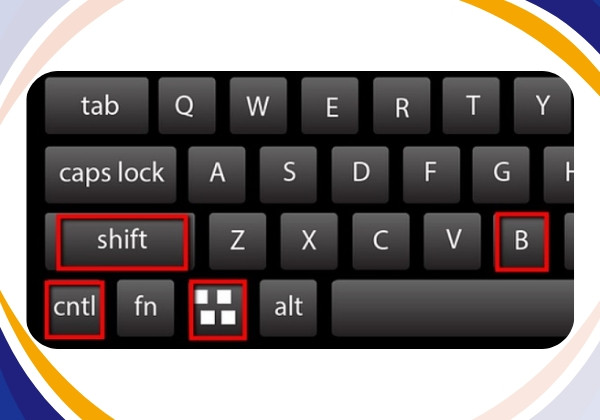
Để khắc phục, bạn có thể sử dụng tổ hợp phím Win + Ctrl + Shift + B để khởi động lại Card Đồ Họa. Khi sử dụng tổ hợp phím này, màn hình sẽ tạm thời chuyển sang màu đen kèm theo tiếng BEEP. Sau đó, mọi thứ trên màn hình sẽ hiển thị lại như bình thường mà không cần khởi động lại các ứng dụng, giúp bạn tránh gián đoạn công việc.

Nếu bạn đã thử các cách trên và không thành công, bạn có thể phải reset laptop bị đơ bằng tay. Đối với máy tính bàn, cách đơn giản là nhấn nút restart bên cạnh nút nguồn. Đối với laptop, bạn sẽ cần giữ nút nguồn trong vài giây để máy tắt, sau đó đợi vài giây trước khi bật lại.
Mặc dù việc tắt máy bằng nút nguồn không phải là phương án lý tưởng, nhưng trong tình huống này, đó là cách duy nhất để khởi động, reset laptop bị đơ khi bạn không thể truy cập vào Windows.
Chắc ai đó sẽ cần:
Nếu sau khi thử mọi phương pháp reset laptop bị đơ trên mà máy tính của quý khách vẫn thường xuyên gặp những vấn đề đơ, lag hay treo, rất có thể nguyên nhân xuất phát từ phần cứng. Dưới đây là một số linh kiện quan trọng bên trong máy tính mà bạn cần kiểm tra:
Một trong những nguyên nhân phổ biến nhất dẫn đến việc máy tính bị treo là do lỗi RAM. Để kiểm tra, bạn có thể sử dụng phần mềm Memtest86 để đánh giá hoạt động của RAM. Ngoài ra, bạn có thể kiểm tra thủ công bằng cách tháo thanh RAM ra và lau sạch phần chân pin bằng giẻ mềm khô. Sau đó, cắm lại RAM trở lại vào khe cắm.
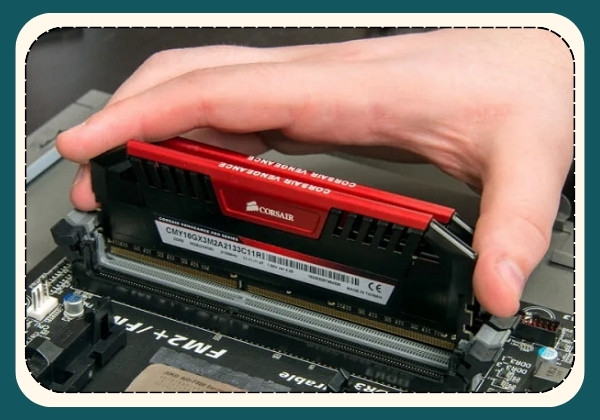
Bạn có thể lặp lại thao tác này 3-4 lần và thử riêng lẻ từng thanh RAM. Nếu máy tính vẫn bị lỗi sau mỗi lần kiểm tra, tốt nhất bạn nên đưa máy đến các trung tâm công nghệ uy tín để được kiểm tra kỹ lưỡng và thay Ram Laptop nếu cần thiết.
Một nguyên nhân khác có thể gây ra sự cố là do ổ cứng của máy tính bị thiết lập sai định dạng giữa FAT và NTFS – hai định dạng dữ liệu hệ thống. Để khắc phục, bạn cần restart máy tính và sử dụng phần mềm kiểm tra ổ cứng.
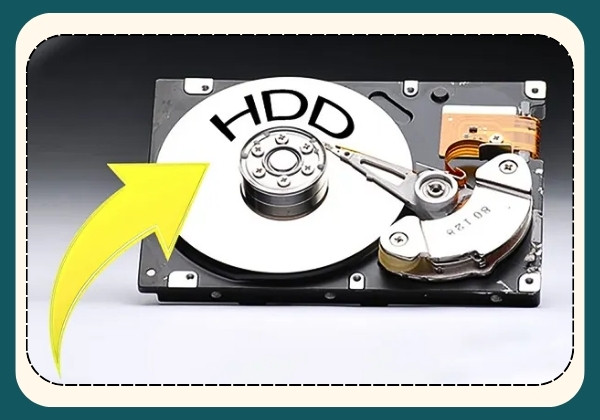
Nếu sau đó máy vẫn không khởi động được và không vào được hệ điều hành, có thể ổ cứng đã gặp vấn đề về phần cứng. Hãy tháo ổ cứng ra và mang đến cửa hàng sửa chữa uy tín để kiểm tra. Đừng quên sao lưu các dữ liệu quan trọng trước khi thực hiện bất kỳ thao tác nào hoặc thay ổ cứng Laptop
Tản nhiệt là một bộ phận cực kỳ quan trọng, ảnh hưởng trực tiếp đến hiệu suất của máy tính. Hãy kiểm tra xem hệ thống tản nhiệt của máy đã được lắp đúng cách và đã được bôi keo tản nhiệt đầy đủ hay chưa.
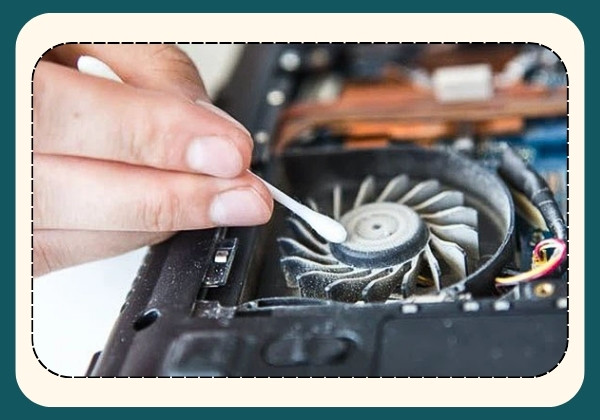
Ngoài ra, bụi bẩn cũng là yếu tố ảnh hưởng lớn đến khả năng tản nhiệt. Bạn có thể tự vệ sinh tản nhiệt bằng các bước đơn giản tại nhà. Nếu bạn không tự tin, hãy mang máy tính đến cửa hàng công nghệ uy tín để được đội ngũ kỹ thuật hỗ trợ vệ sinh Laptop và kiểm tra một cách hiệu quả nhất.
Khi tiến hành reset laptop bị đơ, bạn cần chú ý một vài điều quan trọng sau đây để tránh gặp phải những trường hợp không mong muốn:
Trên đây là các cách reset laptop bị đơ nhanh chóng và tối ưu nhất mà FASTCARE muốn giới thiệu tới quý bạn đọc. Hy vọng qua bài viết này, các bạn sẽ nắm được các tiến hành và có thể dễ dàng áp dụng chúng tại nhà nhé! Chúc bạn thành công với các thủ thuật sửa Laptop từ FASTCARE!
Nguyễn Văn Tâm

Đã kiểm duyệt nội dung

Thủ Thuật Máy Tính
12:00, ngày 11/12/2024





![[GIẢM 15%] HSSV & GIÁO VIÊN](/_next/image?url=https%3A%2F%2Fmedia.fastcare.vn%2Fuploads%2F2026%2F08%2Fpts-2.webp&w=1920&q=75)












