fastcare-banner-ads-mobile
fastcare-logo
Linh kiện tốt

Linh kiện tốt - Thao tác chuẩn

Sửa nhanh

Sửa nhanh - Đúng hẹn

Tư vấn rõ ràng

Tư vấn rõ ràng - Quy trình minh bạch

Bảo hành dài

Bảo hành dài - Hỗ trợ tận tâm

Trang chủcaret-right
fastcare-banner
fastcare-banner
fastcare-banner
fastcare-banner
fastcare-banner
fastcare-banner
Lê Văn Cường
Lê Văn Cường

Cập nhật cuối: 09/12/2024

Cùng FASTCARE Tìm hiểu các cách sửa bàn phím bị liệt đơn giản và hiệu quả, giúp bạn khắc phục vấn đề về bàn phím máy tính tại nhà qua bài viết dưới đây nhé!

Bàn phím bị liệt là vấn đề khá phổ biến mà nhiều người dùng máy tính gặp phải, gây ra nhiều phiền toái trong quá trình sử dụng. Tuy nhiên, bạn có thể dễ dàng tự khắc phục tình trạng này với những cách sửa bàn phím bị liệt đơn giản và hiệu quả. Hãy cùng FASTCARE khám phá các nguyên nhân gây ra lỗi và đề xuất các phương án khắc phục phù hợp nhé!

Hướng dẫn cách sửa bàn phím bị liệt nhanh chóng và hiệu quả

Hướng dẫn cách sửa bàn phím bị liệt

Có rất nhiều nguyên nhân khiến bàn phím laptop bị liệt, và mỗi nguyên nhân sẽ có các phương pháp xử lý tương ứng. Chính vì thế, FASTCARE sẽ giới thiệu một số trường hợp lỗi cụ thể để các bạn dễ hình dung và lựa chọn cách sửa bàn phím bị liệt tại nhà trước khi tiến hành thay bàn phím Laptop nhé!

Trường hợp bàn phím bị liệt phím số

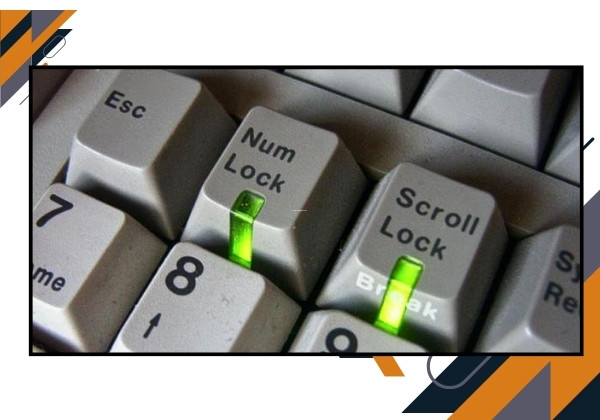
Một trong những tình huống thường gặp là bàn phím số không hoạt động, khiến nhiều người nhầm tưởng bàn phím laptop bị liệt. Tuy nhiên, vấn đề này thường xuất phát từ việc vô tình nhấn phím “Numlock” (Num lk). Khi phím này bị tắt, các phím số trên bàn phím sẽ không thể sử dụng được.

Trường hợp bàn phím bị liệt phím số-1

Cách khắc phục:

Bật lại phím “Numlock”: Để khắc phục, bạn chỉ cần nhấn lại nút “Numlock” trên bàn phím. Sau đó, tiến hành kiểm tra xem đèn báo hiệu đã sáng lên chưa. Nếu đèn sáng, các phím số sẽ hoạt động bình thường. Còn trường hợp bàn phím không có đèn báo, bạn có thể nhấn “Numlock” rồi thử gõ lại để kiểm tra.
Trường hợp bàn phím bị liệt phím số-2

Trường hợp bàn phím laptop bị liệt một số nút

Sau thời gian dài sử dụng, laptop có thể tích tụ bụi bẩn, đặc biệt là dưới các phím. Nếu không thường xuyên vệ sinh, bụi và các mảnh vụn nhỏ như thức ăn hay giấy vụn có thể mắc kẹt dưới các phím, làm cho chúng không hoạt động được.

Trường hợp bàn phím laptop bị liệt một số nút

Cách sửa bàn phím laptop bị liệt tại một số nút:

  • Liệt từ 1 đến 3 phím: Nếu chỉ một vài phím không hoạt động, bạn có thể thử cạy nhẹ nắp phím lên để làm sạch phần bên dưới. Sử dụng khăn khô hoặc bộ dụng cụ vệ sinh để loại bỏ bụi bẩn. Nếu bạn có kinh nghiệm, bạn có thể tháo rời các phím và vệ sinh toàn bộ khu vực dưới các phím.
  • Bàn phím không thể tháo rời: Nếu bàn phím không thể tháo rời, hãy tắt nguồn laptop và sử dụng bộ dụng cụ vệ sinh chuyên dụng để làm sạch nhẹ nhàng bề mặt bàn phím.
  • Quá nhiều phím bị liệt: Nếu nhiều phím không hoạt động và bạn không chắc chắn về cách tháo lắp máy, tốt nhất bạn nên mang laptop đến trung tâm bảo dưỡng để được hỗ trợ vệ sinh Laptop một cách chuyên nghiệp.

Bàn phím bị liệt do bị dính hoặc đổ chất lỏng

Thói quen uống trà, cà phê, hoặc các loại nước khác trong khi làm việc có thể dẫn đến sự cố đổ nước lên bàn phím laptop. Đây là một trong những nguyên nhân phổ biến khiến bàn phím bị liệt.

Bàn phím bị liệt do bị dính hoặc đổ chất lỏng

Cách khắc phục:

  • Tắt máy ngay lập tức: Điều đầu tiên bạn cần làm là tắt nguồn máy ngay và rút phích cắm nếu laptop đang sạc. Tránh việc lắc mạnh máy để làm nước rơi ra, vì điều này có thể khiến nước lan rộng hơn vào các bộ phận khác.
  • Nếu lượng nước đổ không nhiều: Dùng khăn giấy thấm nước nhẹ nhàng, sau đó sử dụng máy sấy để làm khô bàn phím, lưu ý để ở nhiệt độ vừa phải để tránh làm hỏng máy.
  • Nếu lượng nước đổ quá nhiều: Trong trường hợp này, bạn cần tháo bàn phím ra để lau khô cả bàn phím và mạch điện bên dưới. Nếu sau khi làm khô bàn phím mà nó vẫn không hoạt động, rất có thể IC đã bị hỏng và cần thay thế. Việc này đòi hỏi kỹ năng chuyên môn, nên nếu bạn không tự tin, hãy mang máy đến trung tâm sửa chữa để được hỗ trợ.

Xem thêm:

Trường hợp bàn phím bị liệt bởi lỗi Driver

Lỗi driver là một trong những lý do phổ biến khiến bàn phím laptop không hoạt động. Trong trường hợp này, cách khắc phục hiệu quả nhất là cập nhật lại driver cho bàn phím.

Cách khắc phục:

Để sửa lỗi bàn phím bị liệt, bạn có thể làm theo các bước dưới đây để cập nhật driver:
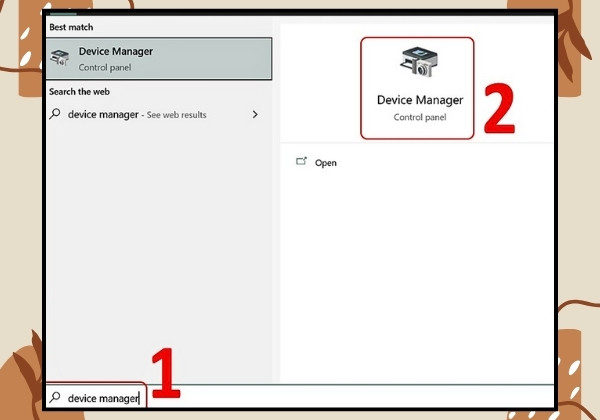
  • Bước 1: Mở thanh tìm kiếm trên laptop và gõ "Device Manager", sau đó chọn mục này.
Trường hợp bàn phím bị liệt bởi lỗi Driver bước 1
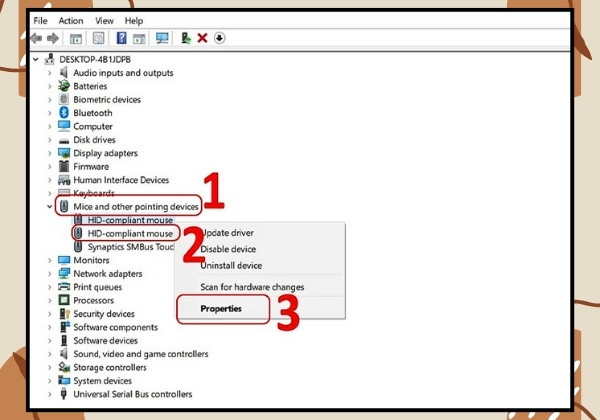
  • Bước 2: Trong cửa sổ Device Manager, tìm đến mục "Keyboards", sau đó bấm chuột phải vào nó và chọn "Update Driver".
Trường hợp bàn phím bị liệt bởi lỗi Driver bước 2
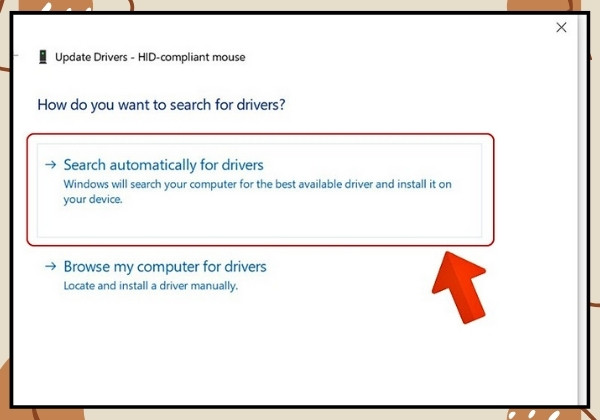
  • Bước 3: Nhấn chọn mục "Search automatically for driver". Hệ thống sẽ tự động tìm kiếm và cài đặt driver mới nhất cho bạn.
Trường hợp bàn phím bị liệt bởi lỗi Driver bước 3

Trường hợp lỗi bàn phím do bị khóa chức năng

Trong quá trình thao tác, có thể bạn đã vô tình ấn phải tổ hợp phím nào đó, làm kích hoạt chức năng "Make the keyboard easier to use" và khóa bàn phím.

Cách kiểm tra bàn phím laptop bị liệt có phải do nguyên nhân này hay không là bạn hãy khởi động máy, sau đó quan sát nếu hàng phím chức năng trên cùng vẫn dùng được, nhưng các phím chữ cái và số lại không hoạt động, thì rất có thể bàn phím của bạn bị khóa chức năng.

Cách khắc phục:

Để sửa lỗi bàn phím bị liệt do chức năng bị khóa, bạn thực hiện theo 2 bước mà FASTCARE hướng dẫn sau:
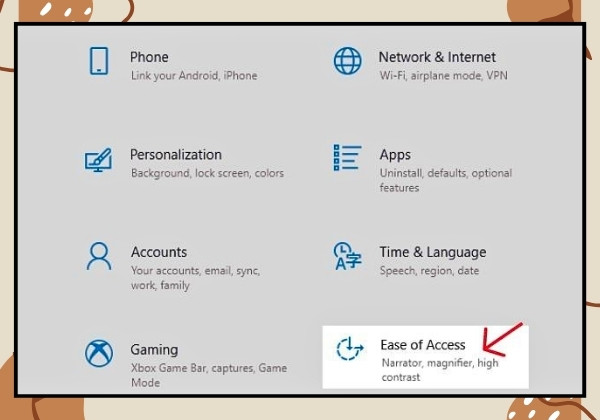
  • Bước 1: Mở "Start", chọn "Settings" và vào mục "Ease of Access".
 Trường hợp lỗi bàn phím do bị khóa chức năng bước 1
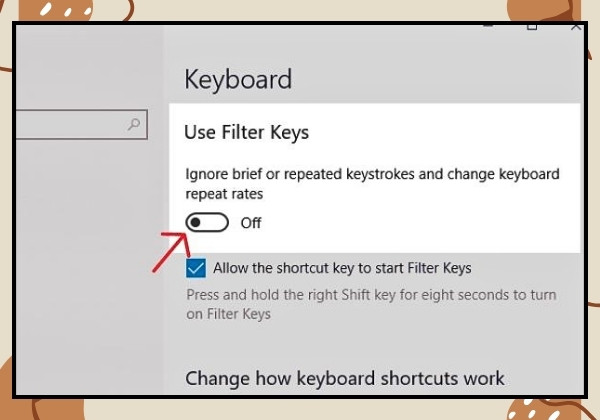
  • Bước 2: Chọn "Keyboard". Trong mục "Use Filter Keys", tại dòng "Ignore brief or repeated keystrokes and change keyboard repeat rates", bạn bật nút "On". Sau đó, bỏ chọn ô "Show the Filter Keys icon on the taskbar".
 Trường hợp lỗi bàn phím do bị khóa chức năng bước 2

Một số lưu ý khi áp dụng cách sửa bàn phím bị liệt tại nhà

Một số lưu ý khi áp dụng cách sửa bàn phím bị liệt tại nhà

Khi áp dụng các cách sửa lỗi bàn phím bị liệt, có một số lưu ý quan trọng mà bạn nên cân nhắc để đảm bảo hiệu quả và an toàn cho thiết bị của mình:

  • Kiểm tra kỹ nguyên nhân: Trước khi tiến hành sửa chữa, hãy xác định rõ nguyên nhân gây liệt phím. Đôi khi vấn đề có thể do phần mềm, phần cứng, hoặc các yếu tố bên ngoài như bụi bẩn hay chất lỏng.
  • Sao lưu dữ liệu: Trước khi thực hiện bất kỳ thao tác nào, đặc biệt là khi tháo lắp hoặc sửa chữa phần cứng, hãy sao lưu dữ liệu quan trọng để tránh mất mát thông tin.
  • Sử dụng công cụ chính xác: Khi tháo phím hoặc vệ sinh bàn phím, hãy sử dụng các công cụ phù hợp như tuốc nơ vít nhỏ hoặc cọ mềm để tránh làm hỏng các thành phần của bàn phím.
  • Thận trọng với phần mềm diệt virus: Khi cài đặt phần mềm diệt virus hoặc cập nhật driver, hãy chọn các phần mềm uy tín và tải từ nguồn chính thức để tránh cài đặt phần mềm độc hại.
  • Mang tới trung tâm sửa chữa: Nếu bạn không tự tin hoặc không có kinh nghiệm trong việc sửa chữa phần cứng, có thể đưa máy đến trung tâm sửa chữa uy tín để được hỗ trợ từ các kỹ thuật viên chuyên nghiệp.

FASTCARE tự hào là một trong những địa chỉ cung cấp dịch vụ sửa chữa laptop uy tín có thể hỗ trợ bạn một cách nhanh chóng.

Lời kết

Trên đây là một số cách sửa bàn phím bị liệt đơn giản và hiệu quả nhất mà FASTCARE muốn giới thiệu tới bạn. Hy vọng rằng các hướng dẫn và mẹo khắc phục bàn phím bị liệt mà FASTCARE cung cấp sẽ giúp bạn dễ dàng xử lý các vấn đề thường gặp với bàn phím laptop tại nhà nhé!

Viết bởi: Lê Văn Cường
Lê Văn Cường-avatar

Lê Văn Cường

Kỹ thuật trưởng tại FASTCARE
double-check

Đã kiểm duyệt nội dung

Lê Văn Cường hiện là Trưởng bộ phận Kỹ thuật tại FASTCARE, với hơn 10 năm kinh nghiệm sửa chữa phần cứng và vi mạch điện thoại. Anh từng xử lý hàng nghìn thiết bị gặp lỗi phức tạp như: sập nguồn, lỗi Face ID, cháy IC, hư màn hình, pin báo ảo, lỗi loa, camera, chân sạc… Với thế mạnh trong đánh giá lỗi chính xác và đưa ra phương án sửa chữa hiệu quả, anh Cường trực tiếp xây dựng quy trình kỹ thuật chuẩn và đào tạo đội ngũ kỹ thuật viên tại hệ thống.
Xem thêm thông tinxem-them

Hỏi đáp

(0 bình luận)
Trang chủ
Cửa hàng
Tra cứu
Đặt lịch