


Sửa nhanh đúng hẹn

Kinh nghiệm 13 năm trong nghề

Xem sửa trực tiếp

Hoàn tiền 100% nếu không hài lòng
Cam kết
Sửa nhanh đúng hẹn
Kinh nghiệm 13 năm trong nghề
Xem sửa trực tiếp
Hoàn tiền 100% nếu không hài lòng


Thủ Thuật Máy Tính

Cập nhật cuối:
Cách tắt đèn bàn phím laptop khi không sử dụng không chỉ giúp tiết kiệm pin mà còn nâng cao hiệu quả sử dụng. FASTCARE sẽ hướng dẫn bạn cách tắt hiệu quả nhé!
Việc đèn bàn phím sáng trong điều kiện ánh sáng yếu là một tính năng hữu ích, giúp bạn dễ dàng làm việc trong đêm tối. Tuy nhiên, có lúc bạn muốn tắt đèn bàn phím để tiết kiệm pin hoặc đơn giản là không cần dùng đến. Bài viết này của FASTCARE sẽ hướng dẫn bạn cách tắt đèn bàn phím laptop một cách nhanh chóng và dễ dàng.
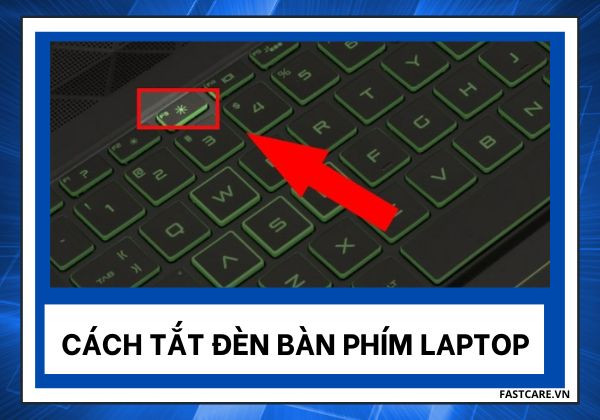
Cách tắt đèn bàn phím laptop bằng phần mềm giúp bạn linh hoạt điều chỉnh ánh sáng theo ý muốn. Hãy cùng khám phá cách thực hiện đơn giản trên từng hệ điều hành ngay sau đây.
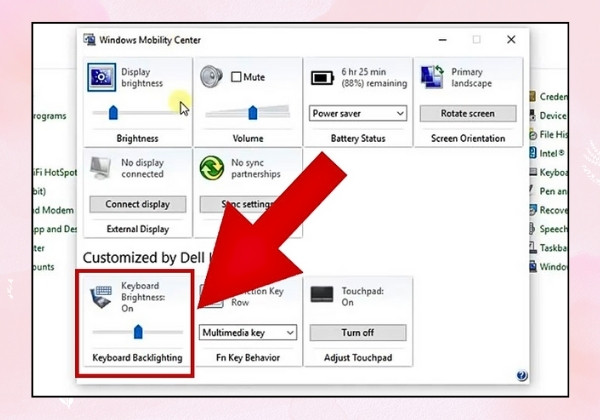
Để điều chỉnh độ sáng của đèn bàn phím laptop, bạn có thể làm theo các bước đơn giản sau:
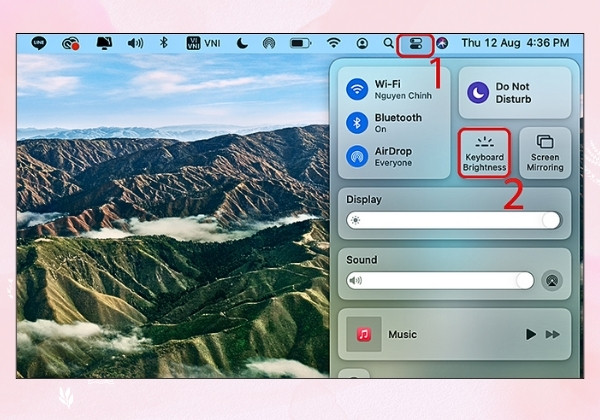
Nếu bạn sử dụng macOS, cách bật tắt đèn bàn phím laptop cũng rất đơn giản khi sử dụng phần mềm được tích hợp sẵn trong máy tính, cách thực hiện chi tiết như bên dưới đây:
Xem thêm:
Dưới đây là hướng dẫn nhanh cách tắt đèn bàn phím laptop trên một số thương hiệu phổ biến như Dell, HP, Lenovo, Asus và Macbook. Với các bước đơn giản, bạn sẽ dễ dàng điều chỉnh ánh sáng bàn phím theo nhu cầu của mình.
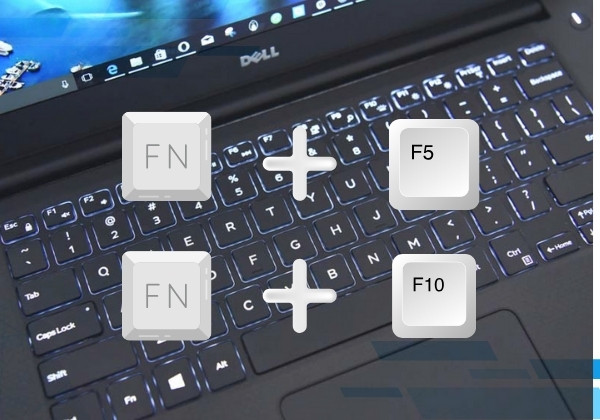
Để kích hoạt hoặc điều chỉnh đèn bàn phím trên laptop Dell, bạn có thể sử dụng các tổ hợp phím sau:
Lưu ý: Các phím chức năng có thể khác nhau tùy vào từng mô hình của laptop Dell, nên bạn có thể kiểm tra các biểu tượng trên các phím chức năng để xác định chính xác.
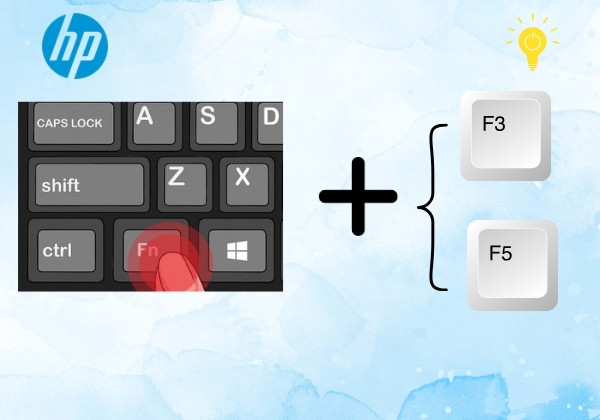
Trên laptop HP, cách tắt đèn bàn phím laptop cũng rất đơn giản. Để bật hoặc tăng cường độ sáng đèn bàn phím, hãy nhấn tổ hợp phím Fn + F5 hoặc Fn + F3. Để tắt đèn bàn phím, chỉ cần nhấn lại cùng tổ hợp phím Fn + F5 hoặc Fn + F3 một lần nữa. Các tổ hợp phím này giúp bạn dễ dàng kiểm soát ánh sáng bàn phím theo nhu cầu sử dụng của mình.
Cách tắt đèn bàn phím laptop Asus rất nhanh gọn, chỉ với vài thao tác. Để điều chỉnh được độ sáng bàn phím laptop phù hợp, bạn có thể tham khảo thực hiện theo hướng dẫn dưới đây:
Ngoài ra, bạn cũng có thể điều chỉnh độ sáng của đèn bàn phím bằng các tổ hợp phím Fn + F3 để giảm độ sáng của đèn bàn phím và tổ hợp phím Fn + F4 để điều chỉnh tăng độ sáng của đèn bàn phím.
Các phím chức năng này giúp bạn dễ dàng kiểm soát ánh sáng của bàn phím để phù hợp với nhu cầu làm việc hoặc môi trường sử dụng.

Các dòng laptop MSI có giao diện điều chỉnh đèn bàn phím hơi khác so với các thương hiệu khác. Để bật hoặc tăng độ sáng đèn bàn phím, bạn có thể sử dụng tổ hợp phím Fn + dấu cộng (+). Điều này giúp bạn dễ dàng mở và điều chỉnh mức độ sáng của đèn bàn phím theo nhu cầu.
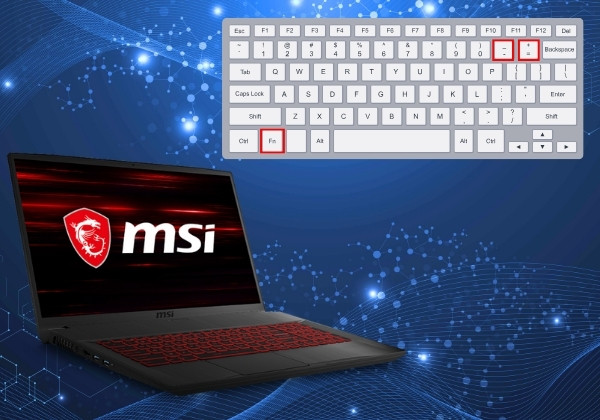
Ngược lại, nếu bạn muốn giảm độ sáng hoặc tắt đèn bàn phím, hãy nhấn tổ hợp phím Fn + dấu trừ (-). Một số dòng laptop MSI cũng đã được trang bị các phím riêng biệt dành cho việc tùy chỉnh đèn bàn phím, mang lại thêm sự linh hoạt trong việc điều chỉnh ánh sáng.
Việc bật và tắt đèn bàn phím trên laptop Acer rất đơn giản. Để bật đèn bàn phím, chỉ cần nhấn tổ hợp phím Fn + F9. Khi muốn tắt đèn bàn phím, bạn chỉ cần nhấn lại tổ hợp phím Fn + F9. Cách tắt đèn bàn phím laptop này vừa nhanh chóng vừa giúp bạn tiết kiệm pin khi không cần sử dụng ánh sáng từ bàn phím.
Trên các dòng MacBook Air và MacBook Pro không trang bị Touch Bar, việc điều chỉnh đèn bàn phím khá đơn giản. Để bật và tăng độ sáng của đèn bàn phím, hãy nhấn phím F6. Nếu bạn muốn giảm độ sáng hoặc tắt đèn bàn phím, chỉ cần nhấn phím F5. Giữ phím F5 cho đến khi đèn bàn phím tắt hoàn toàn.
Cách tắt đèn bàn phím laptop không chỉ giúp tiết kiệm pin mà còn tối ưu hóa trải nghiệm sử dụng. Bất kể bạn đang dùng dòng máy nào, cách thực hiện cũng vô cùng đơn giản với những hướng dẫn cụ thể từ FASTCARE. Hãy áp dụng ngay bây giờ để dễ dàng điều chỉnh ánh sáng bàn phím theo nhu cầu của mình một cách nhanh chóng và hiệu quả. Tham khảo thêm một số thủ thuật sửa Laptop từ FASTCARE để có thêm nhiều trải nghiệm thú vị.
Nguyễn Văn Tâm

Đã kiểm duyệt nội dung



Thủ Thuật Máy Tính

Thủ Thuật Máy Tính

Thủ Thuật Máy Tính













