


Sửa nhanh đúng hẹn

Kinh nghiệm 13 năm trong nghề

Xem sửa trực tiếp

Hoàn tiền 100% nếu không hài lòng
Cam kết
Sửa nhanh đúng hẹn
Kinh nghiệm 13 năm trong nghề
Xem sửa trực tiếp
Hoàn tiền 100% nếu không hài lòng


Cập nhật cuối: 08/01/2026
Bạn đang gặp phải tình trạng laptop bị đơ màn hình? Đừng lo lắng, hãy cùng FASTCARE tìm hiểu các nguyên nhân gây ra sự cố và đề xuất phương án khắc phục nhé!
Sau một thời gian dài sử dụng, laptop có thể gặp phải hiện tượng như giật, lag, hoặc treo máy, gây ảnh hưởng đến chất lượng trải nghiệm và hiệu suất làm việc của bạn. Nếu bạn đang gặp phải tình trạng laptop bị đơ màn hình nhưng chưa rõ nguyên nhân và cách khắc phục hiệu quả, hãy cùng FASTCARE tham khảo bài viết dưới đây để biết thêm chi tiết thêm nhé!

Hiện tượng laptop bị đơ màn hình có thể xuất phát từ nhiều nguyên nhân khác nhau, dưới đây là một vài lý do phổ biến phổ biến nhất:
Có thể bạn cần:
Mỗi nguyên nhân gây ra sự cố màn hình laptop bị đơ sẽ có cách khắc phục tương ứng. Các bạn có thể tham khảo một trong các giải pháp phù hợp dưới đây nhé!
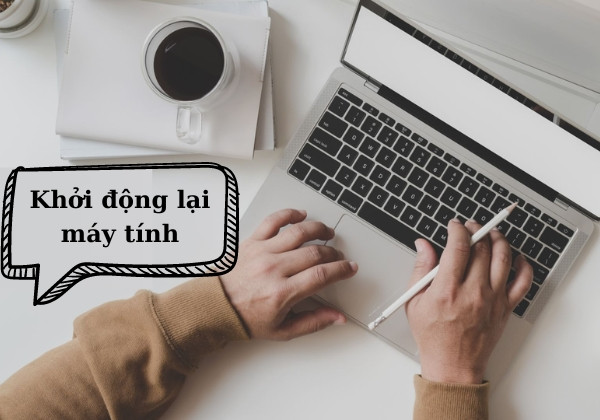
Một trong những cách đơn giản và hiệu quả nhất khi laptop bị treo hoặc đơ là khởi động lại thiết bị. Bạn chỉ cần nhấn giữ nút nguồn của laptop để tắt máy. Việc này sẽ giúp tắt toàn bộ nguồn điện, Reset các ứng dụng hoặc chương trình đang chạy và khởi động lại máy tính của bạn.
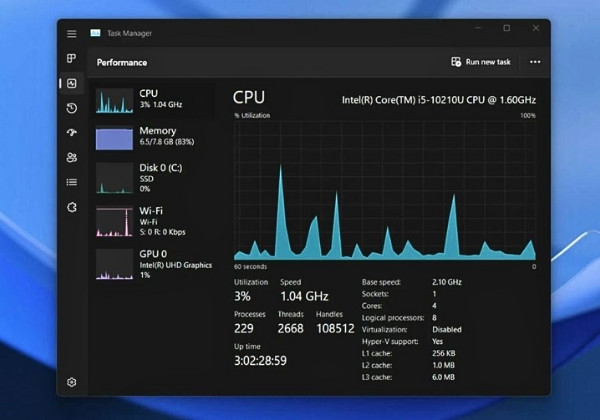
Một phương pháp khác để giải quyết vấn đề laptop bị đơ màn hình là sử dụng Task Manager để đóng các ứng dụng hoặc chương trình đang gây ra sự cố.
Để mở Task Manager, bạn có thể nhấn tổ hợp phím Ctrl + Alt + Del hoặc Ctrl + Shift + Esc. Sau khi Task Manager hiện ra, chọn tab Applications, tìm ứng dụng gặp sự cố, rồi nhấn End Task để đóng nó.
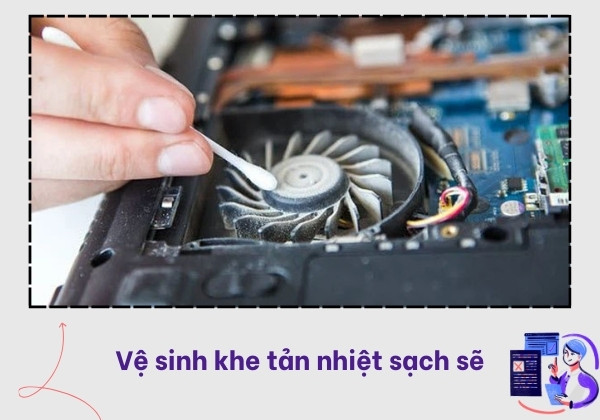
Sau một thời gian dài sử dụng, nếu laptop không được vệ sinh hoặc vệ sinh Laptop không đúng cách, nó có thể dẫn đến tình trạng máy bị đơ. Để cải thiện hiệu suất hoạt động, bạn nên thường xuyên vệ sinh laptop và lau chùi kỹ lưỡng các khe tản nhiệt. Việc này sẽ giúp laptop hoạt động mượt, mát hơn và giảm thiểu tình trạng máy bị đơ.
Để tránh tình trạng laptop bị đơ màn hình, việc quét virus thường xuyên là rất quan trọng. Nếu không thực hiện việc này đều đặn, laptop của bạn có thể gặp phải tình trạng đơ và treo màn hình. Để giải quyết vấn đề này, bạn nên thường xuyên quét virus để duy trì hiệu suất hoạt động mượt mà cho máy tính.

Hiện nay, có nhiều phần mềm chống virus trên thị trường giúp bạn bảo vệ máy tính khỏi phần mềm độc hại. Hãy chọn một phần mềm quét virus phù hợp, uy tín để đảm bảo máy tính của bạn luôn được bảo vệ.
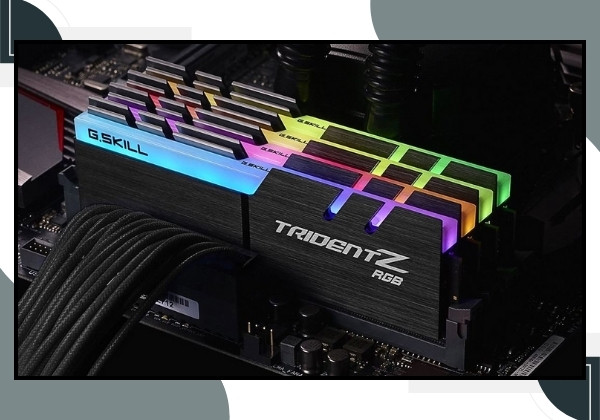
Để cải thiện tình trạng đơ màn hình và đảm bảo máy tính hoạt động hiệu quả, việc thường xuyên chống phân mảnh ổ đĩa là rất cần thiết. Trước khi nâng cấp RAM, thay RAM Laptop, bạn nên tìm hiểu kỹ về loại RAM hiện tại của máy để tránh lắp đặt sai hoặc gặp phải sự cố, điều này sẽ giúp bạn tiết kiệm chi phí và tránh hỏng hóc.
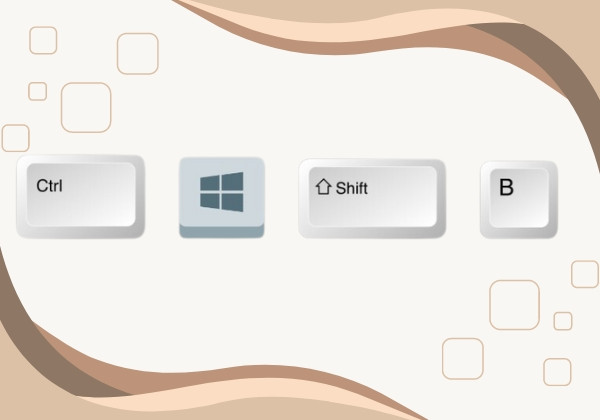
Ngoài ra, bạn có thể reset driver card đồ họa mà không cần khởi động lại máy tính. Để thực hiện, nhấn tổ hợp phím Ctrl + Shift + Windows + B. Nếu thiết bị không phản hồi ngay lập tức, hãy giữ phím nguồn trong khoảng 2 giây để khôi phục hoạt động bình thường.
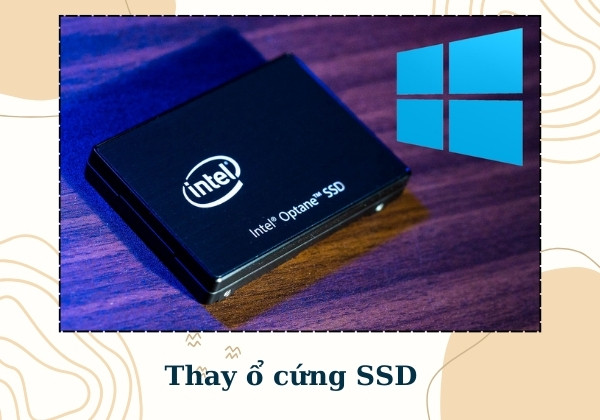
Nếu ổ cứng HDD của bạn đã cũ và là một trong những tác nhân gây ra tình trạng đơ màn hình, việc thay thế bằng ổ cứng SSD mới có thể cải thiện hiệu suất hoạt động của laptop. Ổ cứng SSD không chỉ tăng tốc độ đọc hiểu và ghi dữ liệu mà còn tiêu thụ ít điện năng và bảo mật dữ liệu tốt hơn. Do đó, bạn cần đến các trung tâm chuyên nâng cấp máy tính để được các chuyên viên tư vẫn và hỗ trợ thay ổ cứng Laptop nhé!
Microsoft thường xuyên phát hành bản cập nhật cho máy tính hệ điều hành Windows để sửa lỗi và cải thiện hiệu suất. Để cải thiện tình trạng laptop bị đơ màn hình, hãy kiểm tra và cài đặt các bản cập nhật Windows mới nhất để đảm bảo hệ điều hành của bạn luôn hoạt động tối ưu nhé!
Laptop bị đơ màn hình là tình trạng không ai mong muốn, nhưng nếu hiểu rõ nguyên nhân và biết cách khắc phục, bạn sẽ nhanh chóng đưa chiếc laptop của mình trở lại trạng thái tốt nhất. Hãy áp dụng các thủ thuật máy tính trên để giữ cho laptop của bạn luôn ổn định và hoạt động hiệu quả. Tham khảo thêm những thủ thuật sửa Laptop từ FASTCARE để có thêm nhiều trải nghiệm thú vị.
Nguyễn Văn Tâm

Đã kiểm duyệt nội dung

Thủ Thuật Máy Tính
16:22, ngày 08/01/2026





![[GIẢM 15%] HSSV & GIÁO VIÊN](/_next/image?url=https%3A%2F%2Fmedia.fastcare.vn%2Fuploads%2F2026%2F08%2Fpts-2.webp&w=1920&q=75)












