


Sửa nhanh đúng hẹn

Kinh nghiệm 13 năm trong nghề

Xem sửa trực tiếp

Hoàn tiền 100% nếu không hài lòng
Cam kết
Sửa nhanh đúng hẹn
Kinh nghiệm 13 năm trong nghề
Xem sửa trực tiếp
Hoàn tiền 100% nếu không hài lòng


Cập nhật cuối: 12/09/2026
Bàn phím laptop là bộ phận quan trọng nhất trong quá trình sử dụng máy tính xách tay. Tuy nhiên, không phải lúc nào chúng ta cũng cần sử dụng bàn phím, đặc biệt khi vệ sinh máy, sử dụng bàn phím rời hoặc khi có vật cản trên bàn phím. Bài viết này sẽ hướng dẫn bạn cách mở, khóa bàn phím laptop và xử lý các tình huống bàn phím gặp sự cố một cách chi tiết và dễ hiểu nhất.
Bạn cần khóa bàn phím laptop khi:
Vệ sinh bàn phím: Khi làm sạch laptop, đặc biệt là bàn phím, nếu không khóa, chỉ một chạm nhẹ cũng có thể kích hoạt các phím, gây ra lệnh ngoài ý muốn hoặc ảnh hưởng dữ liệu. Khóa bàn phím trước khi vệ sinh giúp tránh rủi ro này.
Ngăn trẻ nhỏ nghịch phím: Với gia đình có trẻ nhỏ, laptop dễ trở thành “món đồ chơi”. Khóa bàn phím sẽ ngăn trẻ bấm nhầm, xóa dữ liệu hoặc thay đổi cài đặt quan trọng.
Hạn chế thú cưng tác động: Mèo, chó có thể vô tình đặt chân lên bàn phím, gây ra thao tác ngoài ý muốn hoặc gián đoạn công việc. Khóa bàn phím giúp bạn yên tâm hơn.
Khi dùng bàn phím rời: Nếu kết nối laptop với bàn phím rời, bàn phím tích hợp trên máy không còn cần thiết. Khóa bàn phím laptop sẽ tránh bấm nhầm, giúp làm việc tập trung và thuận tiện hơn.

Trong quá trình sử dụng laptop, có nhiều trường hợp bạn cần tạm thời khóa bàn phím laptop để tránh nhấn nhầm phím hoặc khi vệ sinh máy. Dưới đây là những cách phổ biến giúp bạn khóa và tắt bàn phím một cách nhanh chóng và an toàn, từ phím tắt tích hợp đến phần mềm hỗ trợ.
Trên cả Windows 7 và Windows 10, bạn có thể nhanh chóng khóa bàn phím laptop bằng cách nhấn tổ hợp Windows + L.
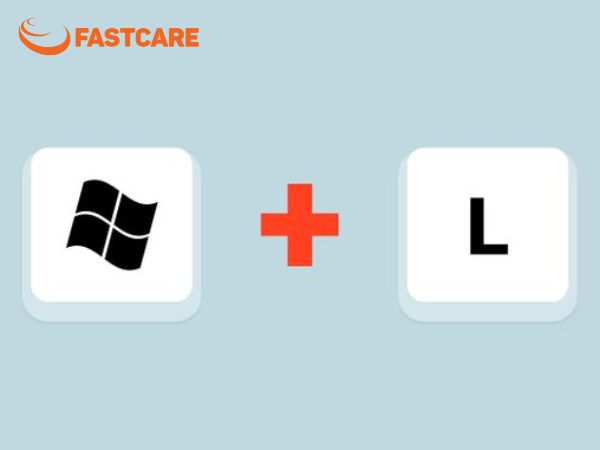
Bên cạnh đó, nhiều dòng laptop còn trang bị phím nóng cho phép bật hoặc tắt bàn phím một cách tiện lợi. Với các thương hiệu phổ biến như Acer, Dell, Asus, Lenovo, MSI…, bạn thường chỉ cần nhấn Fn kết hợp với một trong các phím F1–F12 (tùy theo biểu tượng trên máy) để kích hoạt tính năng này.
Để khóa bàn phím laptop bằng Device Manager, bạn cần thực hiện theo các bước sau:
Bước 1: Nhập từ khóa Device Manager vào thanh tìm kiếm của Windows và mở công cụ này.
Bước 2: Trong cửa sổ Device Manager, nhấn vào mục Keyboards để xem danh sách các bàn phím đang kết nối với máy.
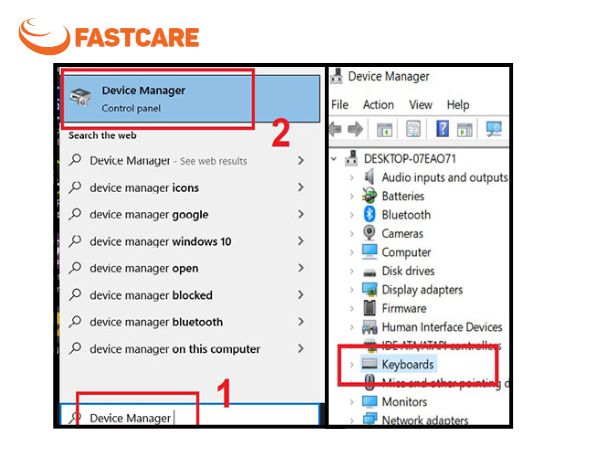
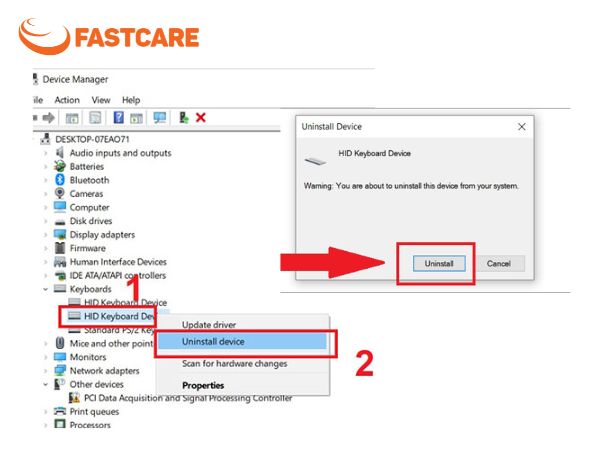
Bước 3: Nhấn chuột phải vào bàn phím bạn muốn khóa, sau đó chọn Uninstall device.
Bước 4: Xác nhận thao tác bằng cách nhấn Uninstall, rồi khởi động lại máy tính để hoàn tất việc khóa bàn phím.
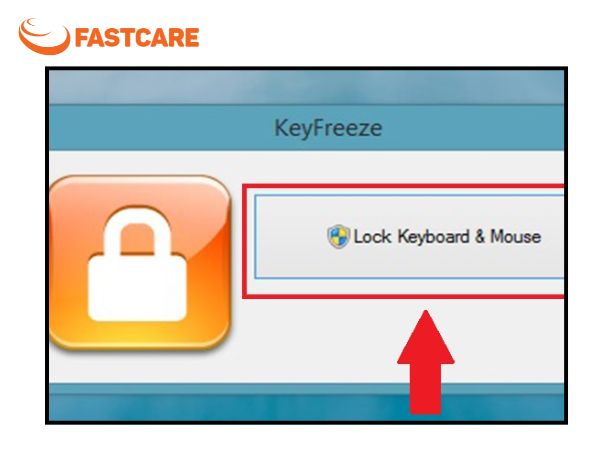
Khóa bàn phím laptop bằng phần mềm KeyFreeze chỉ với 2 bước:
Bước 1: Truy cập trang web KeyFreeze để tải về và cài đặt phần mềm trên máy tính.
Bước 2: Mở KeyFreeze sau khi cài đặt, sau đó chọn Lock Keyboard & Mouse. Ngay lập tức, bàn phím laptop sẽ bị khóa.
Simple Disable Key là phần mềm giúp vô hiệu hóa bất kỳ phím hoặc tổ hợp phím nào trên bàn phím. Ứng dụng còn cho phép thiết lập thời gian khóa phím theo nhu cầu.
Bước 1: Tải Simple Disable Key về máy và tiến hành cài đặt như bình thường.
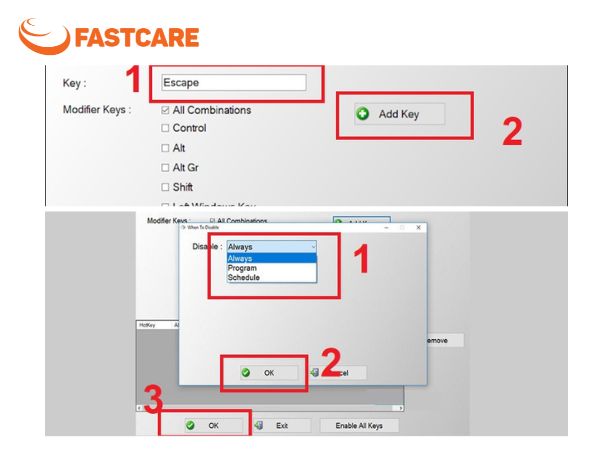
Bước 2: Mở phần mềm, tại khung Key, nhấn vào phím bạn muốn vô hiệu hóa, sau đó chọn Add Key.
Ví dụ: Nếu muốn khóa phím Esc, chỉ cần nhấn phím Esc, phím này sẽ được thêm vào danh sách vô hiệu hóa.
Bước 3: Một hộp thoại sẽ xuất hiện với 3 tùy chọn:
Always: Vô hiệu hóa phím trong mọi trường hợp, trên tất cả chương trình.
Program: Vô hiệu hóa phím chỉ trong một chương trình cụ thể.
Schedule: Lên lịch tự động vô hiệu hóa phím theo thời gian.
Chọn tùy chọn phù hợp, thiết lập theo nhu cầu và nhấn OK để hoàn tất việc vô hiệu hóa phím.
Nếu bạn đã khóa bàn phím laptop trước đó bằng phần mềm hoặc hệ thống Windows, việc mở khóa cũng rất đơn giản. Dưới đây là các cách giúp bạn khôi phục bàn phím về trạng thái hoạt động bình thường, bao gồm sử dụng Control Panel hoặc tổ hợp phím nhanh.
Cách này có thể áp dụng cả khi bạn đã khóa bàn phím bằng hệ thống Windows hoặc bằng phần mềm.
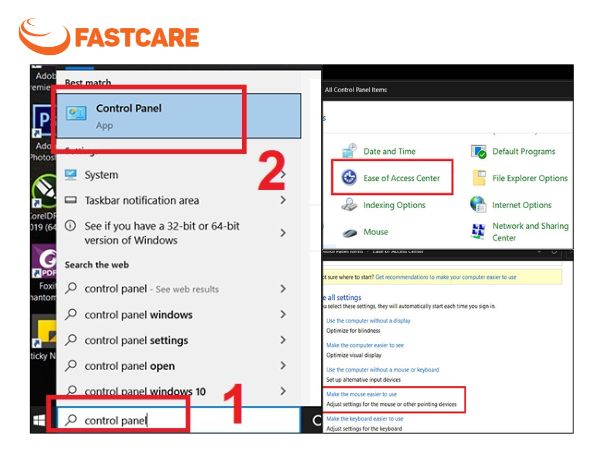
Bước 1: Tìm kiếm từ khóa Control Panel trên Windows và mở công cụ này.
Bước 2: Trong Control Panel, nhấp vào Ease of Access Center.
Bước 3: Chọn Make the keyboard easier to use để truy cập các tùy chọn điều chỉnh và mở khóa bàn phím.
Để mở khóa, bạn chỉ cần nhấn Shift + Esc hoặc Windows + Space. Ngay lập tức, bàn phím sẽ được khôi phục về trạng thái hoạt động bình thường.
Lưu ý: Cách này chỉ áp dụng khi bàn phím bị khóa bằng phần mềm.
Trong trường hợp bạn không hề khóa bàn phím nhưng bàn phím laptop vẫn không phản hồi, rất có thể thiết bị đang gặp lỗi. Khi đó, bạn có thể xử lý bằng một vài cách đơn giản sau:
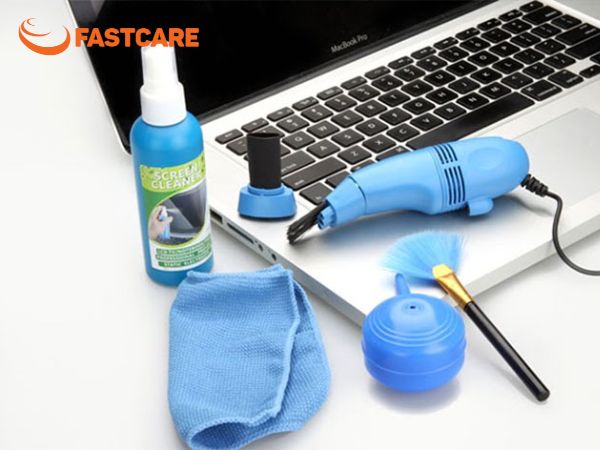
Bàn phím lâu ngày bám bụi, kẹt phím hoặc dính chất lỏng nhẹ có thể khiến phím phản hồi chậm hoặc không gõ được. Việc vệ sinh định kỳ sẽ giúp khôi phục lại độ nhạy và hạn chế lỗi. Bạn có thể tự làm sạch tại nhà bằng cách úp laptop xuống và vỗ nhẹ mặt lưng để bụi rơi ra theo trọng lực, sau đó dùng chổi quét chuyên dụng hoặc máy hút bụi mini để loại bỏ bụi còn sót lại giữa các khe phím. Lưu ý không dùng khăn giấy ướt hoặc dung dịch lạ vì có thể thấm vào mạch bàn phím gây chập.
Nếu muốn vệ sinh kỹ hơn hoặc nghi ngờ bụi đã lọt sâu vào bên trong, bạn nên mang máy đến FASTCARE để được vệ sinh laptop chuẩn kỹ thuật, đảm bảo an toàn cho bo mạch và hệ thống phím.
Nếu vệ sinh không mang lại hiệu quả, rất có thể bàn phím laptop đã gặp lỗi. Lúc này, bạn hãy thử kết nối laptop với bàn phím rời và kiểm tra khả năng nhập liệu.
Nếu bàn phím rời cũng không gõ được, khả năng cao máy đang gặp lỗi phần mềm. Bạn có thể thử reset máy, cập nhật driver hoặc cài lại Windows để khắc phục.
Nếu bàn phím rời vẫn nhập liệu bình thường nhưng bàn phím laptop thì không, đây là dấu hiệu lỗi phần cứng, và thay bàn phím mới là giải pháp triệt để nhất.
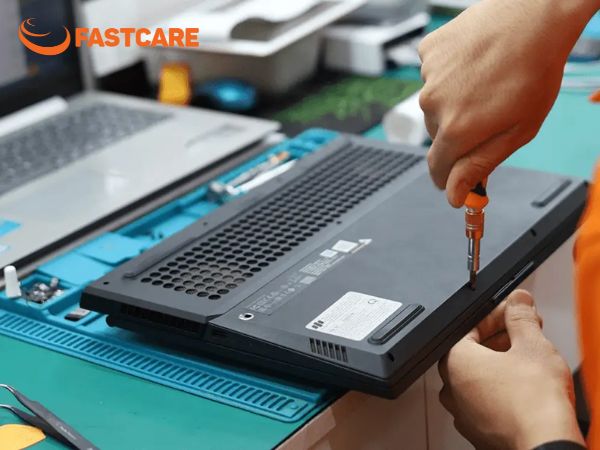
Dù là lỗi phần mềm hay phần cứng, bạn vẫn nên mang laptop đến trung tâm uy tín như FASTCARE để được kiểm tra chính xác. Đội ngũ kỹ thuật viên sẽ hỗ trợ chẩn đoán đúng lỗi, tư vấn loại bàn phím phù hợp và thay bàn phím laptop nhanh chóng để máy hoạt động ổn định trở lại.
Khóa và mở bàn phím laptop là thao tác đơn giản nhưng rất hữu ích trong nhiều trường hợp. Ngoài ra, việc vệ sinh và bảo dưỡng bàn phím định kỳ cũng giúp kéo dài tuổi thọ thiết bị và tránh hư hỏng phần cứng. Nếu bạn gặp tình trạng bàn phím không gõ được hoặc liệt phím, hãy tìm đến trung tâm sửa laptop FASTCARE để được kiểm tra, vệ sinh và thay bàn phím chuẩn kỹ thuật, giúp laptop hoạt động trở lại bình thường một cách an toàn.
Chi phí sửa hoặc thay bàn phím laptop bị liệt tại FASTCARE thường dao động từ 250.000đ – 1.200.000đ, tùy thuộc vào dòng máy, mức độ hư hỏng và loại bàn phím (có đèn, không đèn, bàn phím rời hay liền mạch), thời điểm và chương trình khuyến mãi.
Khi bàn phím bị kẹt phím, bạn có thể thử vệ sinh nhẹ nhàng bằng chổi mềm, khí nén hoặc tháo keycap (nếu loại bàn phím hỗ trợ). Nếu phím kẹt do bụi, dị vật hoặc oxy hóa nhẹ, việc vệ sinh sẽ giúp phím hoạt động lại. Tuy nhiên, nếu phím bị kẹt do mạch phím hỏng hoặc phím bị cong, sập chân phím, bạn nên mang đến FASTCARE để kiểm tra và sửa đúng kỹ thuật, tránh làm hỏng thêm.
Bàn phím không gõ được chữ có thể do xung đột phần mềm, bật chế độ khóa phím, driver lỗi, ngôn ngữ nhập sai, hoặc lỗi phần cứng như đứt cáp bàn phím. Bạn có thể thử khởi động lại máy, cập nhật driver, đổi lại bộ gõ hoặc kiểm tra xem bàn phím có đang bị khóa không. Nếu đã thử mọi cách mà bàn phím vẫn không gõ được, rất có thể bàn phím đã hư phần cứng và cần kiểm tra tại FASTCARE để xác định nguyên nhân chính xác.
Xem thêm:
Nguyễn Văn Tâm

Đã kiểm duyệt nội dung

Thủ Thuật Máy Tính
11:59, ngày 12/01/2026





![[GIẢM 15%] HSSV & GIÁO VIÊN](/_next/image?url=https%3A%2F%2Fmedia.fastcare.vn%2Fuploads%2F2026%2F08%2Fpts-2.webp&w=1920&q=75)












