


Sửa nhanh đúng hẹn

Kinh nghiệm 13 năm trong nghề

Xem sửa trực tiếp

Hoàn tiền 100% nếu không hài lòng
Cam kết
Sửa nhanh đúng hẹn
Kinh nghiệm 13 năm trong nghề
Xem sửa trực tiếp
Hoàn tiền 100% nếu không hài lòng


Cập nhật cuối: 23/11/2024
Kết nối Wi-Fi trên laptop mang đến sự tiện lợi, linh hoạt và hiệu suất cao trong công việc cũng như học tập của người dùng. Nếu bạn chưa biết cách bật Wi-Fi trên laptop Dell hoặc gặp khó khăn trong quá trình kết nối, hãy theo dõi bài viết này để được FASTCARE hướng dẫn chi tiết cách mở Wi-Fi trên laptop Dell
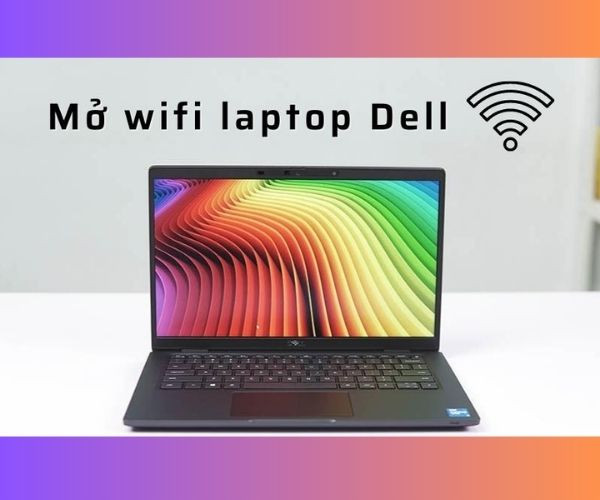
Nếu bạn đang băn khoăn không biết cách mở Wi-Fi hoặc kết nối Wi-Fi trên laptop Dell của mình như thế nào thì đừng lo lắng. Dưới đây là một số cách mở Wi-Fi trên laptop Dell đơn giản và nhanh chóng mà ai cũng có thể thực hiện được:
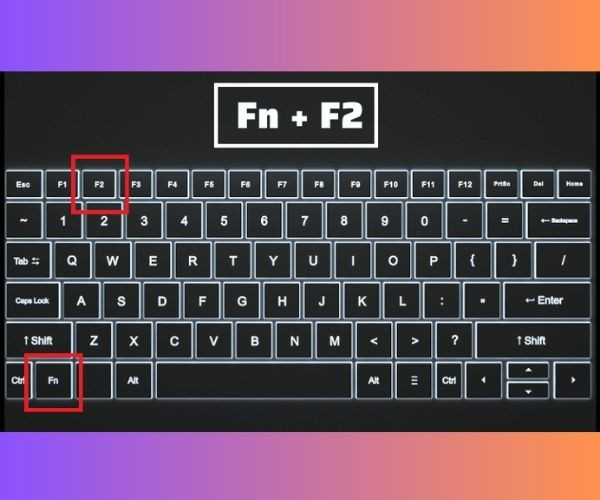
Để bật Wi-Fi trên laptop Dell, bạn chỉ cần nhấn tổ hợp phím Fn + F2 hoặc Fn + PrtSC. Ngoài ra, một số dòng laptop Dell còn có nút cứng hoặc công tắc để bật/tắt Wi-Fi nằm ngay trên bàn phím, gần nút nguồn hoặc ở cạnh thân máy. Bạn chỉ cần gạt công tắc sang chế độ On để mở Wi-Fi trên laptop Dell.
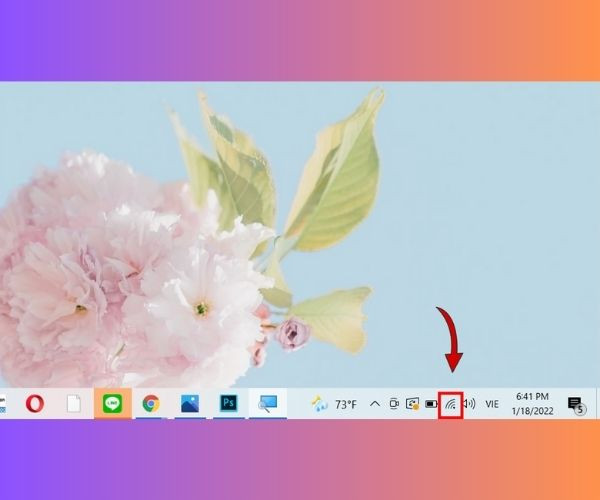
Bước 1: Trên thanh Taskbar, nhấn vào biểu tượng Wi-Fi.
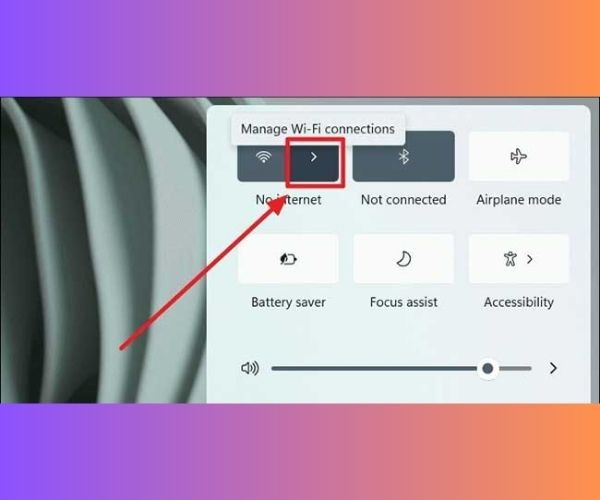
Bước 2: Trong hộp thoại hiển thị, nhấn vào mũi tên cạnh biểu tượng Wi-Fi.
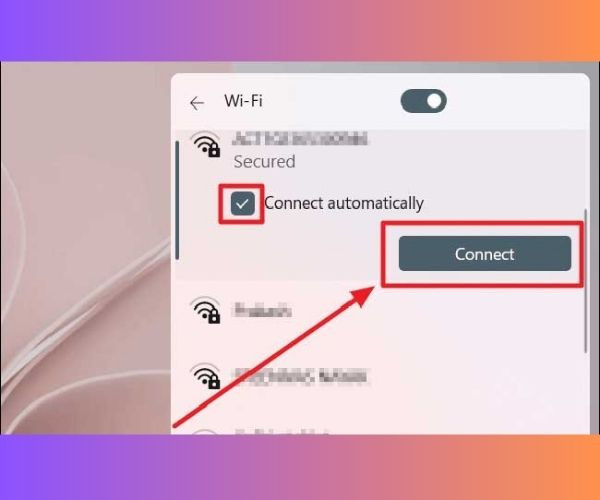
Bước 3: Chọn tên Wi-Fi bạn muốn kết nối từ danh sách > Nhấn Connect.
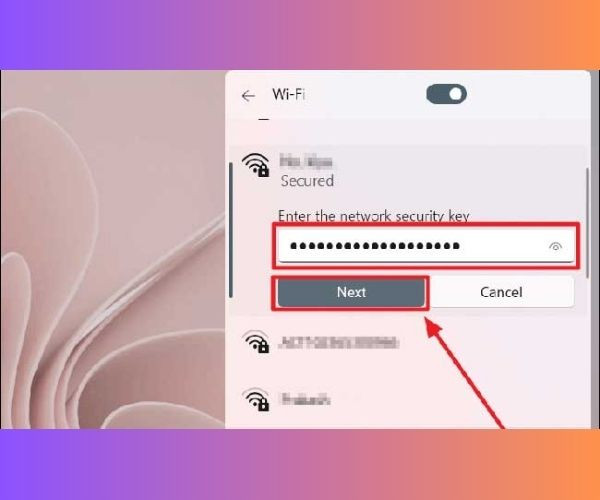
Bước 4: Nhập mật khẩu của Wi-Fi > Nhấn Next để hoàn tất kết nối. Để ngắt kết nối, bạn chỉ cần nhấn vào Disconnect.
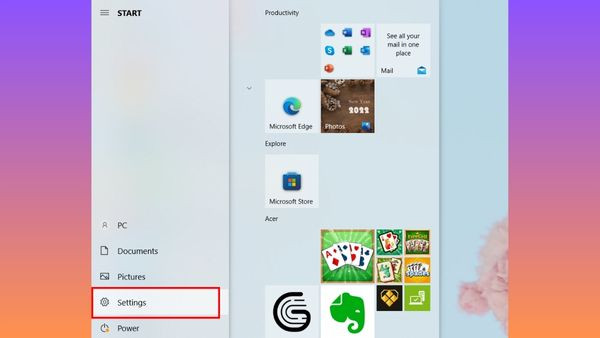
Bước 1: Trước tiên, bạn hãy mở Settings của máy: Bạn có thể nhấn tổ hợp phím Windows + I hoặc nhấp vào biểu tượng Start trên Taskbar, sau đó chọn Settings (biểu tượng hình bánh răng).
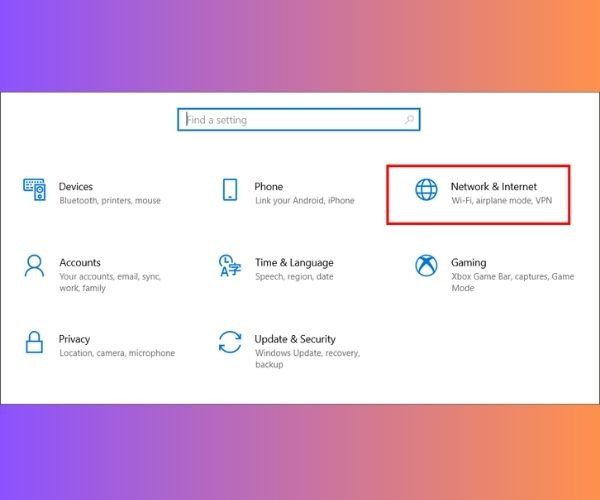
Bước 2: Sau khi cửa sổ Settings mở ra, bạn hãy chọn mục Network & Internet.
Bước 3: Tiếp theo, trong mục Network & Internet, chọn tab Wi-Fi ở bên trái. Nếu bạn thấy thanh bật Wi-Fi đang bị tắt (Off), hãy nhấn vào thanh này để bật (On) lại kết nối Wi-Fi.
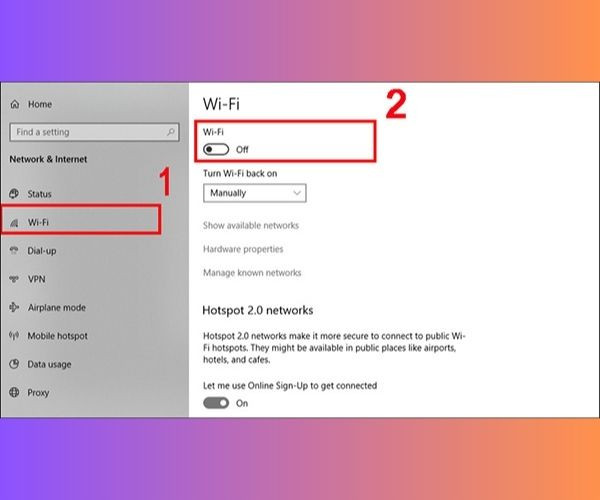
Bước 4: Sau khi Wi-Fi đã được bật, nhấn vào tùy chọn Show Available Networks để hiển thị danh sách các mạng Wi-Fi khả dụng gần bạn.
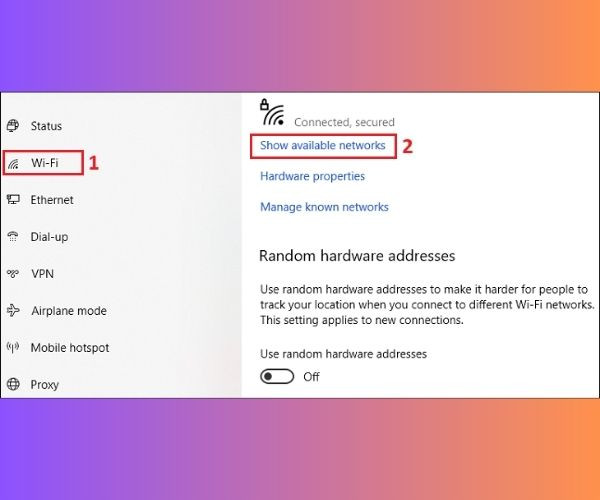
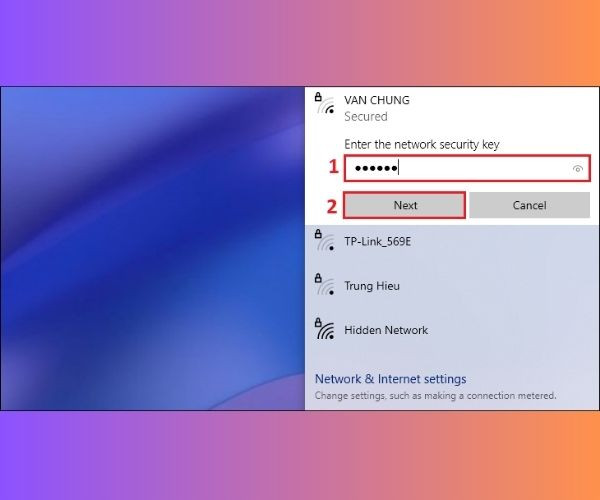
Bước 5: Khi danh sách các mạng Wi-Fi xuất hiện trên màn hình, bạn chỉ cần chọn tên Wi-Fi mà bạn muốn kết nối.
Sau đó, nhập mật khẩu của Wi-Fi (nếu có) và nhấn Connect để kết nối.
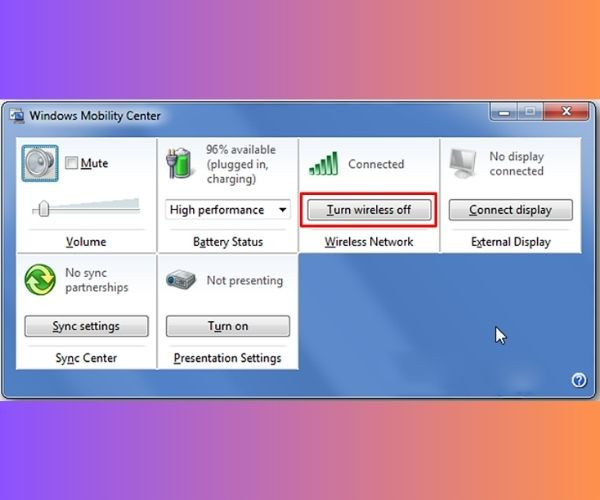
Bước 1: Nhấp chuột phải vào biểu tượng Wi-Fi trên thanh Taskbar, sau đó chọn Windows Mobility Center.
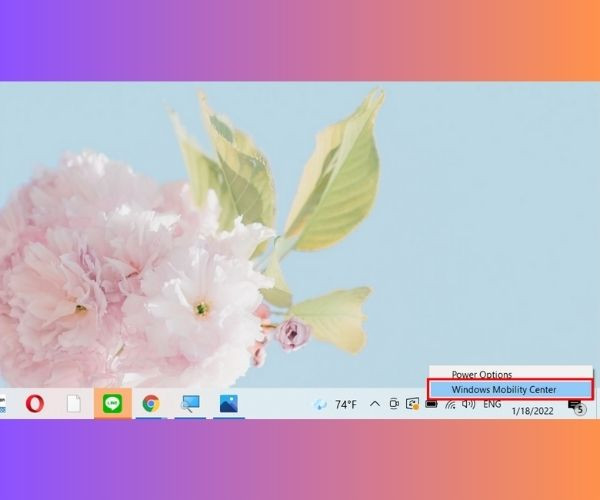
Bước 2: Cửa sổ Windows Mobility Center sẽ xuất hiện. Tại đây, bạn có thể nhấn vào Turn wireless on hoặc Turn wireless off để bật hoặc tắt Wi-Fi.
Xem thêm:
➥ Hướng dẫn kiểm tra bảo hành Dell laptop nhanh, chi tiết
➥ Laptop Dell bị lỗi Win do đâu? Cách khắc phục như thế nào?
Nếu bạn đã thử mọi cách để mở Wi-Fi laptop Dell nhưng vẫn không thành công, có thể vấn đề xuất phát từ lỗi bên trong máy. Để khắc phục tình trạng này, bạn cần xác định nguyên nhân gây ra lỗi để tìm cách khắc phục hiệu quả:
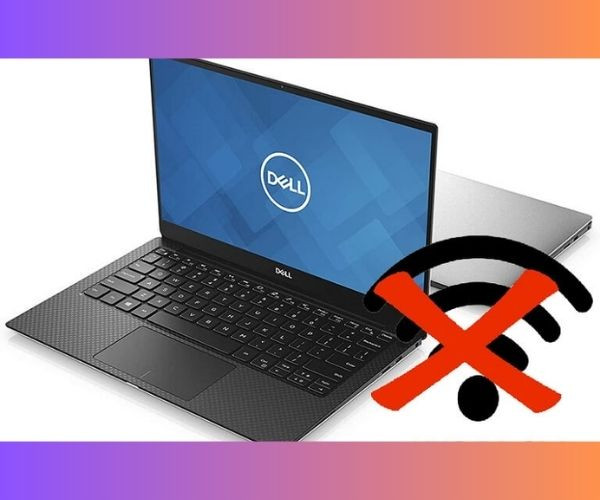
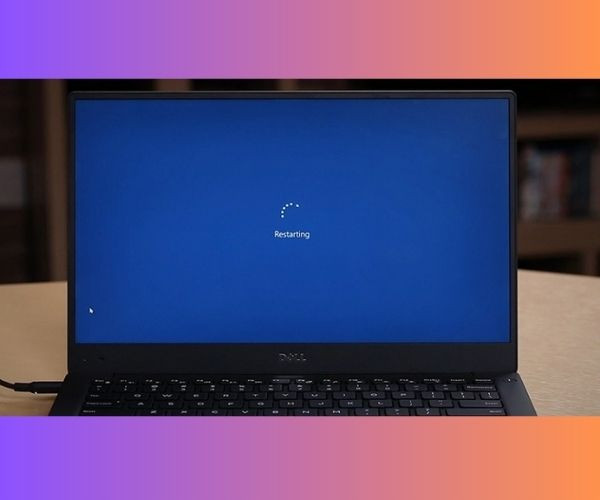
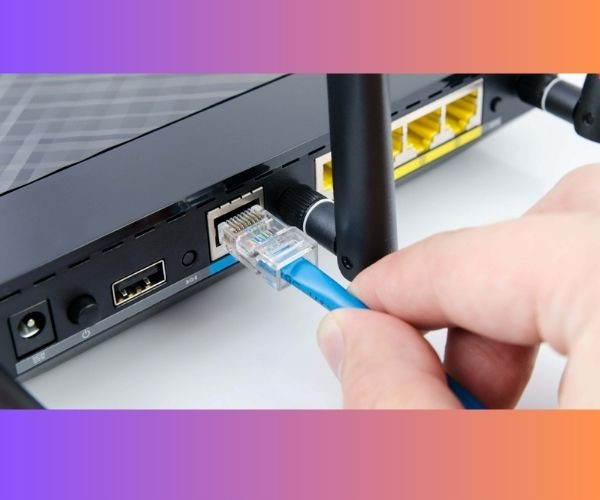
Dưới đây là một số cách khắc phục hiệu quả tình trạng không kết nối được wifi trên laptop Dell:
Như vậy, trong bài viết thủ thuật trên, FASTCARE đã hướng dẫn chi tiết các cách mở Wi-Fi trên laptop Dell đơn giản và nhanh chóng mà bạn có thể dễ dàng thực hiện. Mạng internet hiện nay đóng vai trò quan trọng trong cuộc sống hàng ngày của chúng ta. Nếu bạn gặp bất kỳ vấn đề nào khi kết nối Wi-Fi, hãy kiểm tra và khắc phục ngay lập tức để đảm bảo việc truy cập internet diễn ra suôn sẻ và hiệu quả.
Nguyễn Văn Tâm

Đã kiểm duyệt nội dung

Thủ Thuật Máy Tính
14:07, ngày 23/11/2024















