


Sửa nhanh đúng hẹn

Kinh nghiệm 13 năm trong nghề

Xem sửa trực tiếp

Hoàn tiền 100% nếu không hài lòng
Cam kết
Sửa nhanh đúng hẹn
Kinh nghiệm 13 năm trong nghề
Xem sửa trực tiếp
Hoàn tiền 100% nếu không hài lòng


Cập nhật cuối: 14/09/2026
Card WIFI là thiết bị giúp laptop và máy tính PC thu sóng WIFI không dây, cho phép người dùng kết nối mạng ở bất cứ đâu và bất cứ khi nào. Để hiểu rõ hơn về card WIFI laptop cùng như các chức năng chính và cách nhận biết các loại card WIFI, cùng theo dõi những chia sẻ sau đây của FASTCARE.
Card WIFI là một thiết bị có khả năng thu sóng WIFI không dây, giúp kết nối các thiết bị điện tử với internet, đặc biệt là laptop cá nhân. Với card WIFI, máy tính có thể giao tiếp với nhau thông qua kết nối internet.
Đối với máy tính PC, card WIFI kết nối với internet thông qua khe cắm trên bo mạch chính. Bên cạnh đó, card WIFI cũng có thể kết nối qua các cổng như AUI, BNC, UTP,... hoặc thông qua các khe cắm PCI hoặc cổng USB.
Thiết kế của card WIFI nhỏ gọn, được gắn trực tiếp lên mainboard, giúp máy tính thu sóng WIFI dễ dàng, mang lại sự tiện lợi khi truy cập internet.
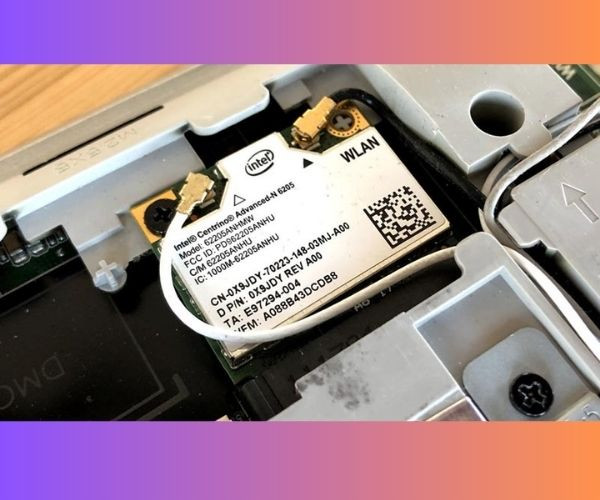
Card WIFI laptop sẽ bao gồm các chức năng chính như sau:
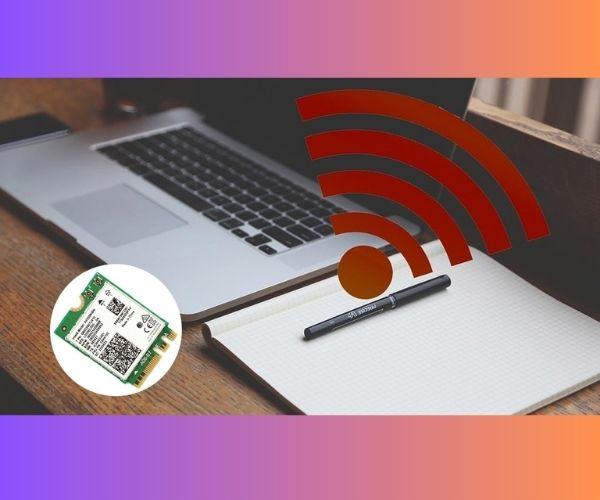
Hiện nay, có một số loại card WIFI được sử dụng trên laptop, bao gồm:
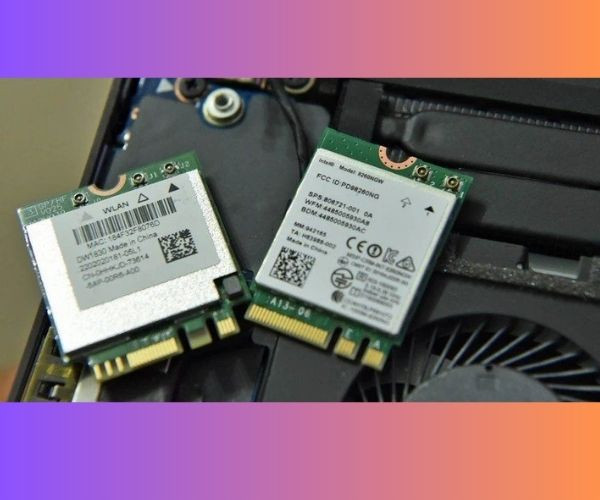
Sau đây là dấu hiệu nhận biết được card wifi của bạn có đang bị lỗi hay không:
Một trong những nguyên nhân phổ biến khiến laptop không thể kết nối WIFI là card mạng WIFI gặp vấn đề. Để xác định tình trạng này, bạn nên chú ý đến các dấu hiệu bất thường trong quá trình sử dụng máy tính. Đặc biệt, nếu laptop của bạn thường xuyên mất kết nối mạng, đó có thể là dấu hiệu cho thấy card WIFI đang gặp trục trặc.
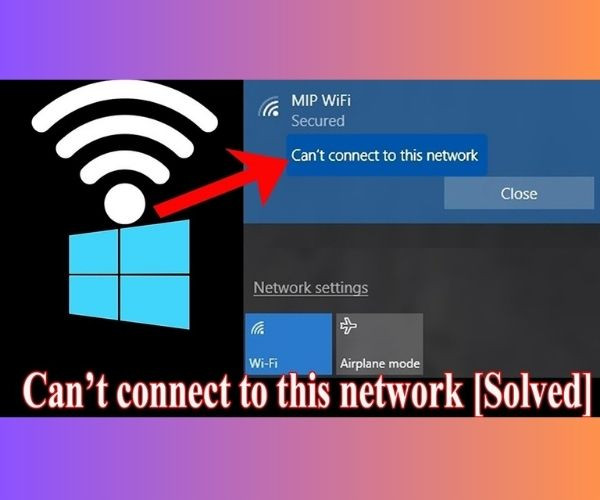
Nếu bạn đã thử nhiều lần để kết nối với các mạng WIFI khác nhau mà vẫn không thành công, hoặc máy tính báo rằng bạn đang nằm ngoài vùng phủ sóng, có thể card WIFI của laptop đã gặp sự cố. Lỗi này khiến máy tính không nhận diện được các mạng WIFI xung quanh, gây khó khăn cho việc truy cập internet. Nguyên nhân có thể do card WIFI bị hỏng, driver chưa được cập nhật, cấu hình WIFI không đúng hoặc xung đột phần mềm.
Một trong những lý do khiến bạn không thể truy cập internet là card WIFI trên laptop không thể tìm thấy mạng. Khi đó, bạn sẽ không thể tìm kiếm mạng WIFI trên các thiết bị điện tử khác và không nhận được thông tin từ bất kỳ nguồn mạng WIFI nào.
Việc khắc phục card WIFI trên laptop yêu cầu phải tháo rời toàn bộ máy để lấy card WIFI trên mainboard ra. Nếu không có kinh nghiệm, bạn có thể dễ dàng làm chạm mạch, dẫn đến hư hỏng nghiêm trọng hơn.
Nếu laptop của bạn đang gặp vấn đề về kết nối WIFI, hãy liên hệ ngay với trung tâm sửa chữa laptop uy tín như FASTCARE. Tại đây, bạn sẽ được phục vụ dịch vụ sửa chữa card WIFI laptop chất lượng tại TPHCM với mức giá hợp lý nhất, bên cạnh các dịch vụ quen thuộc như thay màn hình laptop khi thiết bị gặp sự cố hiển thị. FASTCARE cam kết mang đến sự hài lòng cho khách hàng với đội ngũ kỹ thuật viên chuyên nghiệp và dày dặn kinh nghiệm.

Trên đây là những chia sẻ về card WIFI laptop. Nắm bắt rõ các thông tin về card WIFI không chỉ giúp bạn lựa chọn và sử dụng hiệu quả mà còn hỗ trợ bạn trong việc kiểm tra tình trạng và thông tin chi tiết về card WIFI của máy tính. Đừng quên theo dõi FASTCARE để cập nhật các thông tin thủ thuật hữu ích nhé!
Nguyễn Văn Tâm

Đã kiểm duyệt nội dung

Thủ Thuật Máy Tính
10:30, ngày 08/01/2026















