


Sửa nhanh đúng hẹn

Kinh nghiệm 13 năm trong nghề

Xem sửa trực tiếp

Hoàn tiền 100% nếu không hài lòng
Cam kết
Sửa nhanh đúng hẹn
Kinh nghiệm 13 năm trong nghề
Xem sửa trực tiếp
Hoàn tiền 100% nếu không hài lòng


Cập nhật cuối: 14/09/2026
Ngày nay, không chỉ laptop mà cả các máy tính bàn hiện đại cũng dễ dàng kết nối với mạng WiFi mà không cần sử dụng dây cáp phức tạp. Nếu bạn vẫn chưa biết cách thực hiện, đừng bối rối! Trong bài viết này, FASTCARE sẽ hướng dẫn bạn chi tiết từng bước để kết nối WiFi cho máy tính bàn một cách đơn giản và nhanh chóng. Hãy cùng thực hiện nhé!
Kết nối WiFi cho máy tính bàn mang lại nhiều tiện ích quan trọng trong thời đại công nghệ ngày nay:
Nhiều người vẫn sử dụng dây cáp để kết nối mạng cho máy tính bàn, nhưng dây cáp dễ gặp sự cố như hỏng hóc hoặc mất tín hiệu. Khi biết cách kết nối WiFi, bạn không chỉ giải quyết được vấn đề mất mạng mà còn có thể truy cập Internet ở bất cứ vị trí nào trong nhà hoặc văn phòng có tín hiệu WiFi.
Dây cáp kết nối mạng thường làm rối không gian làm việc hoặc gây mất thẩm mỹ, đặc biệt là trong những môi trường nhỏ gọn hoặc hiện đại. Kết nối WiFi cho phép bạn loại bỏ hoàn toàn sự phụ thuộc vào dây cáp, giúp không gian trở nên gọn gàng và sạch sẽ hơn.
Hơn nữa, bạn có thể dễ dàng di chuyển máy tính bàn đến các vị trí khác mà không cần bận tâm đến việc kéo dài dây cáp hoặc bố trí lại hệ thống dây.
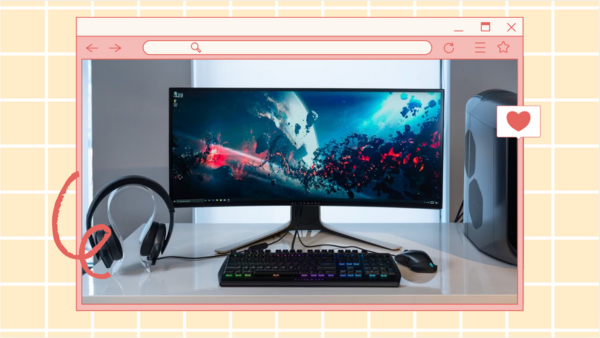
Với mạng WiFi, bạn có thể dễ dàng kết nối nhiều thiết bị cùng lúc mà không ảnh hưởng đáng kể đến tốc độ. Tính năng này đặc biệt quan trọng trong môi trường gia đình hoặc công ty có nhiều người dùng.
Dù sử dụng máy tính bàn, laptop, điện thoại hay thiết bị thông minh, WiFi giúp bạn duy trì mạng lưới kết nối mạnh mẽ và đồng bộ, tối ưu hóa hiệu quả sử dụng mạng.
Để máy tính bàn của bạn có thể kết nối WiFi, cần trang bị một số thiết bị phần cứng hỗ trợ. Các thiết bị này đóng vai trò quan trọng trong việc giúp máy tính bàn truy cập mạng không dây một cách hiệu quả:
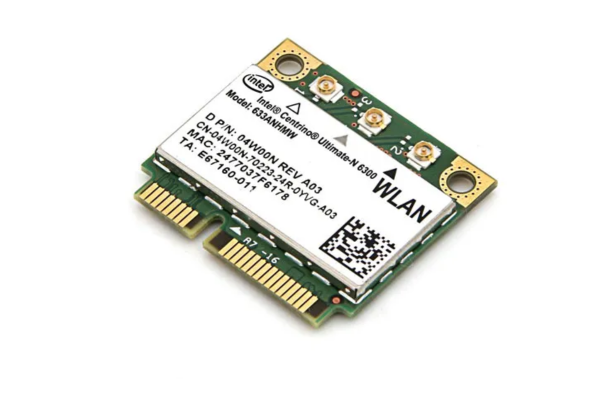
Card WiFi là thiết bị phần cứng được cài đặt trực tiếp lên bo mạch chủ của máy tính. Thông thường, loại card này đi kèm với một hoặc nhiều ăng-ten, giúp cải thiện khả năng thu sóng và tăng cường chất lượng kết nối.
Khi chọn phương pháp này, bạn cần đảm bảo rằng card WiFi tương thích với bo mạch chủ và hệ thống máy tính của mình. Nếu không chắc chắn, hãy tìm kiếm sự hỗ trợ từ chuyên gia hoặc kỹ thuật viên.
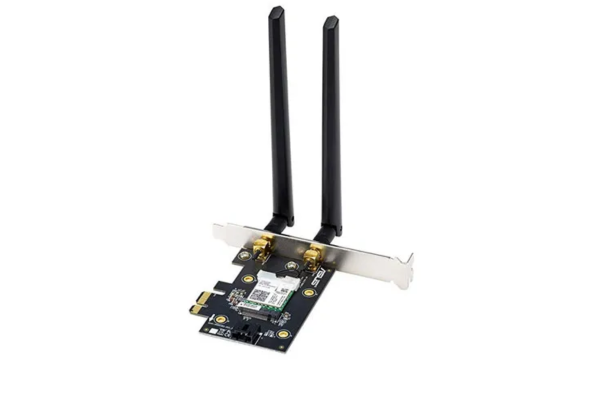
Thiết bị WiFi chuẩn PCI-e là một loại phần cứng khác có khả năng hỗ trợ kết nối mạng không dây hiệu quả. Thiết bị này được lắp vào khe PCI-e trên bo mạch chủ, thường có thiết kế nhỏ gọn hình chữ nhật và được trang bị các ăng-ten đi kèm để cải thiện tín hiệu WiFi.
Đa số các card PCI-e hiện nay sử dụng khe cắm PCI-e x1, phù hợp với hầu hết các máy tính bàn. Ngoài ra, thiết bị này hỗ trợ nhiều chuẩn WiFi khác nhau, mang lại tốc độ kết nối nhanh và ổn định.
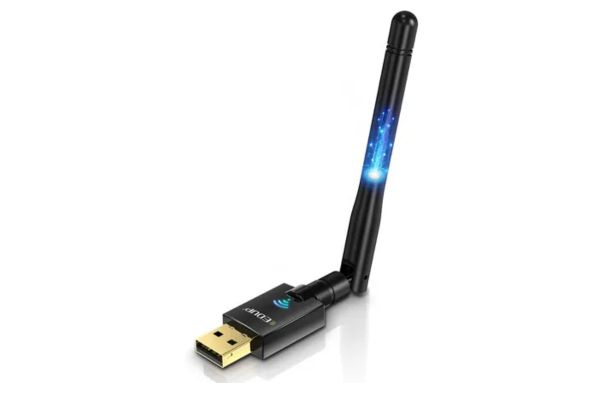
USB WiFi Adapter là một giải pháp ngoại vi đơn giản và tiện lợi. Thiết bị này kết nối trực tiếp qua cổng USB trên máy tính và cung cấp khả năng truy cập WiFi mà không cần phải tháo rời hay nâng cấp phần cứng bên trong.
FASTCARE sẽ chia sẻ 3 phương pháp dễ dàng để kết nối WiFi cho máy tính bàn. Mỗi cách đều được trình bày rõ ràng với các bước cụ thể để bạn có thể áp dụng ngay cho thiết bị của mình:
Lưu ý: Trước khi thực hiện, hãy đảm bảo máy tính bàn của bạn đã được trang bị các thiết bị hỗ trợ kết nối WiFi như USB WiFi Adapter hoặc Card WiFi. Ngoài ra, nếu bạn sử dụng các dòng máy tính xách tay khác, việc thay màn hình laptop hay nâng cấp phần cứng cũng cần được chú trọng đúng mức.
Đây là phương pháp nhanh chóng và đơn giản, phù hợp với mọi hệ điều hành Windows nhờ vào giao diện thanh Taskbar quen thuộc:
Bước 1: Nhấp vào biểu tượng WiFi - Tìm và chọn biểu tượng “WiFi” trên thanh Taskbar như hình minh họa.
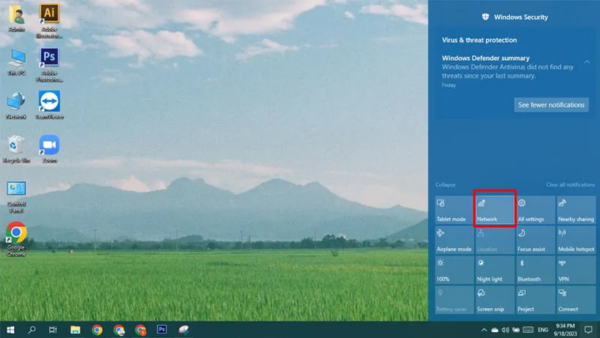
Bước 2: Chọn mạng WiFi - Danh sách các mạng khả dụng sẽ hiện lên, hãy chọn mạng WiFi mà bạn muốn kết nối, sau đó nhấn "Connect."

Bước 3: Nhập mật khẩu: Nhập mật khẩu WiFi của mạng đã chọn, rồi nhấn "Next" để hoàn tất quá trình kết nối.
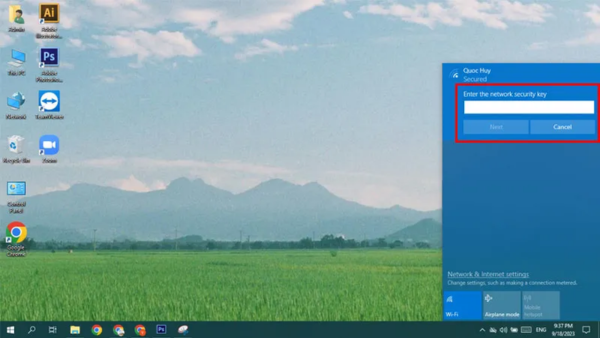
Cách này không chỉ giúp bạn truy cập danh sách các mạng khả dụng mà còn cung cấp thông tin chi tiết về mạng, cho phép nhập mật khẩu và kết nối nhanh chóng, cách thực hiện như sau:
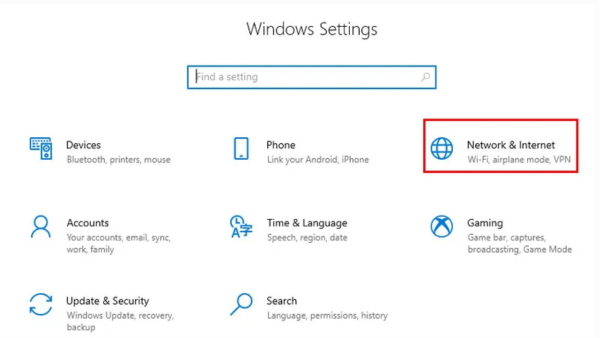
Bước 1: Truy cập Settings: Nhấn tổ hợp phím Windows + I để mở giao diện Settings. Tại đây, chọn mục Network & Internet.
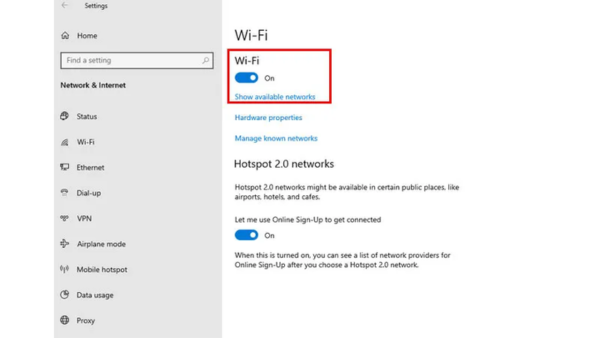
Bước 2: Bật WiFi và tìm kiếm mạng: Kích hoạt tính năng WiFi trên máy tính bàn.
Sau đó, nhấn Show available networks (Hiển thị mạng gần đây) để xem danh sách các mạng WiFi khả dụng. Đừng quên tham khảo thêm Hướng dẫn chi tiết cách bỏ qua WiFi trên Windows 11 nếu gặp tình huống cài đặt hệ điều hành mới nhé.
Bước 3: Chọn mạng WiFi mong muốn từ danh sách, nhập mật khẩu chính xác, sau đó nhấn Next để hoàn tất quá trình.
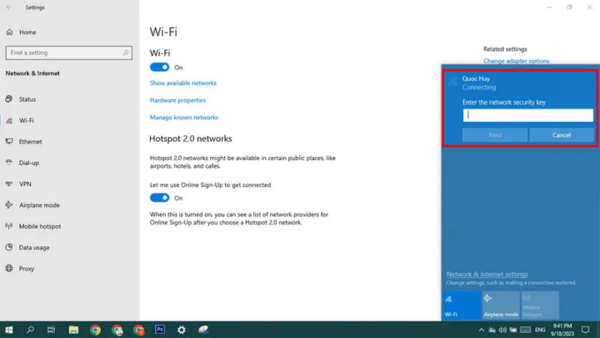
Control Panel là một công cụ quản lý hệ thống của Windows, cho phép người dùng tùy chỉnh các thiết lập và quản lý mạng một cách trực quan. Sau đây là chi tiết cách kết nối WiFi cho máy tính bàn qua Control Panel
Bước 1: Mở Control Panel - Tìm kiếm Control Panel trên thanh tìm kiếm của Windows và truy cập vào. Trong giao diện chính, nhấp vào mục Network and Internet.
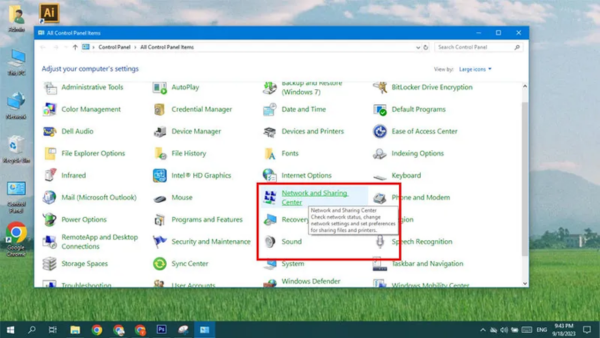
Bước 2: Chọn mục Network and Sharing Center (Trung tâm mạng và chia sẻ).
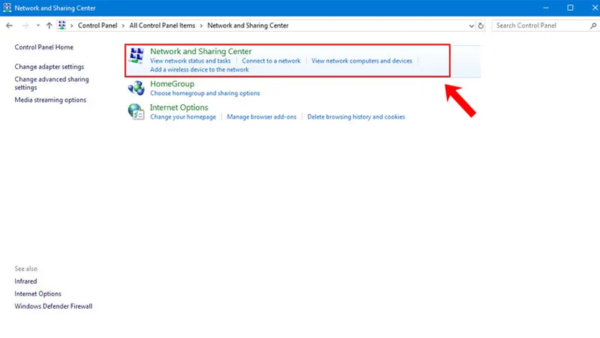
Bước 3: Nhấp vào Connect to a network (Kết nối tới mạng).
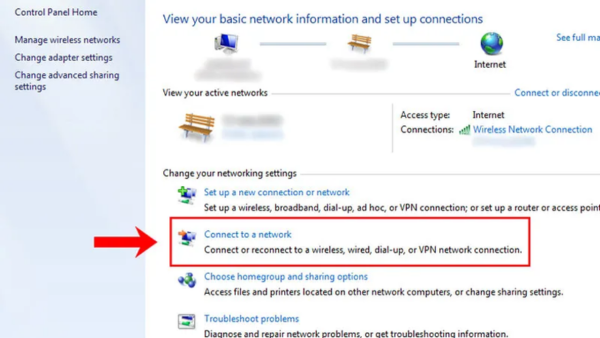
Bước 4: Từ danh sách các mạng WiFi hiển thị, chọn mạng bạn muốn kết nối. Nhập mật khẩu và xác nhận. Khi kết nối thành công, trạng thái của mạng sẽ hiển thị là Connected, secured (Đã kết nối, an toàn).
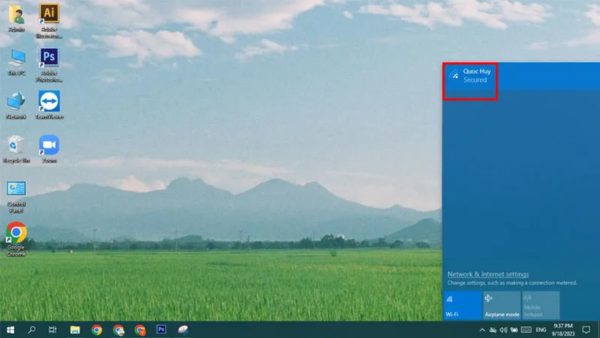
Vừa rồi là những chia sẻ của FATSCARE về cách kết nối WiFi cho máy tính bàn chi tiết và dễ hiểu nhất. Hy vọng rằng những thông tin được chia sẻ sẽ hữu ích, giúp bạn thực hiện thành công. Đừng quên follow FASTCARE để cập nhật nhanh nhất những thủ thuật nhé!
Nguyễn Văn Tâm

Đã kiểm duyệt nội dung

Thủ Thuật Máy Tính
20:10, ngày 27/12/2024















