


Sửa nhanh đúng hẹn

Kinh nghiệm 13 năm trong nghề

Xem sửa trực tiếp

Hoàn tiền 100% nếu không hài lòng
Cam kết
Sửa nhanh đúng hẹn
Kinh nghiệm 13 năm trong nghề
Xem sửa trực tiếp
Hoàn tiền 100% nếu không hài lòng


Cập nhật cuối: 13/09/2025
USB WiFi là một thiết bị nhỏ gọn, chỉ cần cắm vào cổng USB của máy tính bàn và cài đặt Driver, giúp PC của bạn có thể bắt sóng WiFi như laptop và smartphone. Với sự nhỏ gọn, tính tiện lợi và dễ sử dụng, USB WiFi ngày càng được ưa chuộng. Vậy làm thế nào để cài đặt USB WiFi cho máy tính bàn? Nếu bạn chưa rõ cách cài đặt USB WiFi cho máy tính bàn, hãy cùng FASTCARE tìm hiểu ngay sau đây nhé!
Trước khi tìm hiểu cách cài đặt USB WiFi cho máy tính bàn như thế nào, hãy cùng khám phá:
USB WiFi là một thiết bị có hình dạng giống USB thông thường nhưng thực chất là một adapter WiFi. Thiết bị này kết nối với laptop hoặc PC qua cổng USB, nhưng không có chức năng lưu trữ dữ liệu. Nhiệm vụ chính của USB WiFi là cung cấp khả năng kết nối WiFi cho máy tính.
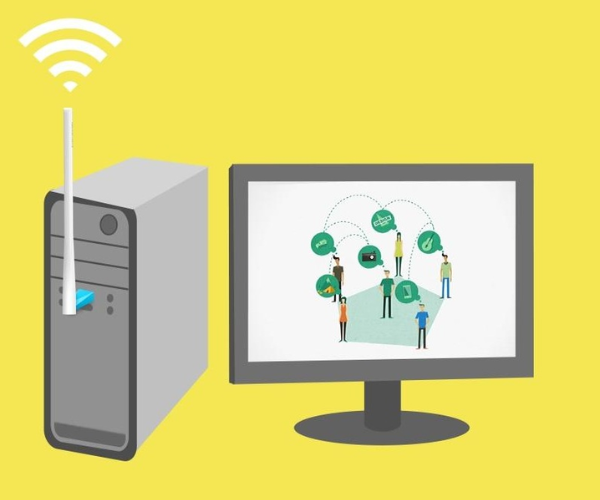
USB WiFi hoạt động bằng cách nhận sóng WiFi từ router hoặc modem, giúp tăng cường độ ổn định và hiệu suất của mạng. Nhờ đó, người dùng có thể làm việc, học tập và giải trí trên máy tính mà không lo mất kết nối.
Hiện nay, có 3 loại USB WiFi phổ biến trên thị trường:
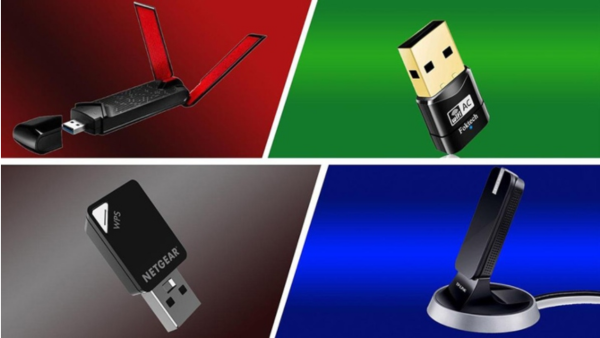
Cách cài đặt USB WiFi cho máy tính bàn chỉ với vài bước đơn giản như sau:
Khi mua USB WiFi, bạn sẽ được cung cấp kèm theo CD Driver hoặc link tải Driver từ trang web của nhà sản xuất. Nếu ổ đĩa CD của bạn ở chế độ tự động, cửa sổ sẽ hiển thị yêu cầu cài đặt phần mềm. Trong trường hợp không tự động, bạn có thể mở CD bằng cách chạy file autorun.exe.
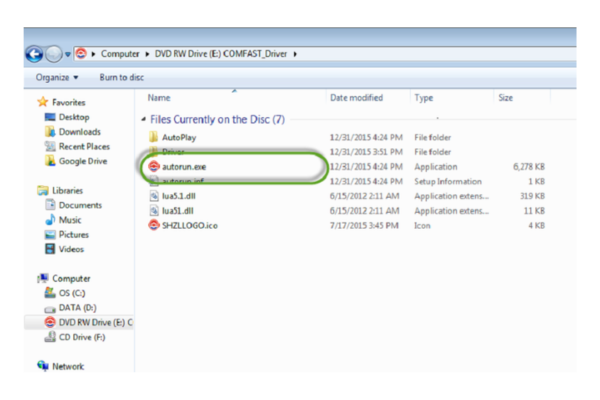
Sau đó, cửa sổ sẽ hiện tùy chọn cài đặt Driver cho các dòng sản phẩm khác nhau. Chọn đúng dòng sản phẩm của USB WiFi bạn đang sử dụng (ví dụ: nếu bạn dùng USB WiFi AC650 Mbps Totolink A650UA, hãy chọn dòng A650UA) và nhấn Install Driver & Utility.
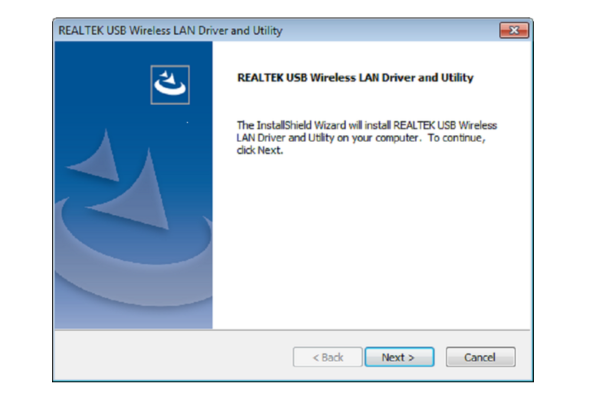
Sau khi chọn Wireless reception, cửa sổ cài đặt Driver sẽ xuất hiện, nhấn Next và chờ khoảng 2 phút.
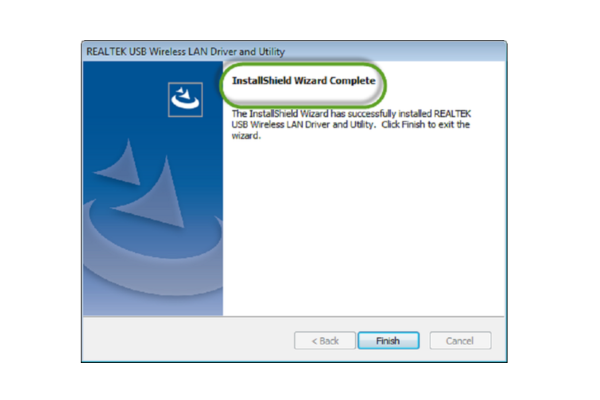
Khi hoàn tất, cửa sổ Finish (Hoàn thành) sẽ hiện lên. Biểu tượng của ứng dụng sau khi cài đặt thành công sẽ xuất hiện trên Desktop.
Đầu tiên, bạn hãy cắm USB WiFi vào cổng USB của máy tính.
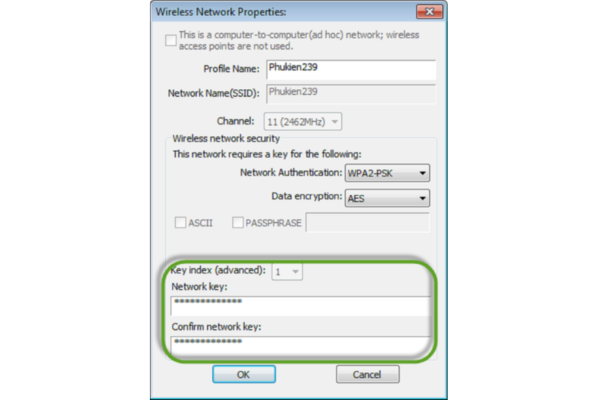
Mở phần mềm Driver vừa cài đặt, chọn tab Available Network để xem danh sách các mạng WiFi có thể kết nối, sau đó nhấn Add to Profile. Tại cửa sổ Wireless
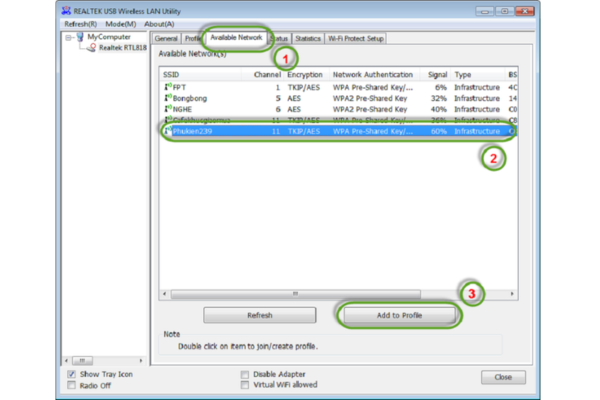
Network Properties, nhập mật khẩu WiFi vào Network key và xác nhận lại ở Confirm network key.
Như vậy với hướng dẫn cách cài đặt USB WiFi cho máy tính bàn rất đơn giản trên, bạn có thể tự thực hiện tại nhà.
Có thể bạn chưa biết:
Sau khi hoàn tất cài đặt Driver cho PC và thiết lập kết nối, người dùng nên tuân thủ các nguyên tắc sử dụng USB WiFi nhằm bảo vệ thiết bị và duy trì hiệu suất kết nối. Sau đây là những lưu ý quan trọng khi sử dụng USB WiFi mà bạn nên nắm rõ:
Khi mua USB WiFi, hãy kiểm tra xem thiết bị có hỗ trợ hệ điều hành bạn đang sử dụng không. Hiện tại, Windows và MacOS là hai hệ điều hành phổ biến.
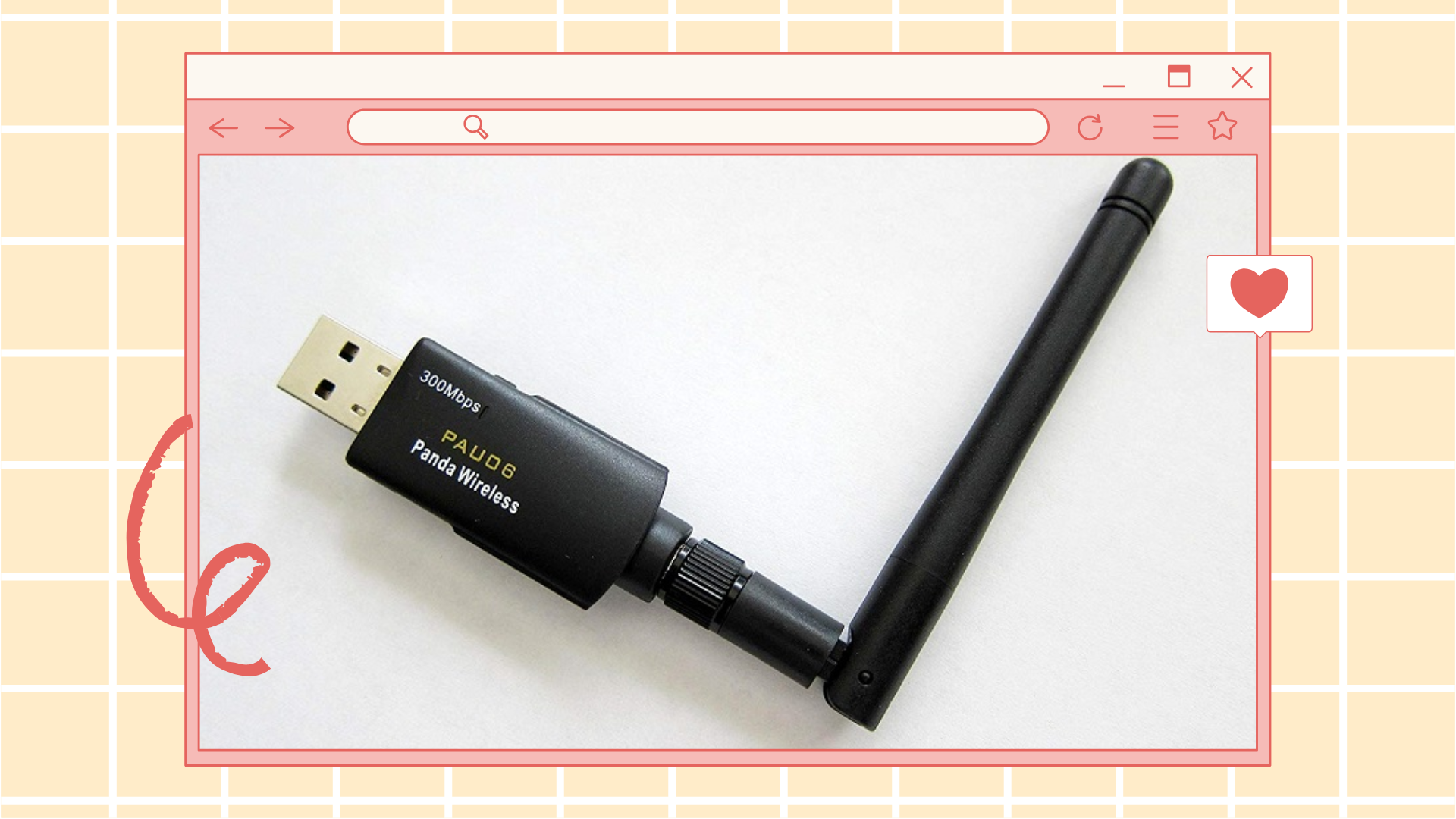
USB WiFi là thiết bị điện tử chuyên dụng, vì vậy nên chọn mua từ các thương hiệu lớn, uy tín như TP-Link, Totolink, Tenda... để đảm bảo chất lượng và chính sách bảo hành tốt.
Với nhu cầu làm việc và giải trí trên máy tính, mạng chậm có thể gây ra nhiều bất tiện. Do đó, ưu tiên các USB WiFi có tốc độ từ 150 Mbps trở lên sẽ giúp bạn có trải nghiệm kết nối ổn định và mượt mà.
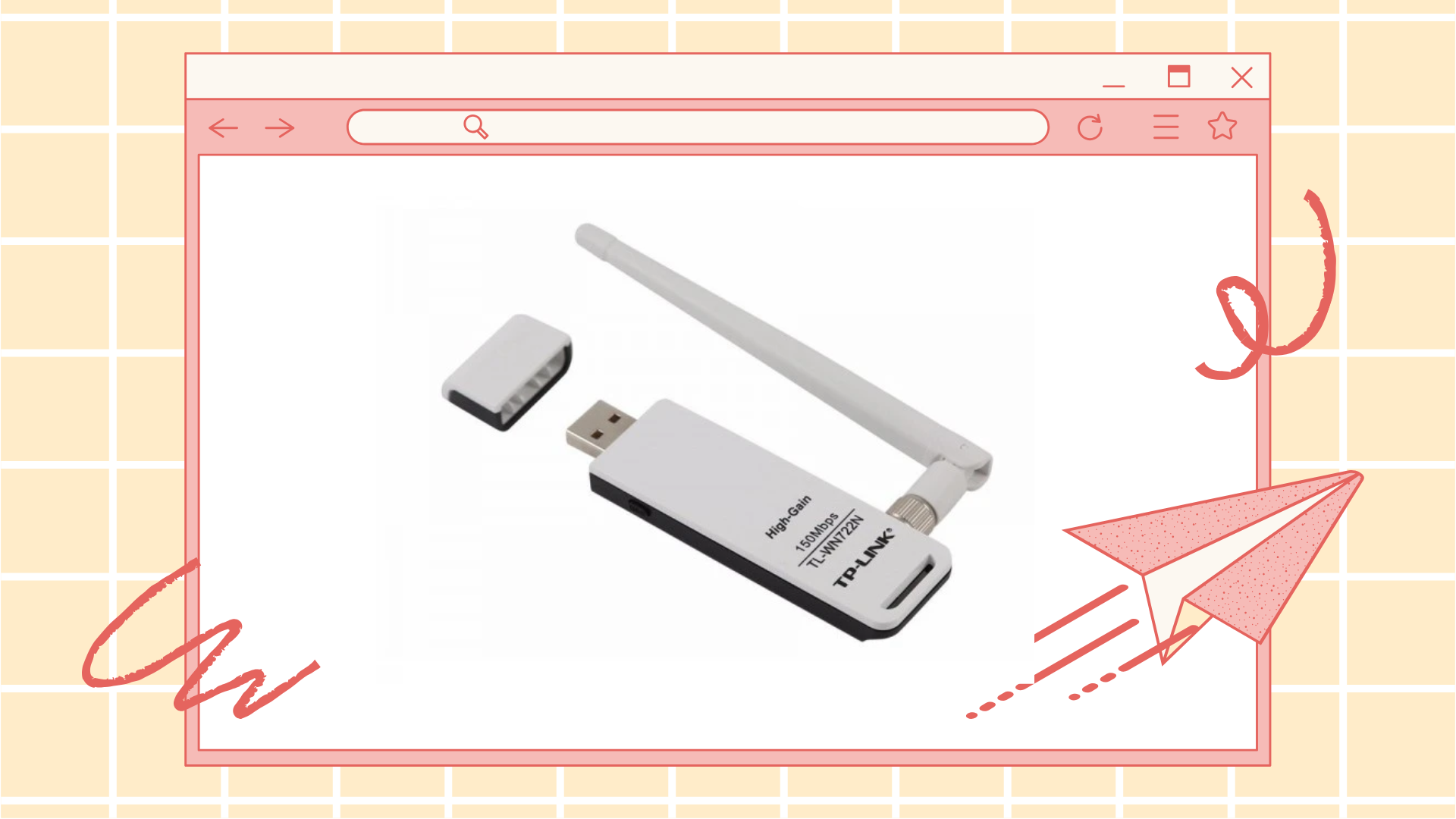
Để đáp ứng đa dạng nhu cầu, người dùng nên cân nhắc USB WiFi tích hợp hai chức năng thu và phát sóng, giúp kết nối linh hoạt và hỗ trợ tốt cho công việc, học tập.
USB WiFi là công cụ hữu ích giúp người dùng kết nối và chuyển đổi mạng WiFi không dây một cách hiệu quả, đáp ứng nhu cầu kết nối linh hoạt. Trong bài viết trên, FASTCARE đã hướng dẫn bạn cách cài đặt USB WiFi cho máy tính bàn một cách đơn giản và nhanh chóng nhất. Chúc bạn thành công!
Nguyễn Văn Tâm

Đã kiểm duyệt nội dung

Thủ Thuật Máy Tính
11:13, ngày 13/09/2025















