Linh kiện tốt - Thao tác chuẩn

Sửa nhanh - Đúng hẹn

Tư vấn rõ ràng - Quy trình minh bạch

Bảo hành dài - Hỗ trợ tận tâm
Cam kết
Linh kiện tốt - Thao tác chuẩn
Sửa nhanh - Đúng hẹn
Tư vấn rõ ràng - Quy trình minh bạch
Bảo hành dài - Hỗ trợ tận tâm






Thủ Thuật Máy Tính
23:21, ngày 07/02/2025

Cập nhật cuối: 07/02/2025
Bạn đã bao giờ cảm thấy mệt mỏi khi phải liên tục chuyển đổi giữa điện thoại và máy tính để trả lời tin nhắn trong lúc làm việc? Zalo PC ra đời chính là để giải quyết những khó khăn đó. Với giao diện được tối ưu cho máy tính, ứng dụng này không chỉ giúp bạn giữ liên lạc với mọi người mà còn hỗ trợ xử lý công việc hiệu quả. Đọc ngay bài viết bên dưới để biết thêm thông tin chi tiết bạn nhé!

Zalo PC là phiên bản dành cho máy tính của nền tảng mạng xã hội lớn nhất Việt Nam - Zalo. Về cơ bản thì Zalo PC vẫn cung cấp cho người người dùng những tính năng gọi điện, nhắn tin, gửi file tương tự như trên điện thoại. Tuy nhiên, phiên bản này cũng sẽ có nhiều nâng cấp để tối ưu hóa trải nghiệm cho người dùng máy tính. Cụ thể những tính năng nổi bật sẽ được mình chia sẻ trong phần sau của bài viết.
Không thể phủ nhận rằng Zalo PC mang đến nhiều tiện ích vượt trội so với việc sử dụng Zalo mobile app. Một vài tính năng nổi bật có thể kể đến như:
Đại đa số chúng ta đều có thói quen lưu trữ tài liệu trên máy tính. Do vậy mà việc sử dụng Zalo PC sẽ giúp bạn tiết kiệm được đáng kể thời gian trong quá trình gửi và nhận file. Bên cạnh đó, công tác tìm kiếm tài liệu cũng sẽ dễ dàng và nhanh chóng hơn.
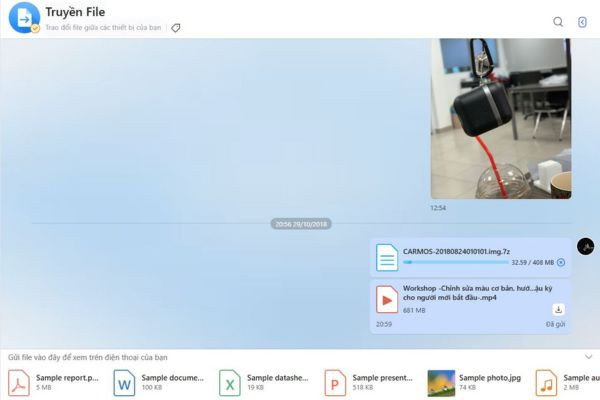
Với màn hình hiển thị lớn hơn nhiều lần so với smartphone, chắc chắn người dùng cũng sẽ thuận tiện hơn trong việc xem hình ảnh, video và soạn tin nhắn. Bạn cũng có thể thực hiện chia đôi màn hình để vừa làm việc vừa chat Zalo PC mà không gặp bất cứ trở ngại gì.
Người dùng hoàn toàn yên tâm rằng mọi dữ liệu từ Zalo app trên điện thoại đều sẽ được đồng bộ với phiên bản dành cho máy tính. Như vậy, bạn có thể linh hoạt sử dụng luân phiên giữa các thiết bị để đảm bảo tin nhắn được gửi đi mọi lúc mọi nơi.

Vốn là nền tảng nhắn tin gọi điện nên chắc chắn rằng những tính năng liên lạc của Zalo PC sẽ luôn được nâng cấp để phục vụ người dùng. Ứng dụng hỗ trợ tạo lập các nhóm trò chuyện cùng những công cụ quản lý nhóm hiệu quả như ghim tin nhắn, giao việc mới, tạo bình chọn…

Để trải nghiệm đầy đủ những tính năng dành cho phiên bản Zalo PC, bạn cần thực hiện tải và cài đặt ứng dụng trên máy tính. Chi tiết các bước download Zalo PC như sau:
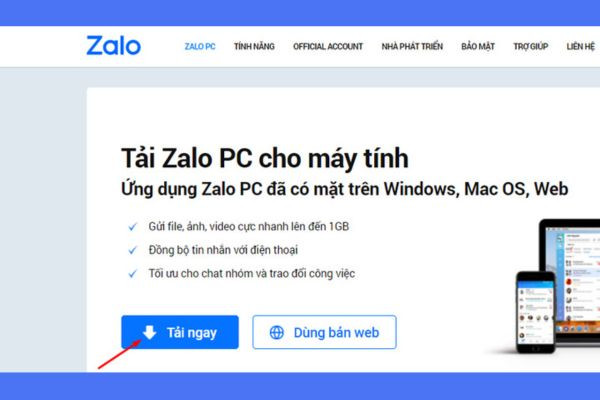
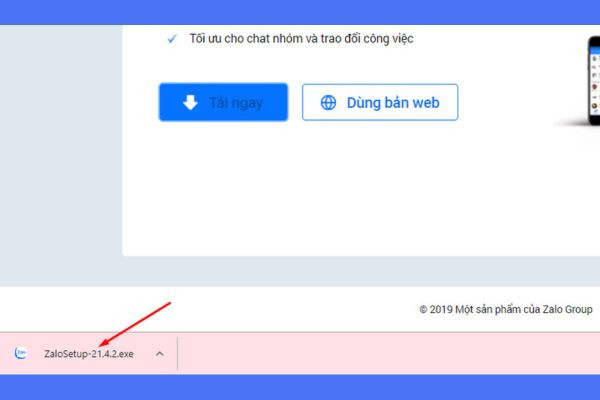
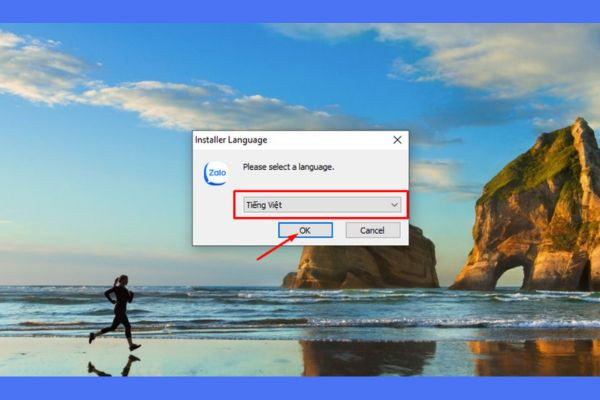
Sai khi tải Zalo PC về máy thành công, bạn có thể đăng nhập bằng một trong hai cách là thông qua QR hoặc yêu cầu không dùng mật khẩu. Cụ thể từng cách thực hiện như bên dưới:
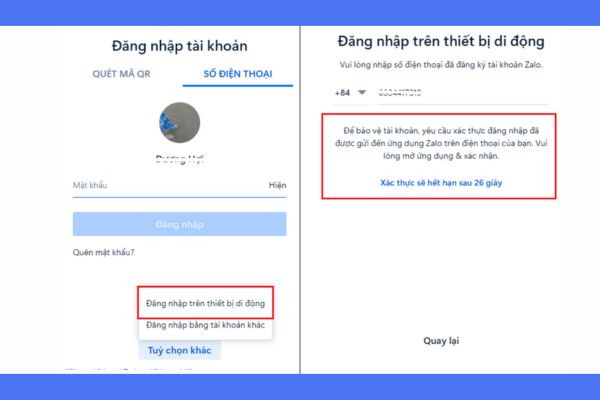
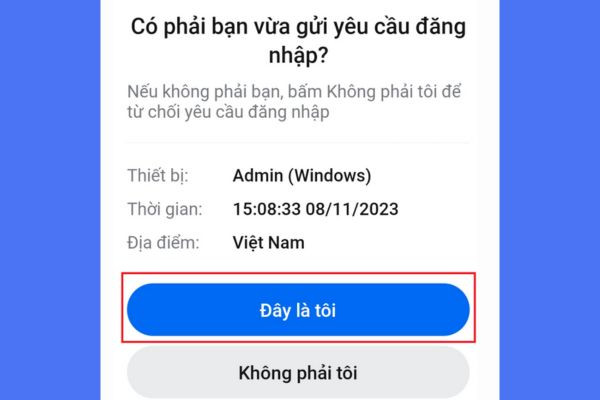
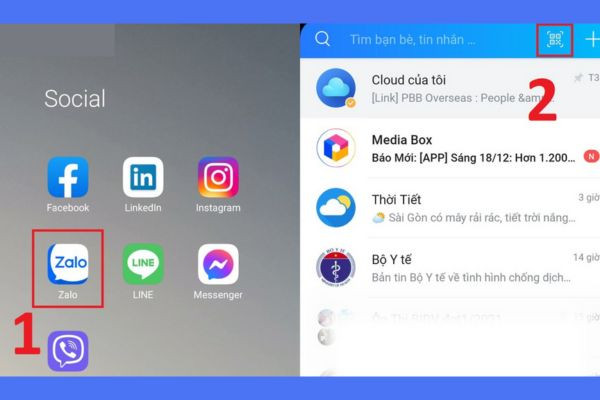
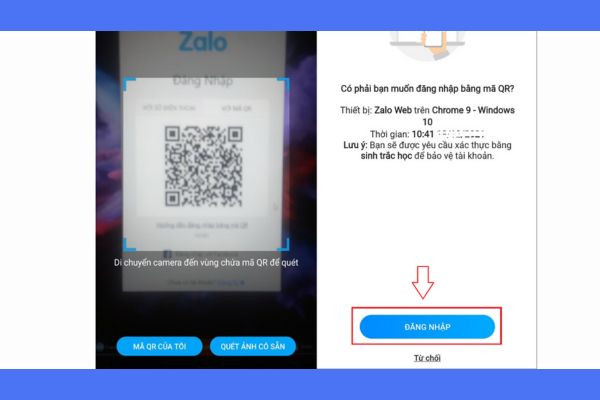
Bên cạnh phiên bản Zalo PC mình đã giới thiệu ở trên, Zalo còn cung cấp thêm một option khác cho người dùng lựa chọn đó là Zalo web. Về cơ bản thì Zalo web PC vẫn có những tính năng tương tự như hai phiên bản trên điện thoại và máy tính. Song việc dùng bản web đôi khi sẽ khá bất tiện vì phải thường xuyên đăng nhập lại nhiều lần.

Tuy nhiên nếu thiết bị của bạn không có đủ dung lượng hoặc sử dụng hệ điều hành không tương thích với Zalo PC, bạn vẫn có thể dùng Zalo web để trải nghiệm thoải mái và mượt mà hơn so với điện thoại.
Với những tính năng vượt trội như chat nhóm hiệu quả, gọi video chất lượng cao, gửi file lớn dễ dàng, Zalo PC thực sự là một công cụ không thể thiếu cho cả công việc và cuộc sống. Bên cạnh đó, ứng dụng cũng đang ngày càng được cải tiến để mang lại nhiều tiện ích hơn phục vụ cho người dùng.
Xem thêm:
Trinh

Đã kiểm duyệt nội dung