Linh kiện tốt - Thao tác chuẩn

Sửa nhanh - Đúng hẹn

Tư vấn rõ ràng - Quy trình minh bạch

Bảo hành dài - Hỗ trợ tận tâm
Cam kết
Linh kiện tốt - Thao tác chuẩn
Sửa nhanh - Đúng hẹn
Tư vấn rõ ràng - Quy trình minh bạch
Bảo hành dài - Hỗ trợ tận tâm






Thủ Thuật Máy Tính
14:30, ngày 05/09/2025

Cập nhật cuối: 05/09/2025
After Effect không có âm thanh là một trong những lỗi phổ biến thường gặp phải. Hãy cùng FASTCARE tìm hiểu xem nguyên nhân và cách khắc phục là gì nhé!
After Effect không có âm thanh trong video là một trong những vấn đề phổ biến mà rất nhiều người dùng gặp phải. Vậy nguyên nhân dẫn đến After Effect mất âm thanh là gì? Cách khắc phục như thế nào? Hãy cùng FASTCARE đi tìm câu trả lời chi tiết thông qua bài viết sau đây nhé.

Có rất nhiều nguyên nhân dẫn đến việc After Effect không có âm thanh khi xem trước hiệu ứng âm thanh hoặc xem lại video. Chẳng hạn như:
After Effect không có âm thanh cũng không phải là một vấn đề quá nghiêm trọng. Vì vậy, để khắc phục tình trạng này, bạn có thể thực hiện theo các bước hướng dẫn sau đây:
Bước 1: Trước tiên, bạn cần mở phần mềm After Effect lên và nhấn chọn “Edit” trên thanh menu.
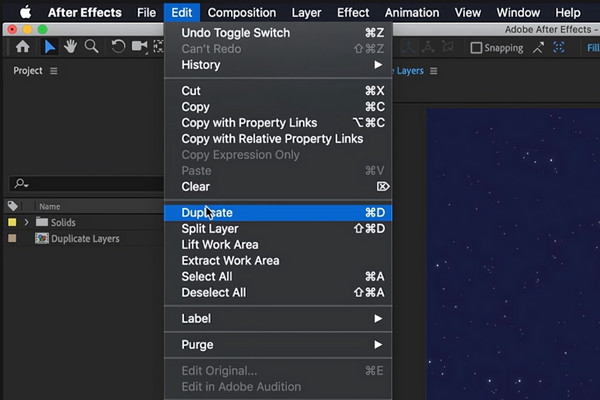
Bước 2: Sau đó nhấn chọn “Preferences” và tiếp tục nhấn chọn “General”.
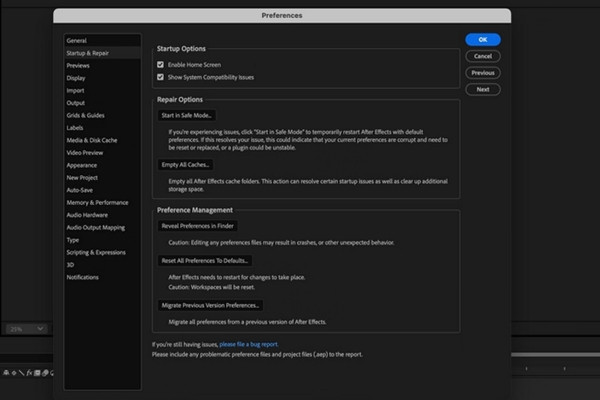
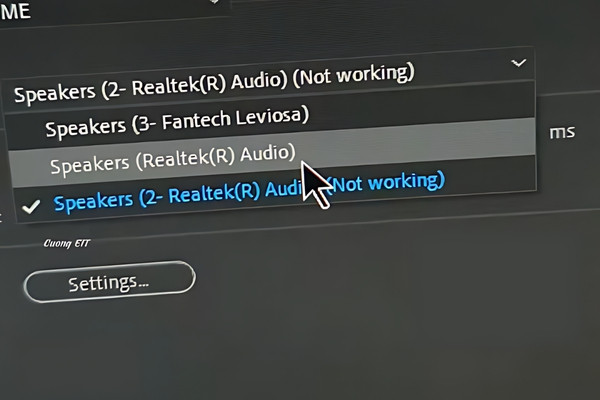
Bước 3: Khi màn hình xuất hiện như hình minh họa bên dưới, bạn nhấn chọn “Audio Hardware”.
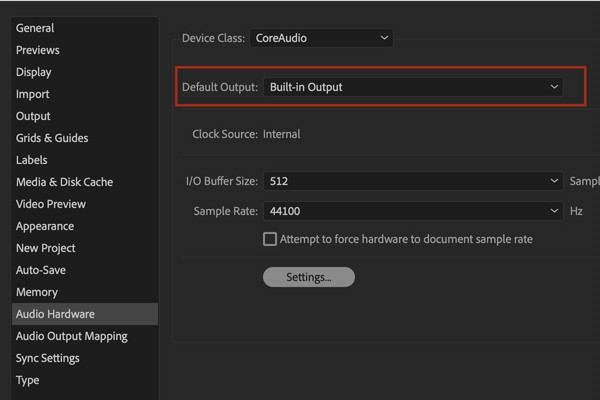
Bước 4: Cuối cùng, tại giao diện trong phần “Default Output” bạn nhấn chọn mục “Speakers (Realtek(R) Audio)”, sau đó nhấn OK để hoàn tất.
Mặc dù After Effects không phải là phần mềm lý tưởng cho việc làm việc với âm thanh. Nhưng lại có rất nhiều nhà thiết kế lựa chọn sử dụng bởi bộ nhớ RAM Preview, giúp người dùng có thể xem trước âm thanh trong After Effects.
Để hạn chế vấn đề After Effect không có âm thanh, bạn có thể tham khảo một số cách xem trước âm thanh sau đây:
Để xem trước âm thanh từ vị trí hiện tại trong phần mềm After Effects một cách nhanh chóng, bạn có thể sử dụng các phím tắt sau đây:
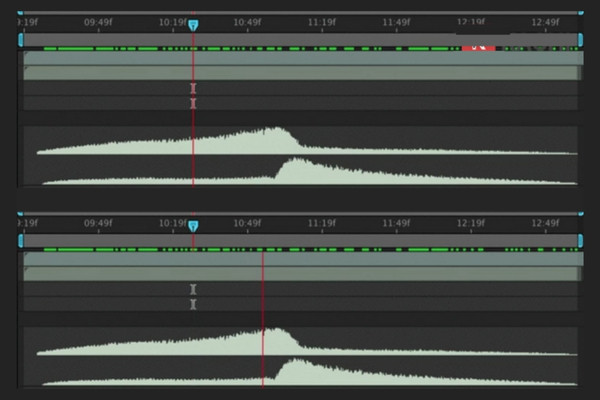
Cũng giống như các phương pháp khác, khi sử dụng phím tắt này bạn sẽ chỉ có thể nghe nhận âm thanh mà không có hình ảnh. Thế nhưng, việc xem trước âm thanh sẽ bắt đầu từ vị trí hiện tại của chỉ báo thời gian (CTI).
Đây cũng là một trong những cách để hạn chế xảy ra tình trạng After Effect không có âm thanh mà bạn không thể bỏ qua. Để xem trước âm thanh từ đầu trong khu vực làm việc của After Effects, bạn có thể sử dụng các phím tắt sau đây:

Để xem trước cả video và âm thanh của dự án trên After Effects, bạn có thể sử dụng tính năng RAM Preview. Khi sử dụng tính năng này, After Effects sẽ tạo ra một bản xem trước của dự án trên bộ nhớ RAM của máy tính, giúp bạn dễ dàng kiểm tra đồng thời cả video và âm thanh.
Tuy nhiên, quá trình tạo bản xem trước này có thể mất nhiều thời gian, đặc biệt là khi dự án của bạn có kích thước lớn. Nhưng đây lại là một cách giúp bạn nhận biết kịp thời After Effect không có âm thanh khi xuất file .
Cách mở tính năng RAM Preview trong After Effects khá đơn giản, để bắt đầu, bạn có thể sử dụng tổ hợp phím sau:
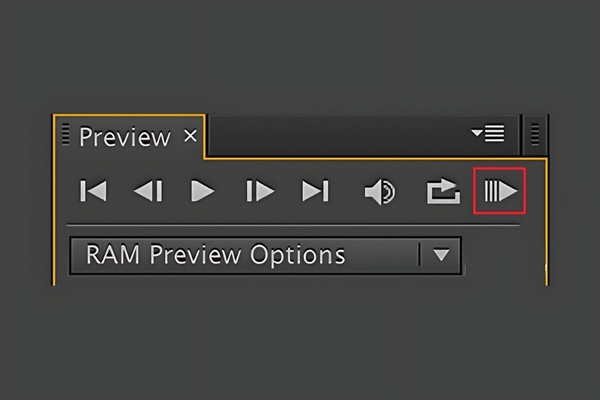
Để xem trước cả video và âm thanh của dự án trên After Effects, bạn có thể sử dụng tính năng RAM Preview. Khi sử dụng tính năng này, After Effects sẽ tạo ra một bản xem trước của dự án trên bộ nhớ RAM của máy tính, giúp bạn dễ dàng kiểm tra đồng thời cả video và âm thanh.
Tuy nhiên, quá trình tạo bản xem trước này có thể mất nhiều thời gian, đặc biệt là khi dự án của bạn có kích thước lớn.
Vừa rồi FASTCARE đã chia sẻ về những nguyên nhân dẫn đến tình trạng After Effect không có âm thanh và cách khắc phục hiệu quả. Hy vọng với những thông tin hữu ích trên sẽ giúp bạn có thêm kiến thức và kinh nghiệm, từ đó tạo ra những sản phẩm hoàn hảo nhất. Nếu bạn còn bất kỳ câu hỏi hay thắc mắc nào, thì có thể để lại bình luận bên dưới để được hỗ trợ giải đáp chi tiết nhé. Tham khảo thêm những thủ thuật sửa Laptop từ FASTCARE để có thêm nhiều trải nghiệm thú vị nhé!
Có thể bạn quan tâm:
Trinh

Đã kiểm duyệt nội dung