Linh kiện tốt - Thao tác chuẩn

Sửa nhanh - Đúng hẹn

Tư vấn rõ ràng - Quy trình minh bạch

Bảo hành dài - Hỗ trợ tận tâm
Cam kết
Linh kiện tốt - Thao tác chuẩn
Sửa nhanh - Đúng hẹn
Tư vấn rõ ràng - Quy trình minh bạch
Bảo hành dài - Hỗ trợ tận tâm






Thủ Thuật Điện Thoại
14:57, ngày 05/09/2025

Cập nhật cuối: 05/09/2025
Âm thanh Messenger trên iPhone bị thay đổi? Bạn muốn cập nhật lại âm thanh? Bài viết này, FASTCARE sẽ hướng dẫn chi tiết cho bạn biết. Cùng tìm hiểu nhé!
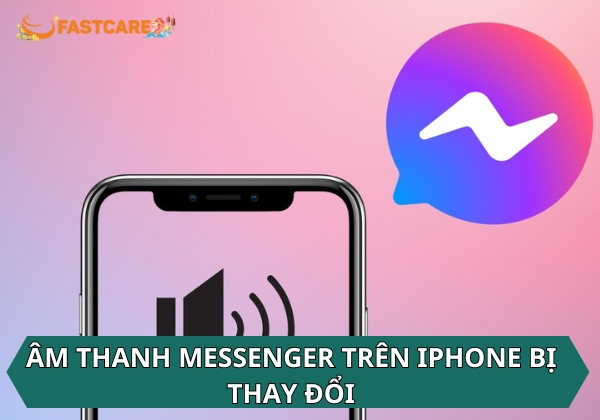
Trong quá trình sử dụng Messenger, bạn đã quá nhàm chán với những âm thanh quen thuộc, bạn có thể tự đổi sang tiếng chuông khác để thú vị hơn. Để biết âm thanh Messenger trên iPhone bị thay đổi như thế nào, hãy cùng FASTCARE tìm hiểu ngay trong bài viết dưới đây bạn nhé.
Âm thanh Messenger trên iPhone bị thay đổi có thể do một số vấn đề kỹ thuật hoặc cấu hình trong thiết bị. Dưới đây là một số vài nguyên nhân phổ biến mà người dùng có thể gặp phải mà FASTCARE đã tìm hiểu được:
Trong quá trình sử dụng, người dùng có thể đã thay đổi cài đặt âm thanh trên ứng dụng Messenger hoặc trên thiết bị iPhone mà không nhận ra. Điều này có thể dẫn đến việc âm thanh Messenger trên iPhone bị thay đổi hoặc tắt.

Để khắc phục, người dùng cần kiểm tra lại cài đặt âm thanh trên cả ứng dụng Messenger và trong phần cài đặt âm thanh của thiết bị iPhone để đảm bảo rằng chúng đang hoạt động đúng cách.
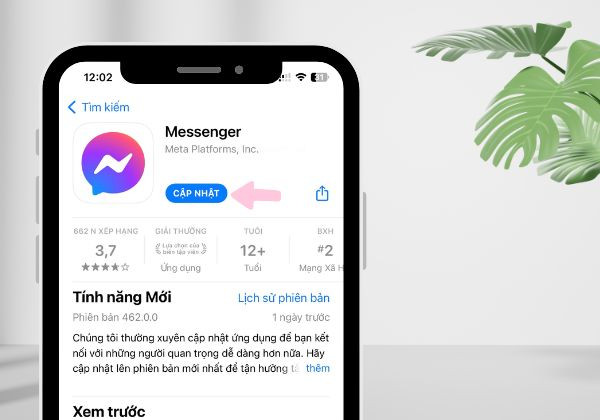
Khi thiết bị iPhone được cập nhật phần mềm lên phiên bản mới, có thể xảy ra tình trạng âm thanh bị thay đổi do sự thay đổi trong cấu hình hệ thống.
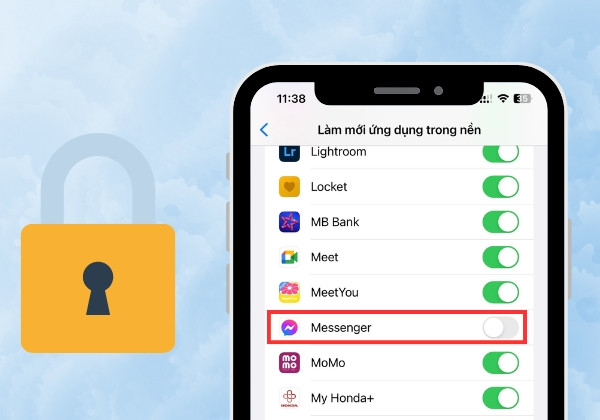
Đôi khi âm thanh trên Messenger bị thay đổi cũng có thể đến từ việc bạn chưa cấp quyền cho tính năng chạy nền của ứng dụng.
Trong trường hợp này, khi có người dùng gọi bạn trên Messenger, thông báo sẽ không được kích hoạt, dẫn đến việc bạn không thể nhận được cuộc gọi. Khi bạn truy cập vào ứng dụng sau đó, có thể bạn sẽ nhận được một loạt cuộc gọi nhỡ từ người dùng kia.
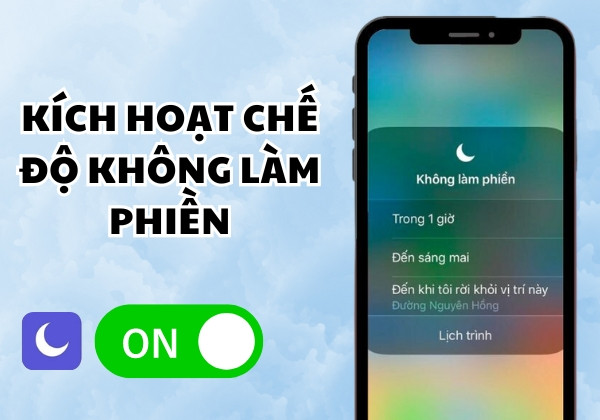
Khi bạn kích hoạt chế độ này, điện thoại của bạn vẫn sẽ hiển thị thông báo trên màn hình chờ nhưng không có âm thanh thông báo nào sẽ được phát ra. Điều này có nghĩa là bạn sẽ không nghe thấy chuông báo khi có cuộc gọi hoặc tin nhắn từ Messenger.
Messenger trên iPhone được cài mặc định tiếng chuông thông báo. Lý do lớn nhất để người dùng thay đổi nhạc chuông chính là không muốn bị đụng hàng.
Theo thống kê, chỉ tính riêng trên lãnh thổ Việt Nam đã có hàng triệu người sử dụng ứng dụng Messenger. Vậy nên những người xung quanh khi nhận tin nhắn sẽ có âm thanh báo giống nhau, điều này dẫn đến việc mọi người bị nhầm lẫn.
Bên cạnh đó, âm thanh Messenger cũng thể hiện cá tính của người dùng nên nếu dùng chung tiếng chuông sẽ rất chán và không thoải mái.
Bởi vậy, âm thanh Messenger bị thay đổi cũng là để giúp bạn nhận ra thông báo của mình giữa rất nhiều thông báo của mọi người xung quanh, cũng như thể hiện được nét khác biệt của bạn.
Dưới đây là các bước siêu đơn giản để bật âm thông báo Messenger trên iPhone:
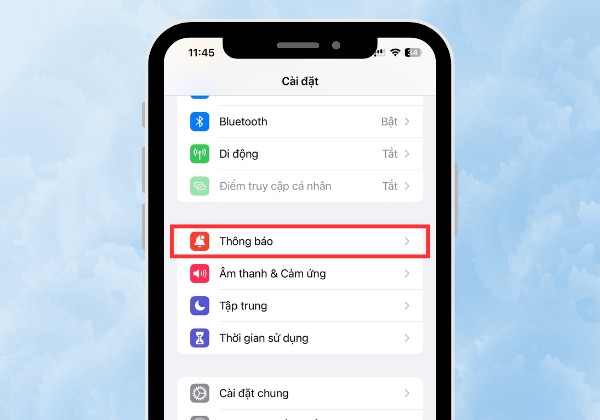
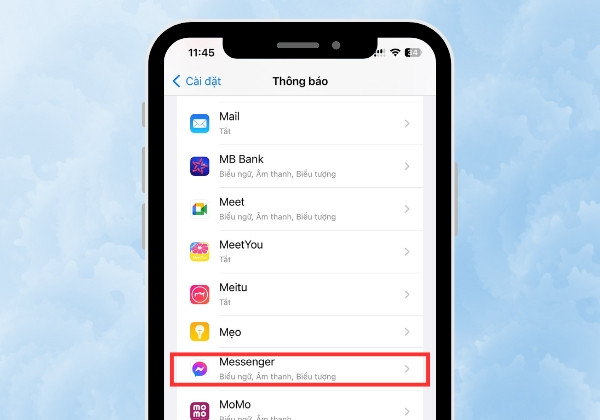
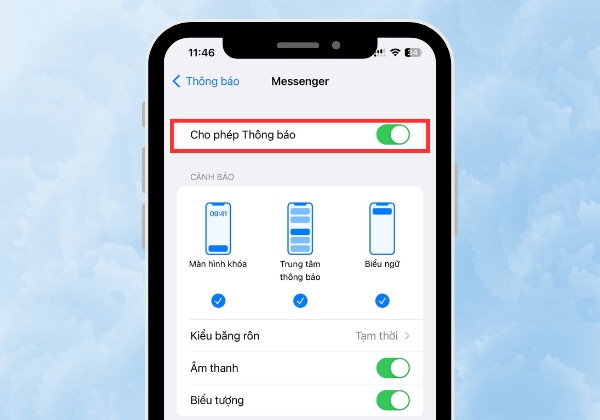
Nếu ứng dụng Messenger của bạn đang bật chế độ không làm phiền, nghĩa là khi tin nhắn hay cuộc gọi đến sẽ không có tiếng chuông. Điều này có thể khiến bạn bị bỏ lỡ tin tức quan trọng. Vậy nên hãy thực hiện tắt tính năng này bằng cách:
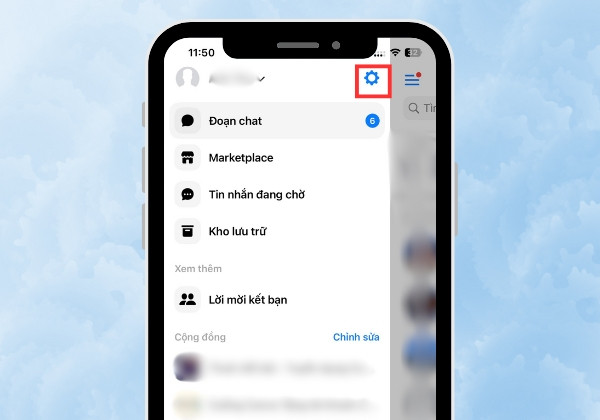
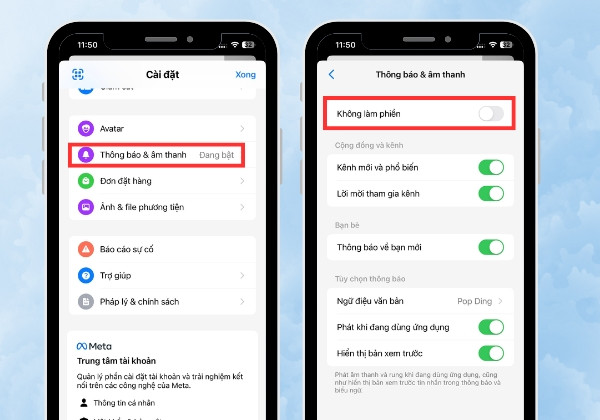
Âm thanh Messenger bị thay đổi trên iPhone chính là để giúp bạn khác biệt, độc đáo hơn so với mọi người. Và khi có tin nhắn hay cuộc gọi đến cũng chính là lúc bạn có cơ hội để nghe được những thanh âm, giai điệu, bài hát yêu thích của mình.
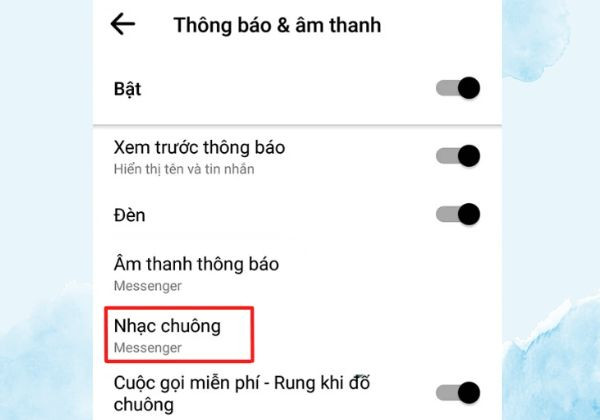
Việc thay đổi âm thanh thông báo tin nhắn vô cùng đơn giản chỉ với 5 bước:

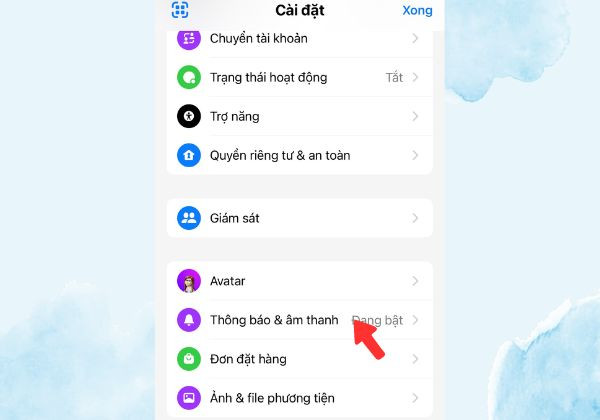
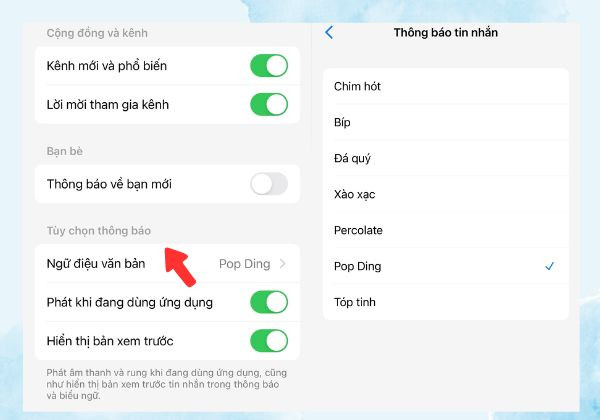
Trước tiên, bạn cần cập nhật phiên bản mới nhất của ứng dụng Messenger. Sau đó, bạn cần chuẩn bị sẵn một bài nhạc yêu thích ở định dạng MP3.

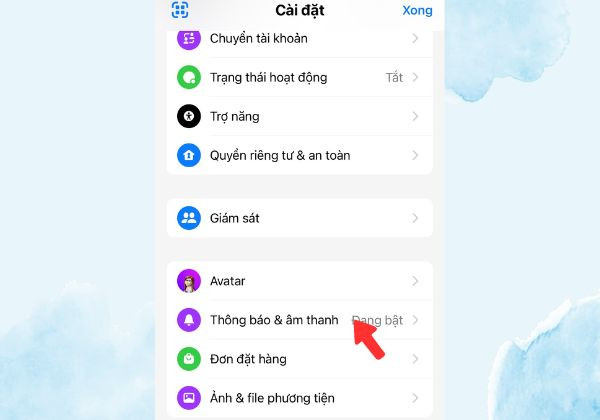
Trên đây là toàn bộ chia sẻ của FASTCARE về việc âm thanh Messenger trên iPhone bị thay đổi. Nếu bạn có câu hỏi thắc mắc nào về các thủ thuật công nghệ khác, bạn có thể truy cập vào Website của FASTCARE hoặc để lại bình luận dưới bài viết để được trung tâm hỗ trợ và giải đáp chi tiết và nhanh chóng nhất bạn nhé!
Trinh

Đã kiểm duyệt nội dung