Linh kiện tốt - Thao tác chuẩn

Sửa nhanh - Đúng hẹn

Tư vấn rõ ràng - Quy trình minh bạch

Bảo hành dài - Hỗ trợ tận tâm
Cam kết
Linh kiện tốt - Thao tác chuẩn
Sửa nhanh - Đúng hẹn
Tư vấn rõ ràng - Quy trình minh bạch
Bảo hành dài - Hỗ trợ tận tâm






Thủ Thuật Điện Thoại
13:42, ngày 25/04/2024

Cập nhật cuối: 25/04/2024
Tính năng thêm bạn bằng QR Messenger Facebook đã được ra mắt, cho phép bạn tìm kiếm và kết nối với bạn bè một cách nhanh chóng, cùng FASTCARE tìm hiểu ngay.
Messenger đã trở thành một trong những ứng dụng nhắn tin phổ biến và được nhiều người yêu thích nhất hiện nay. Với ưu điểm luôn cập nhật các tính năng mới, Messenger luôn là sự lựa chọn hàng đầu của người dùng. Trong số các tính năng mới, việc kết nối, thêm bạn bằng QR Messenger nhận được rất nhiều sự quan tâm. Bạn đã biết cách kết bạn bằng QR Messenger chưa, hãy cùng FASTCARE khám phá chi tiết qua bài viết dưới đây!
Có thể bạn cần:
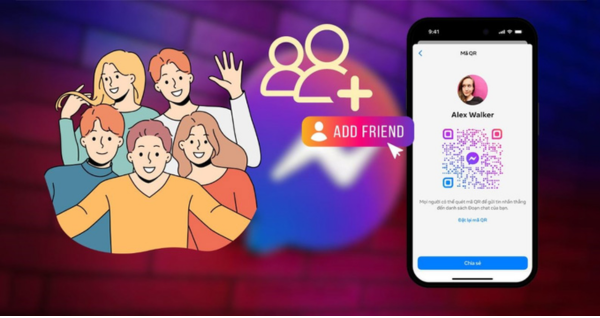
Thêm bạn bằng mã QR hiện đang là tính năng Messenger được nhiều người quan tâm, vậy tính năng này có thực sự mang lại nhiều lợi ích cho người dùng?
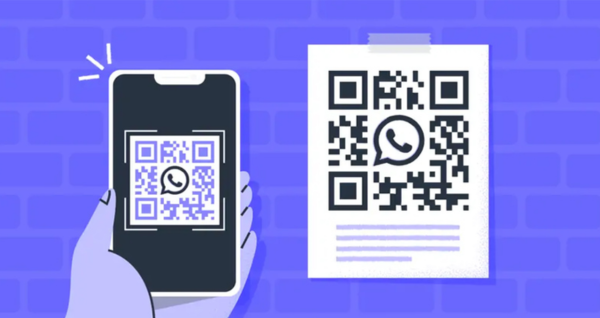
Dưới đây là hướng dẫn chi tiết về cách thêm bạn bằng QR Messenger cực đơn giản, cùng theo dõi nhé
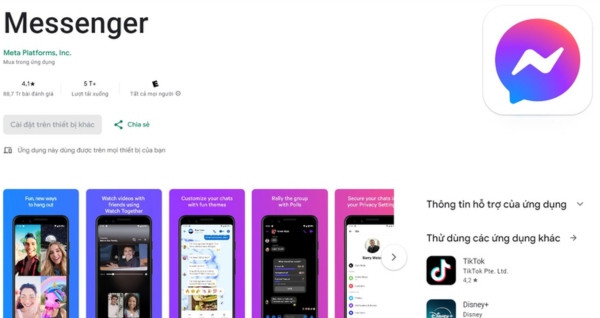
Bước 1: Để có thể tận dụng tính năng mới này, trước tiên bạn cần cập nhật ứng dụng Messenger trên điện thoại của mình lên phiên bản mới nhất.
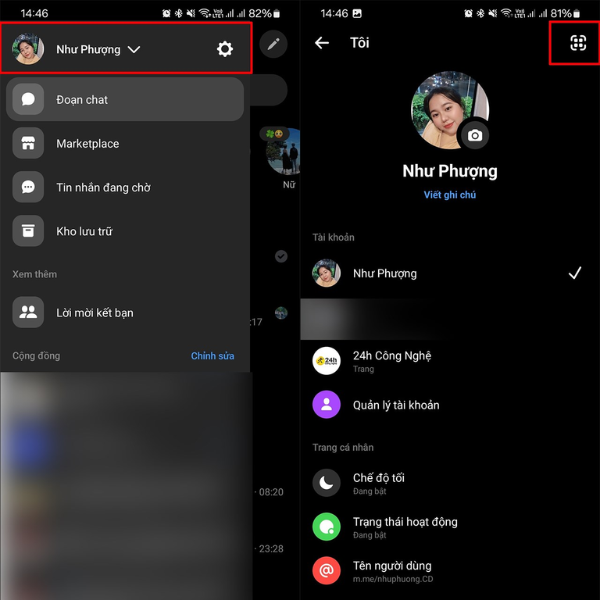
Bước 2: Sau khi đã cập nhật, mở ứng dụng Messenger và nhấn vào biểu tượng trang cá nhân của bạn. Bạn sẽ thấy một biểu tượng hình vuông ở góc phải trên cùng, đó là biểu tượng QR Messenger tài khoản cá nhân của bạn.
Bước 3: Bạn có thể chụp màn hình mã QR Messenger của mình hoặc nhấn vào "Chia sẻ" để gửi mã của bạn đến người khác qua các ứng dụng kết nối khác.
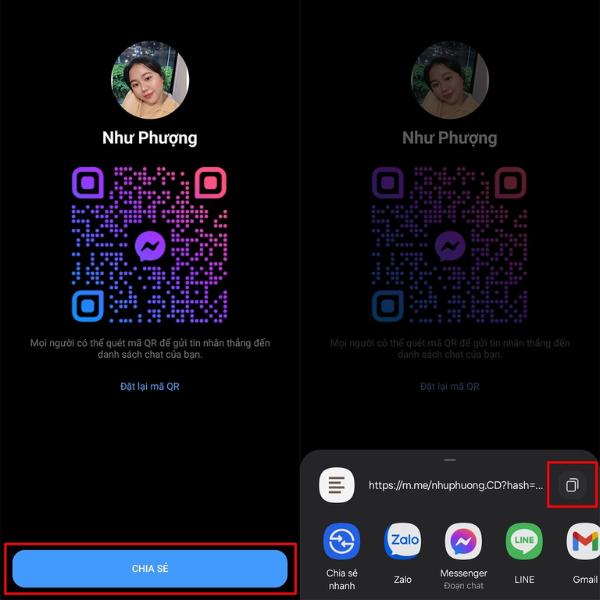
Khi người khác quét mã QR Messenger của bạn hoặc nhấn vào liên kết QR Messenger mà bạn đã chia sẻ trước đó, Messenger sẽ tự động dẫn họ đến cuộc trò chuyện với bạn. Đồng thời, Messenger cũng sẽ hiển thị thông báo trong cuộc trò chuyện.
Với các bước đơn giản này, bạn có thể dễ dàng thêm bạn bè mới và tận hưởng trải nghiệm kết nối rộng rãi trên ứng dụng hữu ích Messenger này!
Với tính năng thêm bạn bằng QR Facebook Messenger, việc tìm kiếm và kết nối với bạn bè trở nên chính xác và nhanh chóng hơn bao giờ hết, cùng thực hiện theo hướng dẫn sau đây nhé:
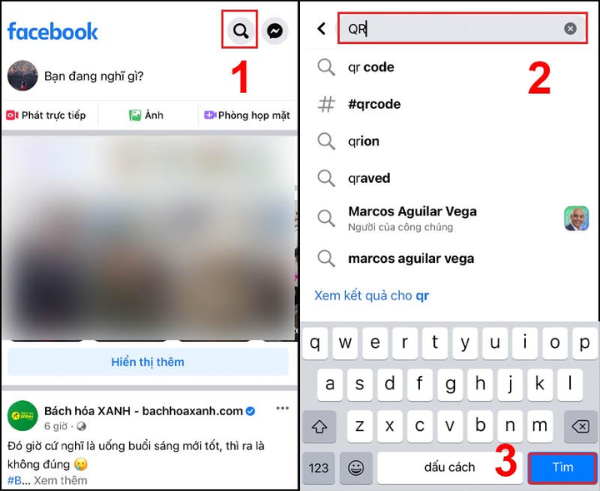
Bước 1: Truy cập vào ứng dụng Facebook.
Nhấn vào thanh Tìm kiếm (biểu tượng kính lúp) và nhập từ khóa "QR", sau đó nhấn Tìm.
Bước 2: Mở Mã QR bằng cách nhấn vào “Mã QR”.
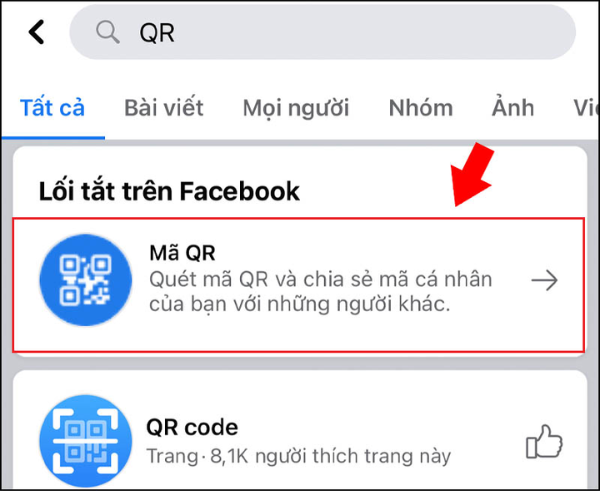
Tại đây, bạn sẽ thấy hai tùy chọn:
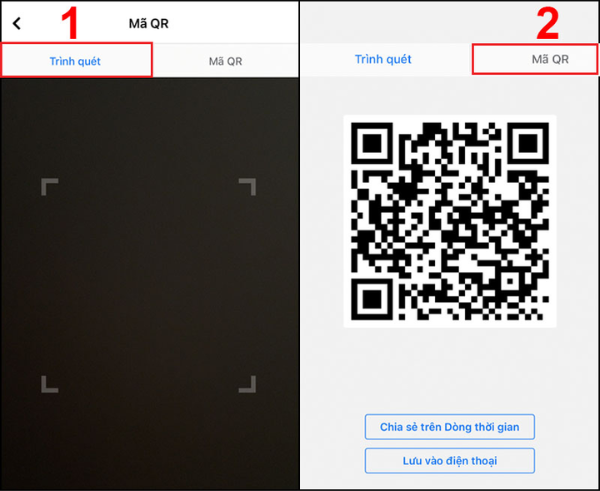
Bước 3: Quét mã để kết bạn.
Để tìm người mà bạn muốn kết bạn, chọn mục Trình Quét và đợi người kia mở mã QR của họ. Căn chỉnh mã QR trong khung để quét, và sau đó sẽ xuất hiện trang cá nhân của người đó để bạn có thể kết bạn.
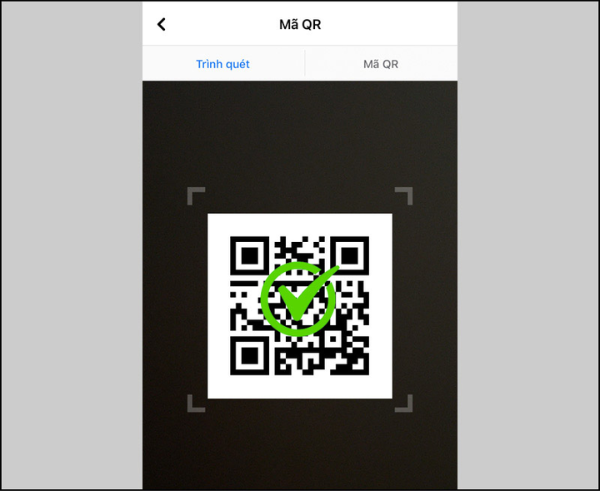
Ngoài việc quét mã QR trực tiếp từ camera, bạn cũng có thể quét mã bằng hình ảnh QR mà bạn đã chụp được, cùng thực hiện theo hướng dẫn sau đây:
Bước 1: Mở ứng dụng Facebook trên điện thoại của bạn và nhấn vào thanh Tìm kiếm (biểu tượng kính lúp). Sau đó nhập từ khóa "QR" và nhấn Tìm.
Bước 2: Nhấn vào Mã QR và chọn mục Trình Quét. Tiếp theo, chọn "Nhập từ Thư viện" và chọn hình ảnh có mã QR mà bạn muốn quét.
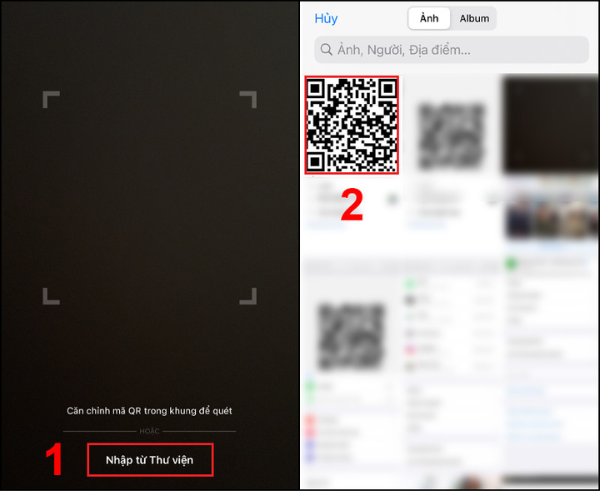
Ngay sau đó, trang cá nhân của người bạn đó sẽ xuất hiện trên màn hình của bạn. Để kết bạn, bạn chỉ cần nhấn vào nút "Thêm Bạn Bè".
Với cách này, bạn có thể dễ dàng tìm kiếm và kết bạn bằng QR Facebook Messenger từ hình ảnh đã chụp được
Trên đây là hướng dẫn chi tiết về cách thêm bạn bằng QR Messenger, cách quét mã QR trên Messenger và cách chia sẻ mã QR Messenger cá nhân với mọi người. FASTCARE chúc bạn thực hiện thành công và tận hưởng trải nghiệm kết nối tiện lợi trên Messenger! Đừng quên theo dõi các bài viết tiếp theo để cập nhật những thông tin và chia sẻ hữu ích bạn nhé!
Lê Văn Cường

Đã kiểm duyệt nội dung