Linh kiện tốt - Thao tác chuẩn

Sửa nhanh - Đúng hẹn

Tư vấn rõ ràng - Quy trình minh bạch

Bảo hành dài - Hỗ trợ tận tâm
Cam kết
Linh kiện tốt - Thao tác chuẩn
Sửa nhanh - Đúng hẹn
Tư vấn rõ ràng - Quy trình minh bạch
Bảo hành dài - Hỗ trợ tận tâm






Thủ Thuật Điện Thoại
14:52, ngày 13/09/2025

Cập nhật cuối: 13/09/2025
Bạn cảm thấy phiền vì những thông báo tin nhắn cứ reo lên liên tục? Tham khảo ngay bài viết dưới đây để biết cách bỏ qua tin nhắn trên Messenger.
Messenger chắc chắn là một ứng dụng “must-have” trong điện thoại của tất cả chúng ta. Bên cạnh sự tiện lợi có thể gửi tin nhắn, ghi âm, hình ảnh và cả video call. Messenger cũng tồn tại những mặt hạn chế. Nhiều kẻ xấu đã lợi dụng chính những ưu điểm của ứng dụng này để lừa đảo, spam tin nhắn, tự ý thêm người dùng vào các hội nhóm. Trong bài viết này, FASTCARE sẽ mách bạn cách bỏ qua tin nhắn trên Messenger nhanh chóng và đơn giản.
Nhằm cung cấp những trải nghiệm tốt nhất cho người dùng, Messenger đã và đang phát triển tính năng bỏ qua tin nhắn ngày một tốt hơn. Tính năng này cho phép bạn dễ dàng kiểm soát các cuộc trò chuyện và hạn chế tối đa tình trạng bị làm phiền bởi những tin nhắn spam hay quảng cáo. Bạn tham khảo thông tin bên dưới đây để biết thêm chi tiết.
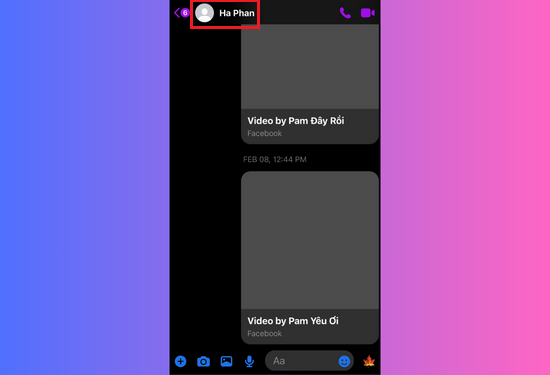
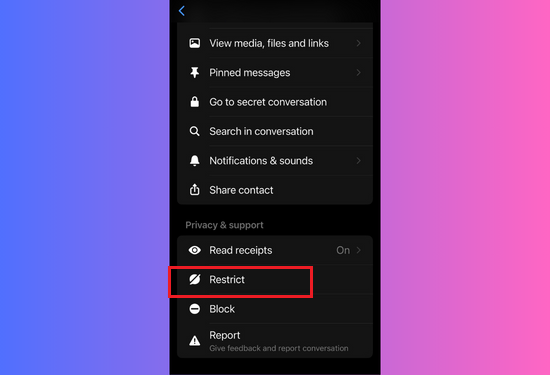
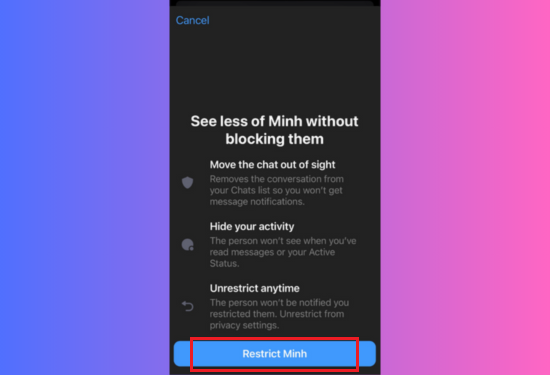
Đối với người dùng iPhone, nếu muốn hạn chế tin nhắn, bạn có thể thực hiện theo các bước sau.
Có thể bạn quan tâm:
Nếu điện thoại của bạn đang sử dụng hệ điều hành Android, bạn vẫn có thể hạn chế tin nhắn theo hướng dẫn dưới đây.
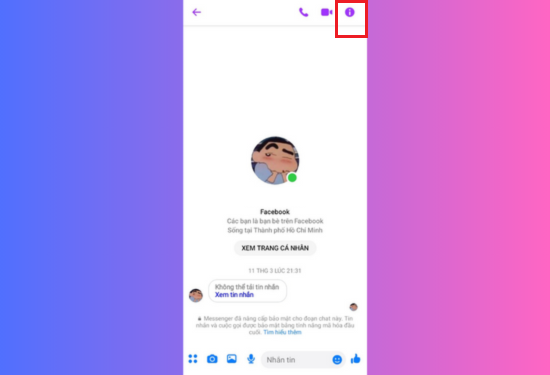
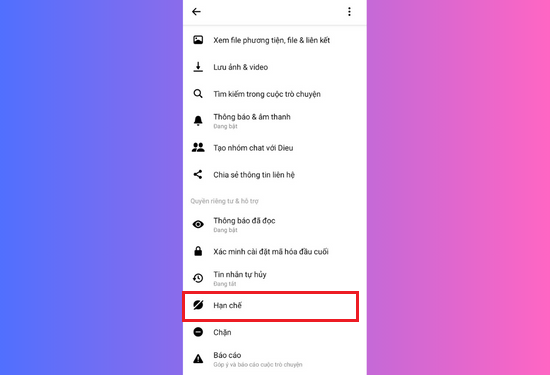
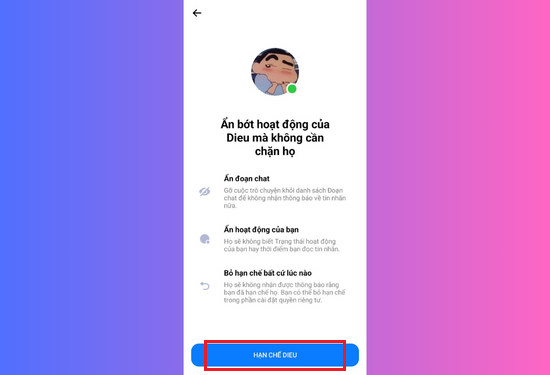
Trong trường hợp bạn muốn hạn chế tin nhắn trên laptop hoặc PC, bạn lần lượt thực hiện theo các bước bên dưới.
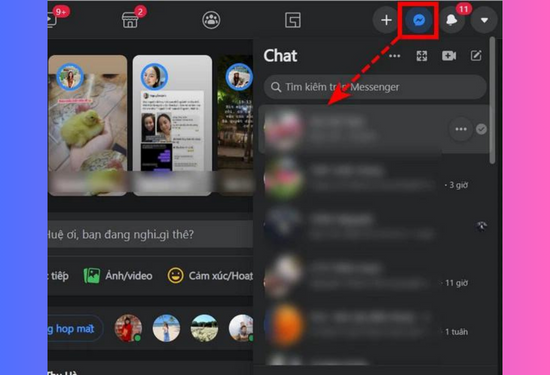
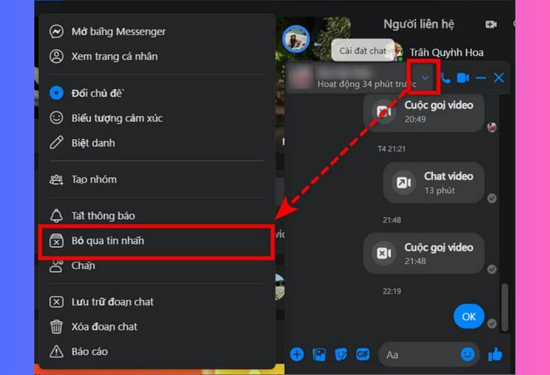
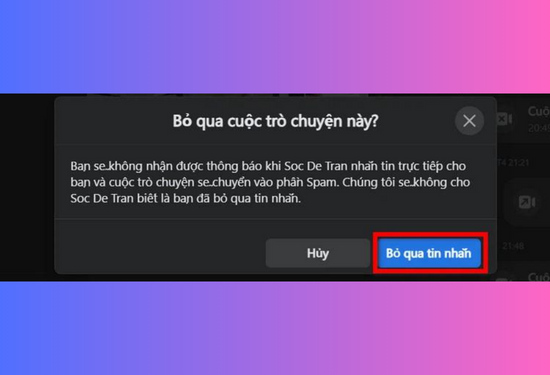
Nếu bạn đang cảm thấy phiền với những tin nhắn nhóm và muốn bỏ qua nhưng đồng thời vẫn muốn ở lại nhóm. Hãy thực hiện theo các bước dưới đây.
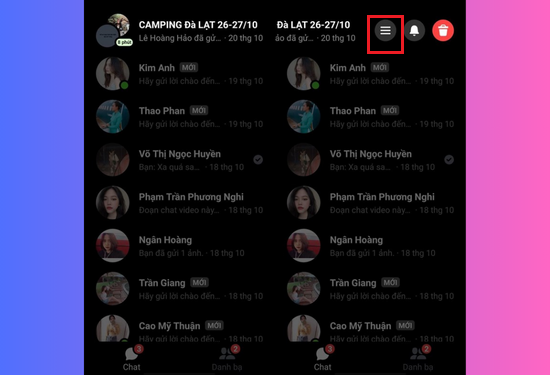
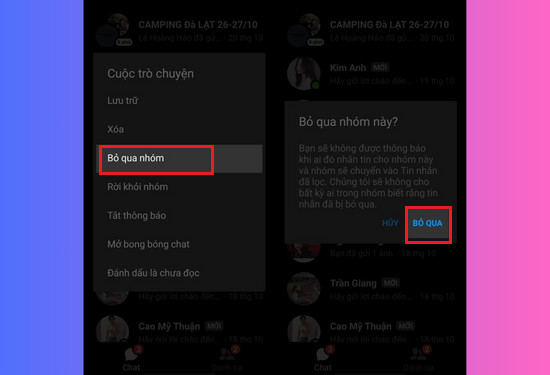
Nếu muốn mở lại, bạn hãy vào thư mục Spam của Messenger để gỡ hạn chế nhóm.
Trên đây là những cách bỏ qua tin nhắn trên Messenger đơn giản mà có thể bạn sẽ cần đến. Hy vọng thông tin trong bài viết hữu ích và chúc bạn sẽ có trải nghiệm sử dụng mạng xã hội thật tuyệt vời. Đừng quên thường xuyên theo dõi website chính chủ của FASTCARE để cập nhật thêm nhiều thủ thuật hay ho khác.
Lê Văn Cường

Đã kiểm duyệt nội dung