


Linh kiện tốt - Thao tác chuẩn

Sửa nhanh - Đúng hẹn

Tư vấn rõ ràng - Quy trình minh bạch

Bảo hành dài - Hỗ trợ tận tâm
Cam kết
Linh kiện tốt - Thao tác chuẩn
Sửa nhanh - Đúng hẹn
Tư vấn rõ ràng - Quy trình minh bạch
Bảo hành dài - Hỗ trợ tận tâm






Thủ Thuật Điện Thoại
10:44, ngày 03/05/2024

Cập nhật cuối: 03/05/2024
Bạn cần tìm cách đổi tên trên Zoom để phù hợp với tính chất, yêu cầu từng cuộc họp hoặc lớp học? Tham khảo ngay nội dung cụ thể sau đây để được hướng dẫn!
Bạn đang tham gia một cuộc họp Zoom quan trọng, nhưng tên hiển thị của bạn lại sai hoặc bị yêu cầu đổi theo cú pháp cụ thể? Đừng lo lắng, bài viết này của FASTCARE sẽ hướng dẫn bạn cách đổi tên trên Zoom một cách nhanh chóng và dễ dàng, giúp bạn có thể tham gia cuộc họp suôn sẻ và chuyên nghiệp.

Zoom, ứng dụng gọi video do Zoom Video Communications phát triển, sở hữu nhiều ưu điểm như dung lượng nhẹ, khả năng hoạt động mượt mà trên cả thiết bị cấu hình thấp và hỗ trợ tối đa 100 người tham gia cùng lúc. Để tối ưu hóa trải nghiệm và phù hợp với từng mục đích sử dụng khác nhau, việc thay đổi tên hiển thị hay hình nền trong Zoom là vô cùng cần thiết, cụ thể:

Xem thêm:
Bạn có thể dễ dàng đổi tên hiển thị của mình trong cuộc họp Zoom hoặc cài đặt hồ sơ Zoom trên điện thoại bằng các thao tác đơn giản sau:
Bạn muốn đổi tên hiển thị của mình trong Zoom khi tham gia lớp học hoặc họp trực tuyến? Dưới đây là hướng dẫn nhanh chóng chỉ với 3 bước đơn giản của FASTCARE:
Bước 1: Mở ứng dụng Zoom khi bạn đang tham gia lớp học hoặc phòng họp > Nhấn vào biểu tượng Người tham gia trên màn hình.

Bước 2: Tìm kiếm tên của bạn trong danh sách người tham gia và nhấn vào > Chọn Đổi tên từ menu xuất hiện.
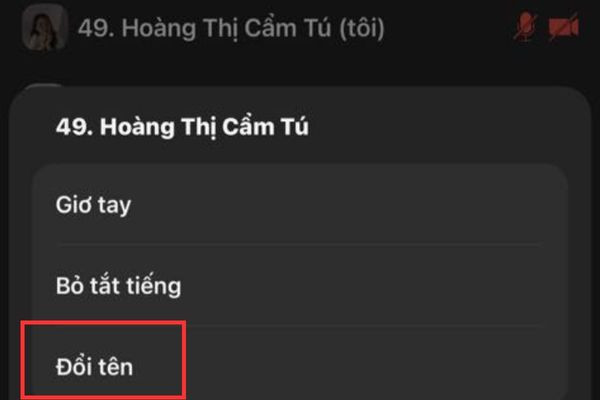
Bước 3: Nhập tên mới mà bạn muốn hiển thị trong Zoom > Nhấn Hoàn thành để lưu thay đổi.
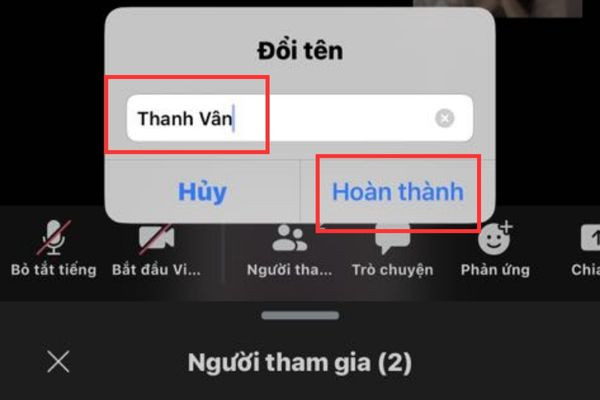
Trong trường hợp muốn đổi tên hiển thị Zoom trên điện thoại trong phần Profile, bạn có thể thực hiện theo một số thao tác cực kỳ đơn giản như sau:
Khởi động ứng dụng Zoom > Chạm vào Thêm ở góc dưới cùng bên phải màn hình > Nhấn vào hình ảnh hồ sơ và chọn Hiển thị tên > Cuối cùng, nhập tên mới bạn muốn sử dụng vào các ô Họ, Tên và Tên hiển thị > Sau đó, nhấn Lưu để hoàn tất.
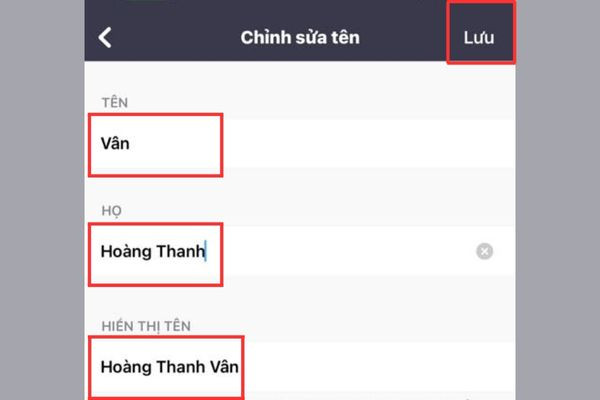
Trong một số trường hợp tham gia bằng máy tính, bạn cũng có thể dễ dàng đổi tên trên Zoom để phù hợp nhất với cuộc họp hoặc lớp học:
Giống như điện thoại di động, việc đổi tên hiển thị của bạn trên Zoom khi học trực tuyến hoặc họp online bằng máy tính cũng đơn giản với các bước sau:
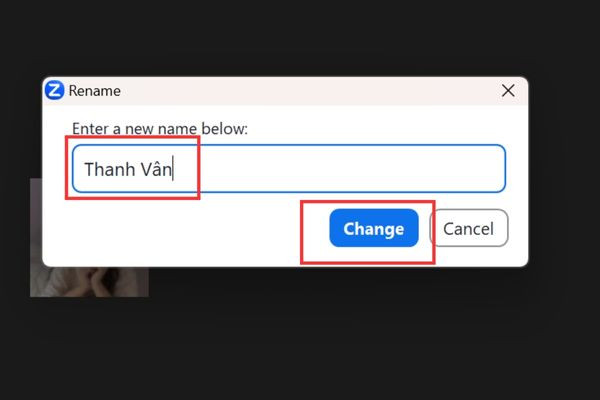
Mở ứng dụng Zoom trên thiết bị của bạn khi đang trong lớp học hoặc phòng họp > Sau đó, hãy chọn mục Participants (Người tham gia) > Ở góc bên phải tên của bạn, hãy chọn dấu ba chấm > Sau đó nhấn Rename (Đổi tên) > Cuối cùng, bạn chỉ cần nhập tên mới bạn muốn sử dụng vào ô Enter a new name below (Nhập tên mới ở đây) > Rồi nhấn nút Thay đổi (Change) là xong.
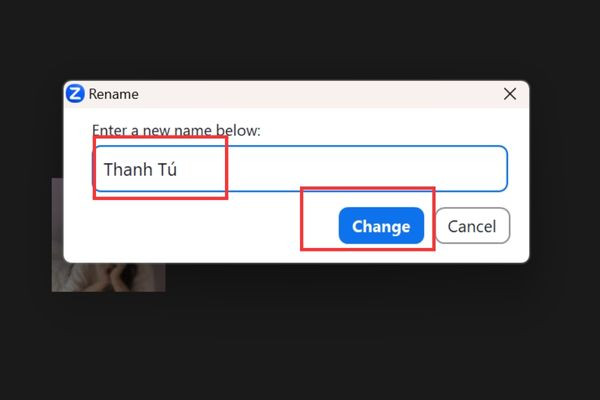
Nếu đang muốn tìm cách đổi tên trên Zoom trong mục Profile, bạn có thể tham khảo kinh nghiệm mình chia sẻ ngay dưới đây:
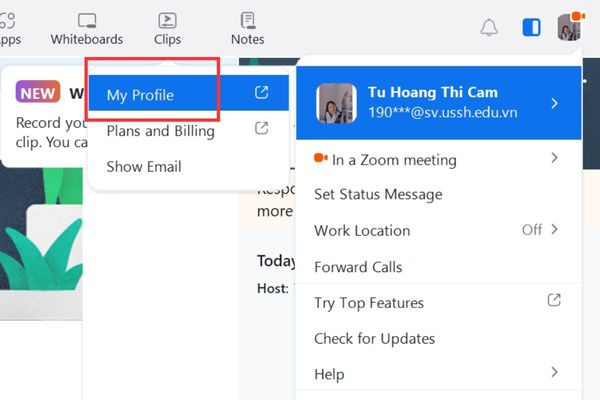
Bước 1: Mở Zoom và đăng nhập vào tài khoản của bạn > Nhấp vào ảnh đại diện ở góc phải màn hình, sau đó chọn My Profile (Hồ sơ của tôi).
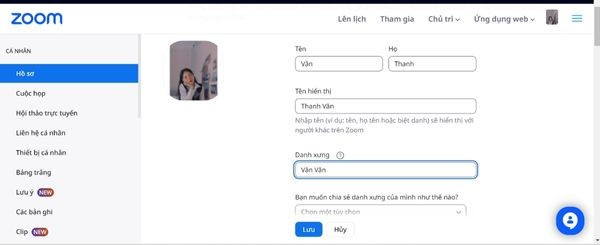
Bước 2: Bấm vào Dấu mũi tên nằm bên cạnh tên hiện tại của bạn > Nhập tên mới bạn muốn sử dụng vào các ô Tên riêng, Họ và Tên hiển thị, Danh xưng.. > Nhấp vào Lưu để lưu thay đổi.
Khi dùng máy tính, bạn cũng có thể đổi tên trong Zoom cho người khác. Dưới đây là một số thao tác cụ thể mình đã từng triển khai và thành công mà bạn có thể tham khảo:
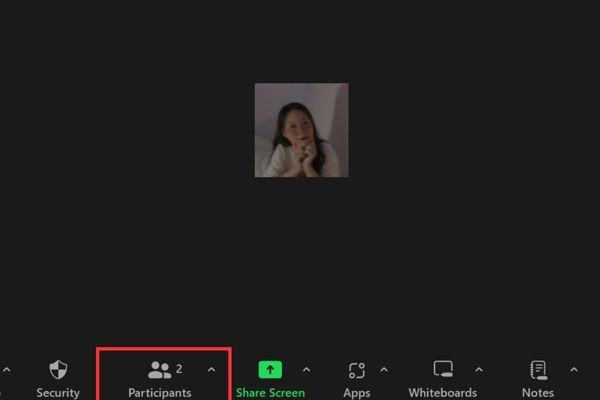
Bước 1: Khởi động Zoom trên máy tính > Nhấp vào Participants (Người tham gia) trên thanh công cụ phía dưới màn hình.
Bước 2: Trong danh sách người tham gia, hãy tìm người bạn muốn đổi tên > Di chuột qua tên của họ và nhấp vào dấu 3 chấm bên phải > Chọn Rename (Đổi tên).
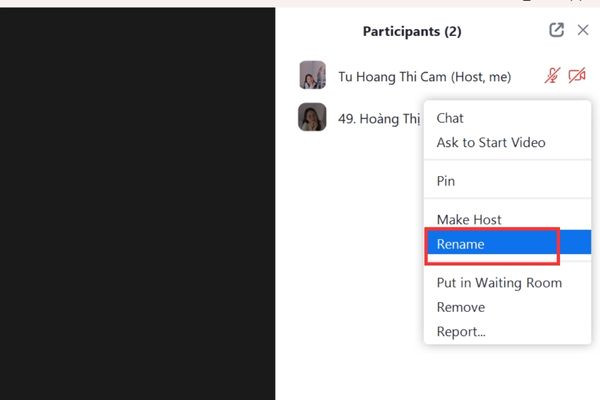
Bước 3: Nhập tên mới bạn muốn sử dụng cho người đó vào ô Enter a new name below (Nhập tên mới ở đây) > Click vào Change (Thay đổi) để xác nhận.
Tóm lại, bài viết phía trên của FASTCARE đã hướng dẫn chi tiết 3 cách đổi tên trên Zoom cho cả điện thoại và máy tính. Với những thủ thuật đơn giản cùng hướng dẫn dễ hiểu, hy vọng bạn đọc có thể dễ dàng thực hiện thao tác đổi tên theo nhu cầu của mình.
Lê Văn Cường

Đã kiểm duyệt nội dung














