fastcare-banner-ads-mobile
fastcare-logo
Linh kiện tốt

Linh kiện tốt - Thao tác chuẩn

Sửa nhanh

Sửa nhanh - Đúng hẹn

Tư vấn rõ ràng

Tư vấn rõ ràng - Quy trình minh bạch

Bảo hành dài

Bảo hành dài - Hỗ trợ tận tâm

Trang chủcaret-right
fastcare-banner
fastcare-banner
fastcare-banner
fastcare-banner
fastcare-banner
fastcare-banner

Thủ Thuật Điện Thoại

14:41, ngày 05/11/2024

5 cách làm avatar trong suốt trên TikTok chỉ với vài thao tác

Trinh
Trinh

Cập nhật cuối: 05/11/2024

Một chiếc avatar trong suốt cực chất sẽ là thứ vũ khí lợi hại giúp bạn thu hút nhiều lượt xem trên nền tảng TikTok. Vì vậy, hãy cùng FASTCARE khám phá 5 cách làm avatar trong suốt cực kỳ dễ dàng trong bài viết ngày hôm nay nhé!

cách làm avatar trong suốt

Ảnh avatar trong suốt là gì?

Trước khi tìm hiểu về cách làm avatar trong suốt, hãy cùng chúng mình giải nghĩa thuật ngữ này! Avatar trong suốt trên TikTok là dạng hình ảnh đại diện được loại bỏ màu nền, giúp tài khoản Tiktok của bạn trở nên độc đáo hơn. Các ảnh dạng này có định dạng PNG và có thể được làm bằng các thao tác đơn giản, không yêu cầu kỹ năng Photoshop cầu kỳ.
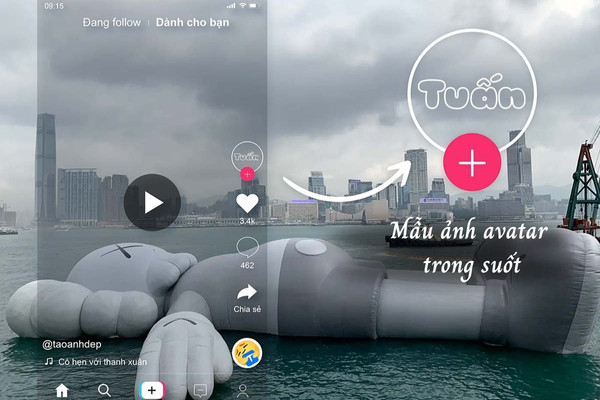
Ảnh avatar trong suốt là gì

Lợi ích của việc sử dụng ảnh avatar trong suốt

Việc có một chiếc avatar trong suốt mang lại rất nhiều lợi ích cho người dùng, bao gồm:
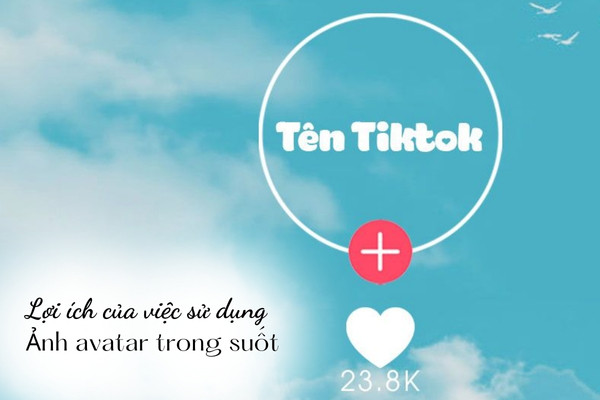
  • Tăng tính thẩm mỹ cho giao diện: Avatar trong suốt mang đến vẻ ngoài hiện đại và tinh tế cho giao diện, làm tăng trải nghiệm người dùng nhờ sự độc đáo và thú vị. Tính linh hoạt cao cho phép tùy chỉnh dễ dàng, kết hợp hài hòa với các yếu tố khác, tối ưu hóa tính thẩm mỹ tổng thể.
  • Tăng tương tác và nhận diện thương hiệu: Cách làm avatar trong suốt độc đáo và bắt mắt có thể giúp tăng cơ hội tương tác của người dùng và làm cho thương hiệu của bạn nổi bật hơn trong đám đông. Việc loại bỏ đi các chi tiết nền giúp cho ảnh đại diện của bạn trở nên gọn gàng, nổi bật được chủ thể, thu hút được sự chú ý của người xem.
  • Nâng cao độ chuyên nghiệp: Việc sử dụng ảnh avatar trong suốt thường được coi là một dấu hiệu của sự chuyên nghiệp trong thiết kế, giúp trang website của bạn nổi bật và thu hút sự chú ý của khách hàng tiềm năng.
Nâng cao độ chuyên nghiệp

Hướng dẫn cách làm avatar trong suốt cực đơn giản

Hiện tại bạn có thể tự mình làm avatar trong suốt rất dễ dàng bằng các công cụ hỗ trợ có sẵn. Chúng mình đã tổng hợp và giới thiệu đến các bạn những ứng dụng làm ảnh avatar trong suốt hiệu quả nhất ngay dưới đây.

Cách làm avatar trong suốt với Picsart

Picsart là phần mềm chỉnh sửa ảnh miễn phí đã quen thuộc với rất nhiều người. Phần mềm này nổi bật với khả năng hỗ trợ làm ảnh đại diện trong suốt cực kỳ nhanh chóng và hỗ trợ trên cả nền tảng Android và IOS. Các bạn có thể làm avatar trong suốt theo các bước dưới đây:
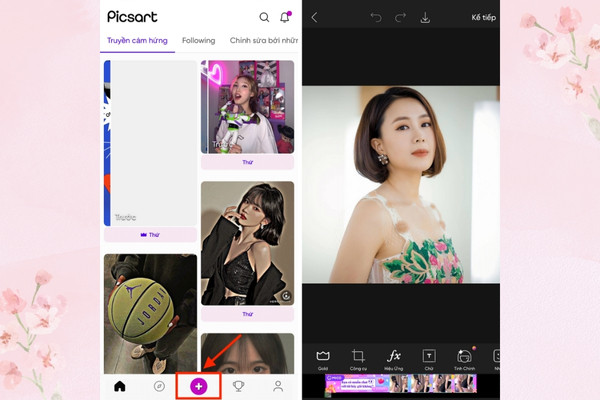
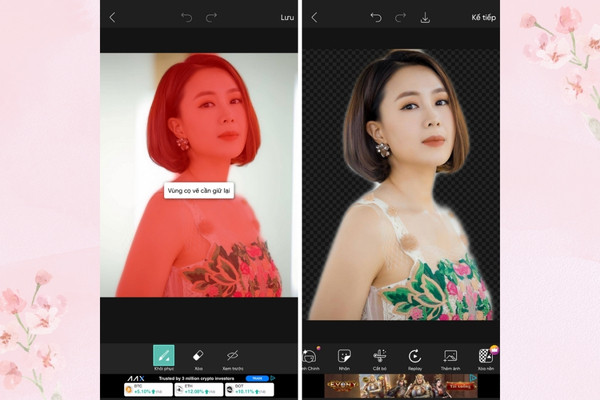
  • Bước 1: Vào cửa hàng CH Play hoặc App Store tìm kiếm và tải app Picsart về máy. Hoặc nhấp trực tiếp vào link tải dưới đây:
  • Bước 2: Sau khi đã hoàn tất cài đặt, bạn mở ứng dụng Picsart và bắt đầu cách làm avatar trong suốt bằng cách nhấn vào biểu tượng dấu cộng trên thanh công cụ và chọn bức ảnh mà bạn muốn dùng làm ảnh trong suốt.
Cách làm avatar trong suốt với Picsart bước 2
  • Bước 3: Tiếp đến, chọn công cụ cắt bỏ và chọn biểu tượng hình chiếc cọ, tiến hành tô vào phần bạn muốn giữ lại.
Cách làm avatar trong suốt với Picsart bước 3
  • Bước 4: Sau khi quá trình tách nền thành công, bạn có thể lưu hình ảnh về máy của mình và tiến hành đổi avatar trên TikTok bằng hình ảnh vừa làm xong.

Cách làm avatar trong suốt với ứng dụng PhotoRoom

Đây là phần mềm giúp bạn tách nền các hình ảnh với nhiều tính năng chỉnh sửa chuyên nghiệp. Sau đây chúng mình sẽ hướng dẫn bạn cách tạo ảnh trong suốt trên ứng dụng này chỉ bằng vài thao tác như sau:
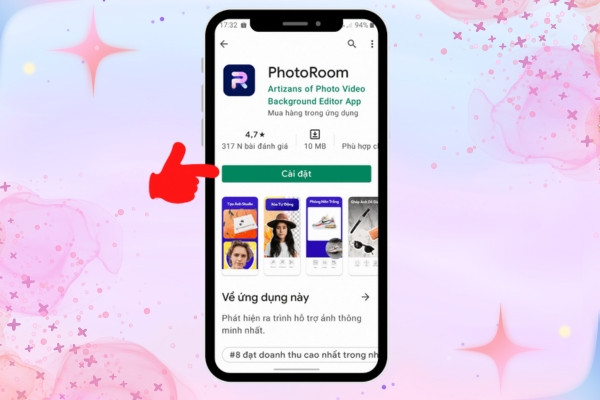
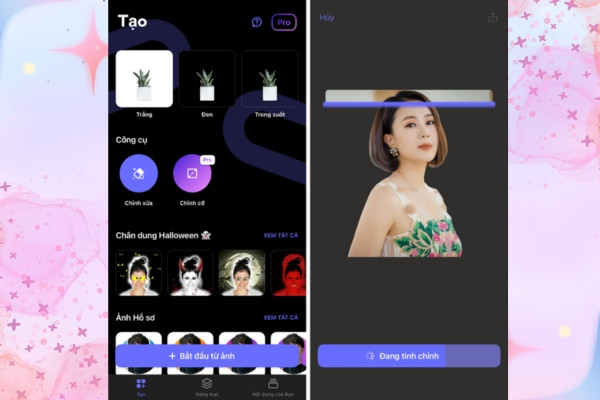
  • Bước 1: Tìm kiếm trên cửa hàng App Store hoặc CH Play ứng dụng PhotoRoom và tải về máy.
Cách làm avatar trong suốt với ứng dụng PhotoRoom bước 1
  • Bước 2: Mở ứng dụng, sau đó ấn vào nút + Bắt đầu từ ảnh và chọn tấm ảnh mà bạn muốn thực hiện tách nền.
Cách làm avatar trong suốt với ứng dụng PhotoRoom bước 2
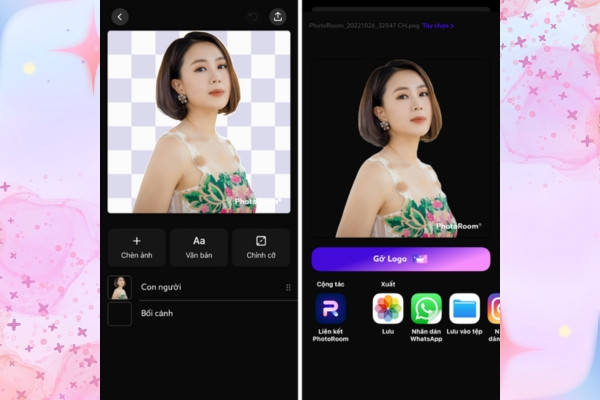
  • Bước 3: Sau khi đã chọn ảnh, phần mềm sẽ tự động quét và xóa phông mà không cần thực hiện các thao tác thủ công khác.
Cách làm avatar trong suốt với ứng dụng PhotoRoom bước 3
  • Bước 4: Sau khi hoàn tất quá trình tách nền, các bạn tiến hành lưu ảnh về điện thoại và truy cập vào TikTok để đặt avatar trong suốt vừa tạo làm ảnh đại diện.

Cách làm Avatar trong suốt bằng Adobe Photoshop

Adobe Photoshop được xem là phần mềm chỉnh sửa và tách nền hình ảnh chính xác, chuyên nghiệp nhất hiện nay. Sau đây là các bước vô cùng đơn giản giúp bạn tách nền bằng công cụ này:
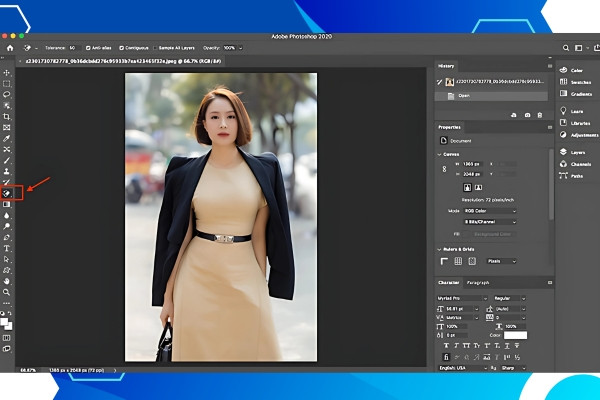
  • Bước 1: Tìm kiếm và cài đặt Adobe Photoshop trên máy tính của bạn. (Có phí - 22.99 USD/tháng, nếu tải bản chính thức của Adobe)
  • Bước 2: Sau khi đã cài đặt thành công, bạn kích đúp chuột vào phần mềm để khởi động cách làm avatar trong suốt. Tiến hành chọn mục Open để lựa chọn file hình ảnh mà bạn muốn xóa nền. Chọn công cụ Magic Eraser tools bên thanh công cụ bên trái màn hình.
Cách làm Avatar trong suốt bằng Adobe Photoshop bước 2
  • Bước 3: Hãy nhấp chuột vào vị trí xung quanh vật thể mà bạn muốn tách nền, chọn mục lưu để phần mềm tiến hành tách nền.
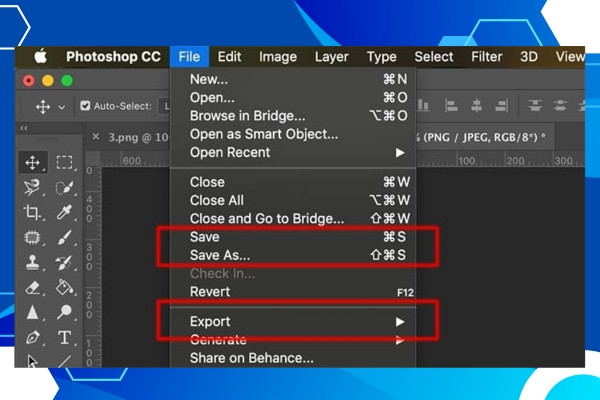
  • Bước 4: Sau khi thực hiện thành công, bạn chỉ cần lưu ảnh về máy bằng cách chọn mục File, chọn Save. Cuối cùng, bạn có thể đổi ảnh đại diện TikTok của mình bằng tấm ảnh vừa được tách nền.
Cách làm Avatar trong suốt bằng Adobe Photoshop bước 4

Cách làm avatar trong suốt với trang website Remove.bg

Nếu bạn gặp khó khăn với những ứng dụng tách nền kể trên thì trang website Romove.bg là một sự lựa chọn dễ dàng hơn. Trang website này nổi bật với tính năng tách nền hiệu quả và hoàn toàn miễn phí tuy nhiên chất lượng hình ảnh sẽ không được cao so với các ứng dụng chuyên dùng.

Để có thể làm avatar trong suốt trên trang website Remove.bg, bạn có thể làm theo các bước đơn giản sau:
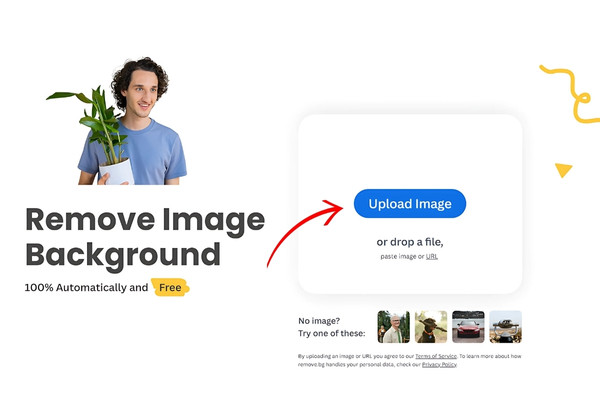
  • Bước 1: Truy cập vào trang website theo địa chỉ remove.bg.
  • Bước 2: Nhấn chọn mục tải lên hình ảnh, chọn hình ảnh mà bạn muốn tạo avatar trong suốt.
Cách làm avatar trong suốt với trang website Remove.bg bước 2
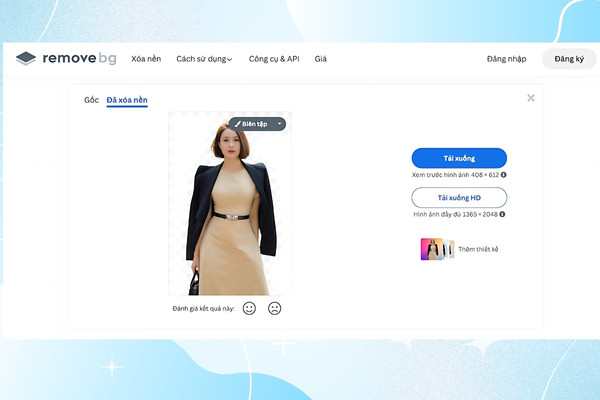
  • Bước 3: Sau khi đã tải hình ảnh lên thành công, bạn hãy kiên nhẫn chờ đợi một vài phút để hệ thống xóa nền. Khi tách nền thành công, bạn hãy chọn mục tải xuống để lưu hình ảnh.
Cách làm avatar trong suốt với trang website Remove.bg bước 3
  • Bước 4: Mở ứng dụng TikTok và thay avatar bằng hình ảnh trong suốt vừa tạo.

Cách làm avatar trong suốt trên website Taoanhdep.com

Một lựa chọn website nữa giúp bạn tạo ra những tấm avatar trong suốt độc đáo đó chính là website Taoanhdep.com. Đây là website giúp bạn tạo ra những chiếc ảnh avatar trong suốt theo tên cực hay. Sau đây là hướng dẫn chi tiết giúp bạn tạo ảnh đại diện trong suốt nhanh chóng trên website này:
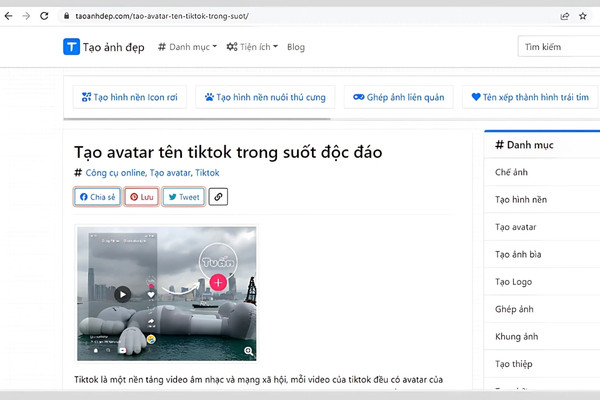
Cách làm avatar trong suốt trên website Taoanhdep.com bước 1
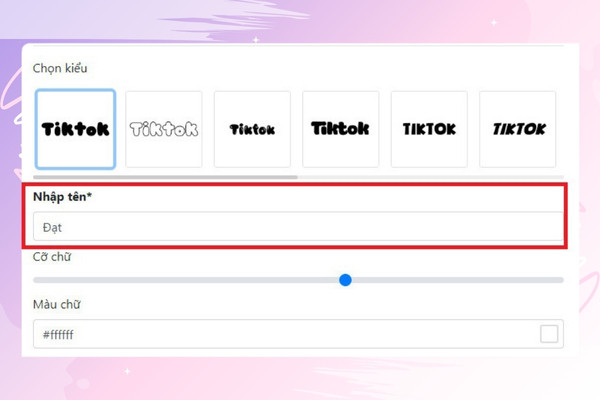
  • Bước 2: Tiếp theo, nhập tên của bạn vào mục nhập tên để tiến hành tạo ảnh đại diện.
Cách làm avatar trong suốt trên website Taoanhdep.com bước 2
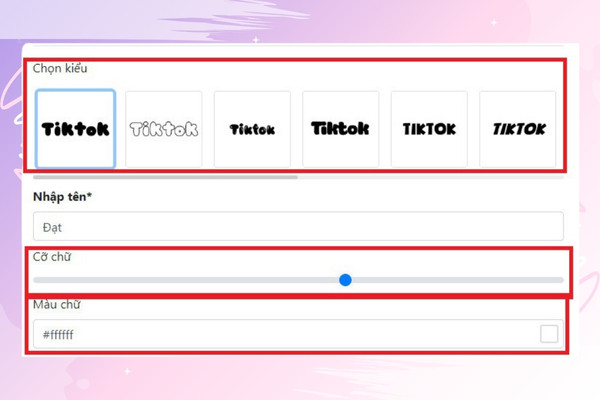
  • Bước 3: Hãy chọn cỡ chữ, màu chữ và kiểu dáng theo ý muốn của bạn tại các mục tương ứng bên dưới.
Cách làm avatar trong suốt trên website Taoanhdep.com bước 3
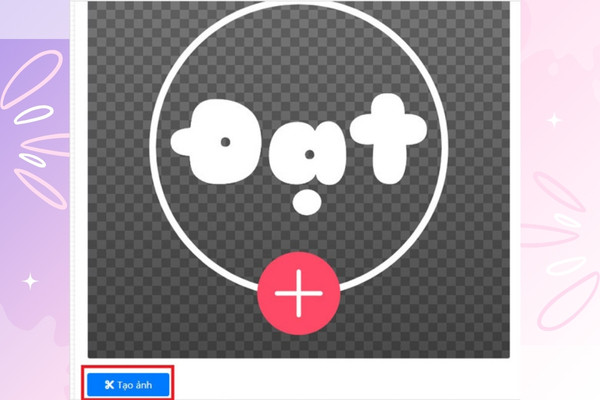
  • Bước 4: Sau khi đã hoàn tất nhập các thông số cần thiết, bạn hãy chọn tạo ảnh để hệ thống tạo ảnh avatar trong suốt theo tên của bạn.
Cách làm avatar trong suốt trên website Taoanhdep.com bước 4
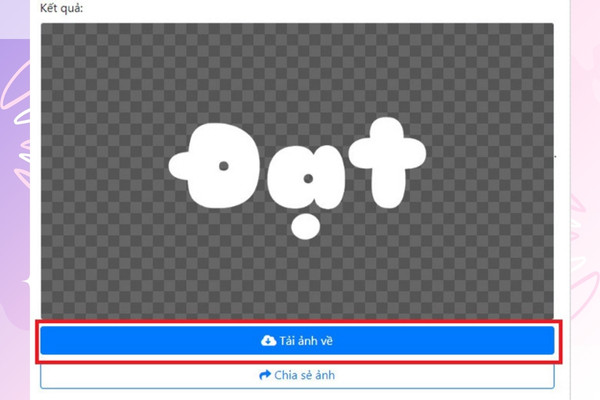
  • Bước 5: Tải ảnh về máy và tiến hành đổi avatar trong suốt trên TikTok của bạn.
Cách làm avatar trong suốt trên website Taoanhdep.com bước 5

Những lưu ý khi tạo avatar trong suốt

Mặc dù được xem là một lựa chọn độc đáo và mới lạ dành cho người dùng thích sáng tạo, tuy nhiên khi thực hiện cách làm avatar trong suốt bạn cũng cần lưu ý một số điểm sau:

Chọn hình ảnh phù hợp

Lựa chọn hình ảnh có độ phân giải cao là bước đầu tiên vô cùng quan trọng. Hình ảnh chất lượng kém sẽ dẫn đến avatar mờ nhạt, thiếu sắc nét và làm giảm tính thẩm mỹ của giao diện. Độ phân giải cao đảm bảo avatar vẫn rõ ràng và sắc nét ngay cả khi được phóng to. Hình ảnh cần phù hợp với mục đích sử dụng và thông điệp thương hiệu.
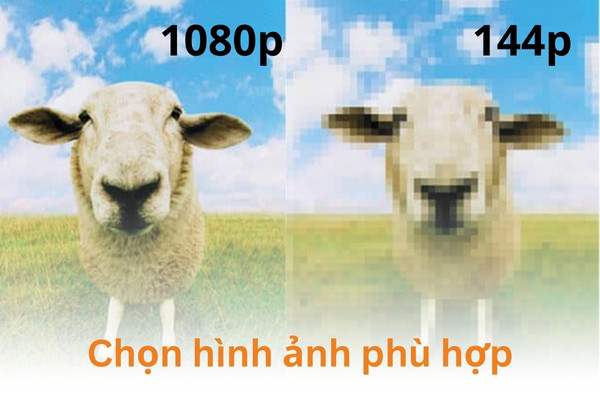
Chọn hình ảnh phù hợp

Đảm bảo độ tương phản

Sau khi xong cách làm avatar trong suốt bạn nên kiểm tra kỹ lưỡng độ tương phản giữa hình ảnh avatar và nền. Avatar cần hiển thị rõ ràng trên mọi loại nền, từ nền sáng đến nền tối. Nếu độ tương phản thấp, avatar có thể bị chìm hoặc khó nhìn thấy, gây khó khăn cho người dùng. Điều chỉnh độ sáng, độ tương phản và màu sắc để đảm bảo khả năng hiển thị tốt nhất.
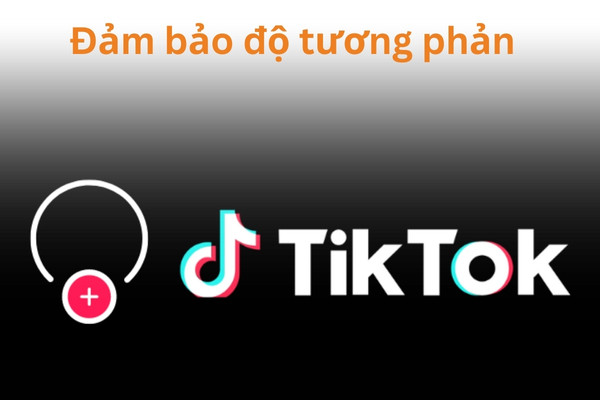
Đảm bảo độ tương phản

Kiểm tra tính linh động

Avatar cần hiển thị chính xác và đẹp mắt trên mọi thiết bị, bao gồm cả máy tính để bàn, điện thoại thông minh và máy tính bảng. Kiểm tra trên nhiều kích thước màn hình và hệ điều hành khác nhau để đảm bảo tính tương thích và tránh các vấn đề về hiển thị, như bị méo, vỡ hoặc mất chi tiết.
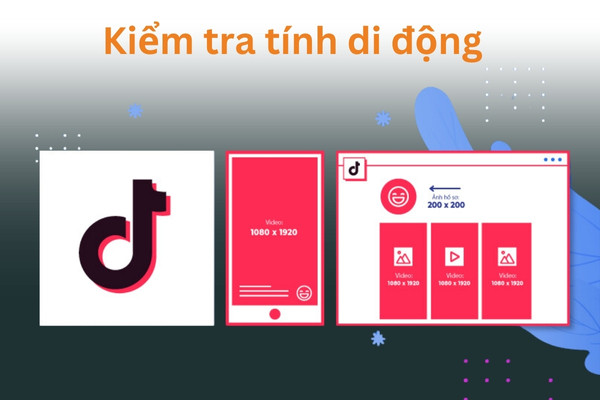
Kiểm tra tính linh động

Sử dụng công cụ chỉnh sửa ảnh phù hợp

Mặc dù nhiều công cụ trực tuyến hỗ trợ tạo ảnh trong suốt, chất lượng hình ảnh thường không cao. Để đảm bảo độ phân giải tốt và chất lượng hình ảnh không bị giảm, nên sử dụng phần mềm chỉnh sửa chuyên nghiệp như Photoshop hoặc GIMP. Các phần mềm này cung cấp các công cụ mạnh mẽ giúp tạo ra avatar trong suốt với chất lượng cao nhất.
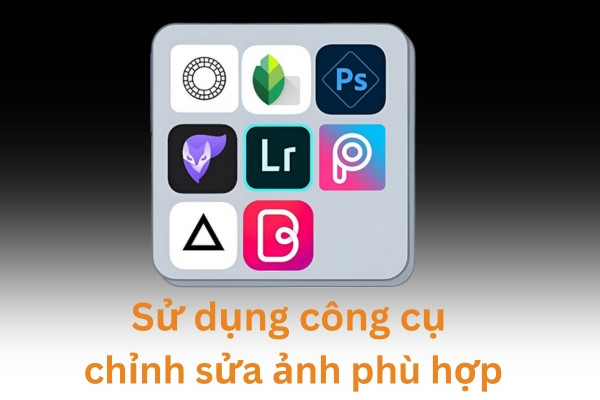
Sử dụng công cụ chỉnh sửa ảnh phù hợp

Đảm bảo tuân thủ bản quyền

Luôn đảm bảo hình ảnh sử dụng trong cách làm avatar trong suốt không vi phạm bản quyền. Sử dụng hình ảnh có giấy phép sử dụng miễn phí hoặc mua bản quyền hình ảnh từ các nguồn uy tín để tránh rủi ro pháp lý và bảo vệ quyền lợi của bản thân.
Đảm bảo tuân thủ bản quyền

Trên đây là bài viết 5 cách làm avatar trong suốt siêu ngầu trên TikTok nhanh và hiệu quả nhất. FASTCARE hy vọng những thông tin trên sẽ giúp bạn tạo ra được những chiếc ảnh đại diện độc đáo và sáng tạo. Đừng quên để lại bình luận bên dưới bài viết để cùng mình bàn luận về các cách làm avatar trong suốt khác nhé.

Xem thêm:

Viết bởi: Trinh
Trinh-avatar

Trinh

Biên tập viên nội dung tại FASTCARE
double-check

Đã kiểm duyệt nội dung

Xin chào, mình là Trinh - Content Writer tại FASTCARE. Mình là một người đam mê công nghệ, thích chơi game và luôn tò mò với mọi điều mới mẻ. Với mình, mỗi bài viết không chỉ là thông tin, mà còn là cách để chia sẻ đam mê, góc nhìn và những trải nghiệm thực tế nhất . Mong rằng những chia sẻ của mình sẽ hữu ích với bạn đọc.
Xem thêm thông tinxem-them

Hỏi đáp

(0 bình luận)
Trang chủ
Cửa hàng
Tra cứu
Đặt lịch