VieON là một trong những ứng dụng phổ biến cho phép bạn xem truyền hình và video trực tuyến trên nhiều dòng, hãng tivi hiện nay. Tuy nhiên, không phải ai cũng biết cách sử dụng và đăng ký nó. Trong bài viết này, FASTCARE sẽ hướng dẫn bạn cách cài VieON trên tivi một cách dễ dàng và nhanh chóng nhất nhé.
Giới thiệu về VieON và cách cài VieON trên tivi có khó không?
VieON là một ứng dụng giúp bạn trải nghiệm các dịch vụ xem video theo yêu cầu, cùng với dịch vụ phát thanh và truyền hình trực tuyến. Với VieON, bạn sẽ không bỏ lỡ bất kỳ nội dung nào phù hợp với sở thích của mình, bao gồm các chương trình thể thao, tin tức, phim truyền hình và điện ảnh từ trong và ngoài nước.
Đặc biệt, ứng dụng có thể được cài đặt trên nhiều thiết bị có kết nối Internet như Smart TV, iPad, laptop, điện thoại di động… và cách tải và cài app VieON trên tivi vô cùng đơn giản.
VieON thường xuyên mang đến nhiều ưu đãi hấp dẫn cho khách hàng mới đăng ký tài khoản trên tivi, bao gồm:
- 151 kênh truyền hình và các chương trình độc quyền từ VTVCab.
- Các gói dịch vụ đặc biệt bao gồm 5 kênh: Kids, Sport 1, Sport 2, Cine và Life.
- Cung cấp các bộ phim bom tấn từ HBO Go và Sony Pictures.
- Nội dung chất lượng 8K độc quyền...
Cách tải ứng dụng và cài đặt VieON trên Tivi
Trước khi cài đặt ứng dụng VieON trên tivi, bạn cần biết nó tương thích với những dòng tivi nào. Hiện nay, VieON có thể được xem trên hầu hết các dòng smart TV của các thương hiệu phổ biến như Samsung, LG, Sony, TCL, Panasonic, Casper... Điều duy nhất người dùng cần làm là đảm bảo thiết bị của họ đáp ứng các yêu cầu sau:
- LG Smart TV: Sử dụng hệ điều hành webOS từ phiên bản 3.5 trở lên.
- Samsung Smart TV: Hỗ trợ từ năm 2017 trở đi.
- Các dòng Smart TV sử dụng hệ điều hành Android (như Sony, Panasonic, TCL, Casper...): Yêu cầu hệ điều hành Android trên tivi từ phiên bản 6.0 trở lên.
Hướng dẫn cài đặt VieOn trên tivi LG
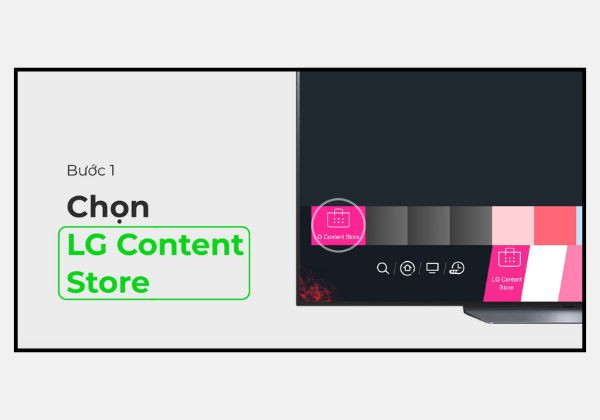
Để cài đặt VieON trên tivi LG, bạn cần làm tương tự các bước lần lượt như sau:
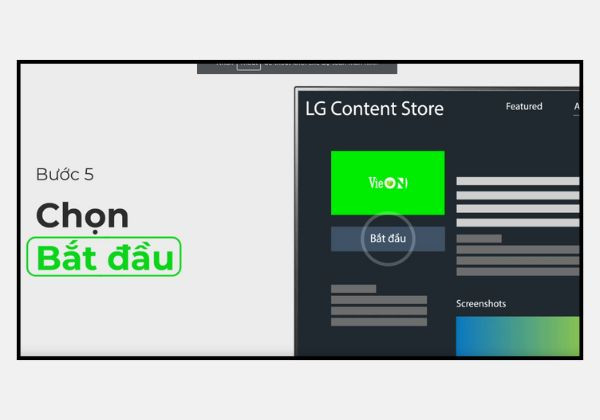
- Bước 1: Truy cập vào LG Content Store trên tivi của bạn.
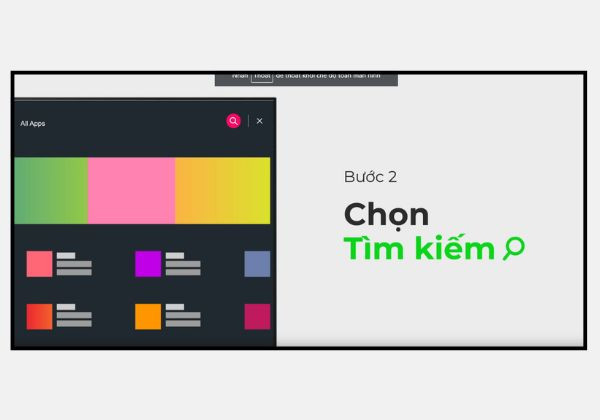
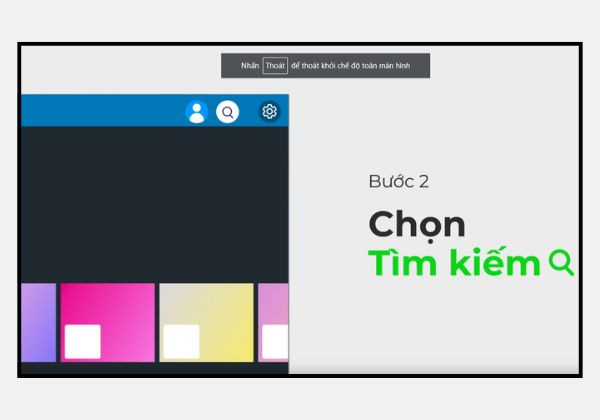
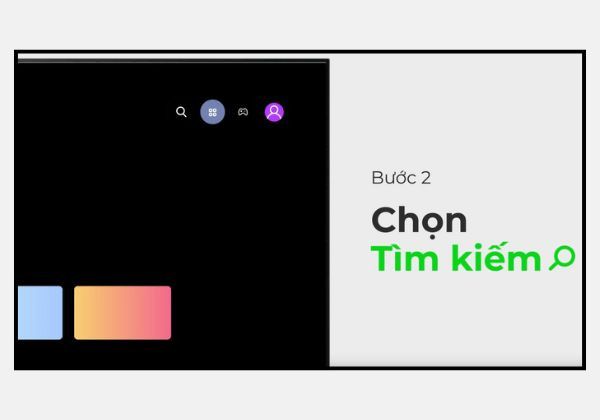
- Bước 2: Chọn biểu tượng Tìm kiếm (hình kính lúp) ở góc phải của màn hình.
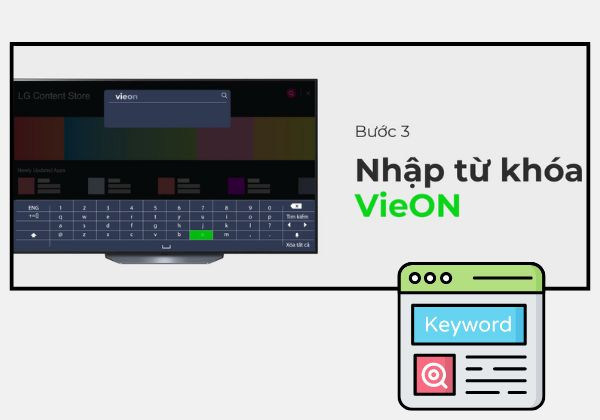
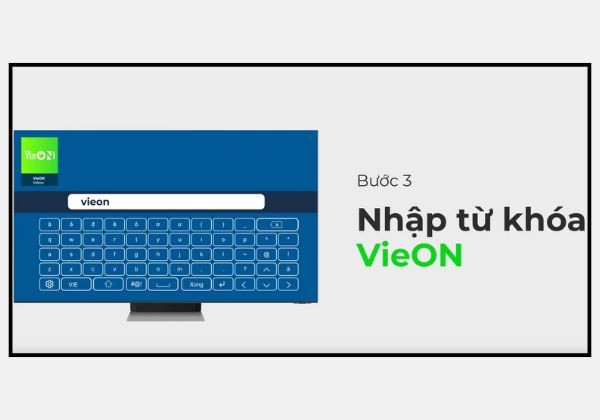
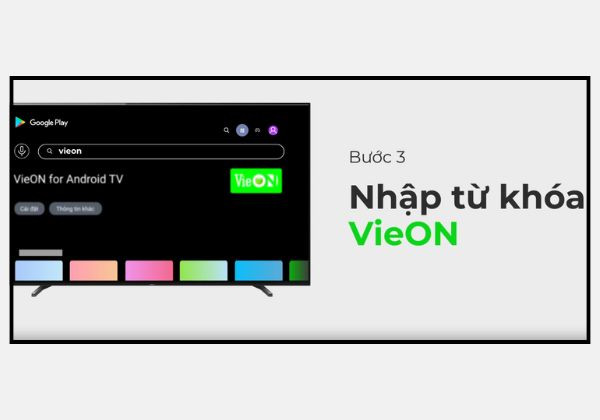
- Bước 3: Nhập từ khóa "VieON" vào thanh tìm kiếm và nhấn Enter. Ở đây, bạn sẽ thấy biểu tượng của ứng dụng VieON xuất hiện trên màn hình tivi. Hãy chọn ứng dụng này và nhấn OK.
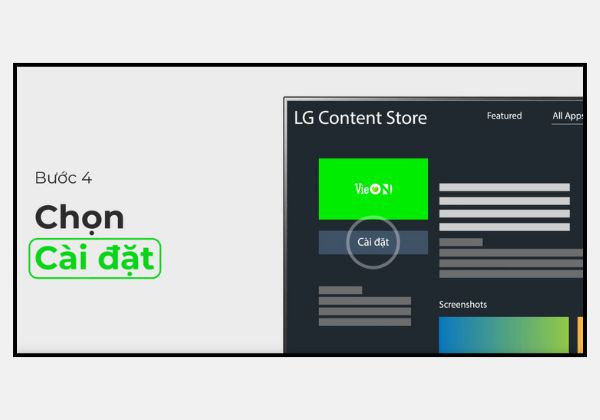
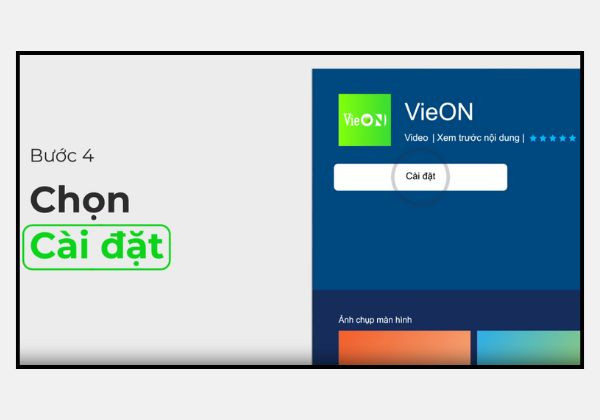
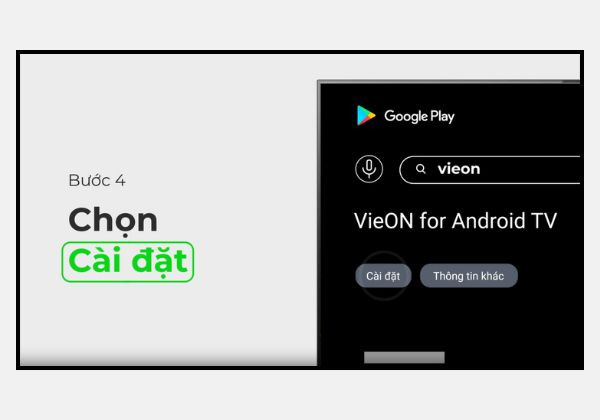
- Bước 4: Chọn Cài đặt để bắt đầu quá trình cài đặt ứng dụng.
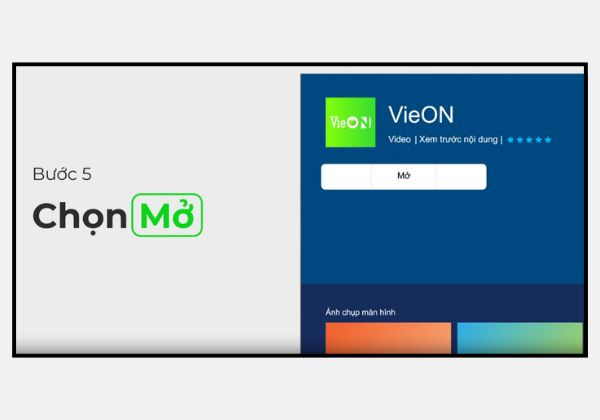
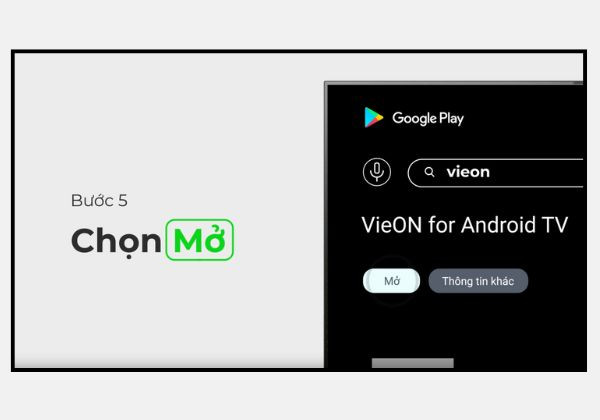
- Bước 5: Sau khi cài đặt hoàn tất, nhấn nút Mở để khởi động ứng dụng VieON và bắt đầu trải nghiệm trên tivi của bạn.
Hướng dẫn cài đặt VieON trên tivi Samsung
Cách cài đặt VieON trên tivi Samsung bao gồm 5 bước cụ thể như sau:
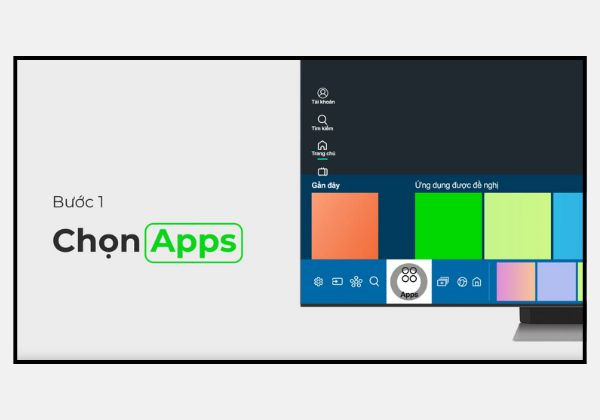
- Bước 1: Trên màn hình của tivi, mở ứng dụng Apps.
- Bước 2: Nhấn vào biểu tượng "Tìm kiếm" (biểu tượng hình kính lúp ở góc phải màn hình).
- Bước 3: Nhập từ khóa chính "VieON" vào thanh tìm kiếm. Sau đó, bạn sẽ thấy biểu tượng của ứng dụng VieON xuất hiện trên màn hình tivi. Chọn ứng dụng này và nhấn OK.
- Bước 4: Chọn "Cài đặt" để bắt đầu cài đặt ứng dụng.
- Bước 5: Sau khi cài đặt hoàn tất, nhấn nút Mở để khởi động và bắt đầu trải nghiệm ứng dụng VieON trên tivi Samsung của bạn.
Hướng dẫn cách cài VieON trên tivi Sony
Cách cài VieON trên tivi Sony (hoặc các dòng tivi Panasonic, TCL, Casper...) như sau:
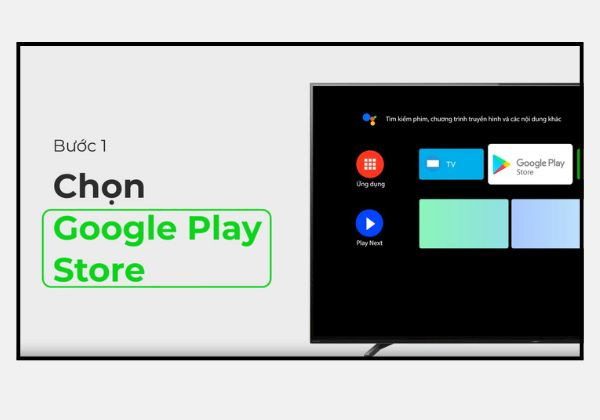
- Bước 1: Trên màn hình chính của tivi, mở Google Play Store.
- Bước 2: Chọn biểu tượng Tìm kiếm (hình kính lúp) để bắt đầu tìm kiếm ứng dụng.
- Bước 3: Nhập từ khóa "VieON" vào thanh tìm kiếm và nhấn Tìm kiếm.
- Bước 4: Chọn ứng dụng và nhấn Cài đặt để bắt đầu quá trình cài đặt.
- Bước 5: Sau khi cài đặt thành công, nhấn nút Mở/Open để khởi chạy ứng dụng ngay trên tivi Sony của bạn.
Một số lưu ý khi sử dụng VieON trên tivi
Vậy là cách cài VieON trên tivi rất đơn giản và dễ thực hiện phải không nào? Tuy nhiên, trong quá trình kích hoạt, bạn cần lưu ý những điều sau:
- Nội dung trên VieON có thể thay đổi theo thời gian.
- Người dùng cần phải đăng ký tài khoản bằng số điện thoại đã đăng ký mua tivi. Mỗi tài khoản VieON chỉ được phép kích hoạt trên ứng dụng 1 lần.
- Đảm bảo bạn đăng nhập/đăng ký đúng model TV để áp dụng khuyến mãi.
- Gói ưu đãi sẽ được kích hoạt tự động sau khi đăng ký và kích hoạt tài khoản VieON thành công.
- Ưu đãi của VieON không được cộng dồn. Nếu bạn đã có tài khoản VieON và đang sử dụng gói khuyến mãi, hãy tạo một tài khoản mới bằng số điện thoại khác.
- Mỗi tài khoản được đăng nhập và sử dụng tối đa trên 5 thiết bị. Tuy nhiên, chỉ cho phép kết nối đồng thời 2 thiết bị cho tất cả nội dung và 1 thiết bị cho nội dung K+.
- Nếu có bất kỳ thắc mắc nào về gói ưu đãi, hãy liên hệ với bộ phận chăm sóc khách hàng của VieON để được hỗ trợ
Trên đây là những thông tin chi tiết nhất về cách cài Vieon trên tivi vô cùng đơn giản và chi tiết mà FASTCARE đã giới thiệu tới bạn đọc. Hy vọng qua những hướng dẫn trên, các bạn có thể tự thực hiện thành công tại nhà nhé!
Có thể bạn cần:














![[Giải đáp] iPhone có điều khiển Tivi được không?](/_next/image?url=https%3A%2F%2Fcdn.fastcare.vn%2Ffastcare%2F2023%2F12%2Fgiai-dap-thac-mac-iphone-co-dieu-khien-tivi-duoc-khong.jpg&w=3840&q=75)











