Linh kiện tốt - Thao tác chuẩn

Sửa nhanh - Đúng hẹn

Tư vấn rõ ràng - Quy trình minh bạch

Bảo hành dài - Hỗ trợ tận tâm
Cam kết
Linh kiện tốt - Thao tác chuẩn
Sửa nhanh - Đúng hẹn
Tư vấn rõ ràng - Quy trình minh bạch
Bảo hành dài - Hỗ trợ tận tâm






Thủ Thuật Điện Thoại
11:21, ngày 10/12/2024

Cập nhật cuối: 10/12/2024
Bạn đang gặp khó khăn vì không biết cách thêm Admin vào Fanpage như thế nào sao? Cực đơn giản thôi, hãy để FASTCARE chỉ bạn tại bài viết này nhé.
Trong thời đại số hóa, Fanpage Facebook đã trở thành một công cụ quan trọng giúp doanh nghiệp và cá nhân xây dựng thương hiệu, cũng như kết nối với khách hàng. Tuy nhiên, để quản lý và phát triển Fanpage một cách hiệu quả, việc chia sẻ quyền quản trị với những người đáng tin cậy là điều cần thiết.
Việc thêm Admin vào Fanpage không chỉ giúp giảm bớt gánh nặng công việc, mà còn tạo điều kiện để cộng tác với các thành viên khác trong nhóm. Từ đó, đảm bảo rằng Fanpage của bạn luôn được cập nhật và tương tác kịp thời với người theo dõi. Trong bài viết này, FASTCARE sẽ hướng dẫn bạn cách thêm Admin vào Fanpage một cách cực kỳ dễ dàng, giúp bạn tận dụng tối đa tiềm năng của Fanpage.

Việc biết cách thêm Admin vào Fanpage không chỉ đơn thuần là một kỹ năng quản lý cơ bản, mà còn mang lại nhiều lợi ích thiết thực cho việc vận hành và phát triển kênh. Dưới đây là những ưu điểm khi thêm quản trị viên cho Fanpage của bạn:
Việc thêm quản trị viên là một bước quan trọng trong quá trình quản lý và phát triển Fanpage trên Facebook. Khi trang được mở rộng và thu hút nhiều người theo dõi, quản lý một mình có thể trở nên quá tải và không hiệu quả. Chính vì vậy, hãy cùng xem qua các hướng dẫn cách thêm Admin vào Fanpage dưới đây để đảm bảo rằng trang của bạn luôn hoạt động trơn tru và chuyên nghiệp.
Không chỉ dễ dàng và nhanh chóng, việc thêm Admin vào Fanpage trên máy tính sẽ giúp bạn kiểm soát trang một cách hiệu quả. Dưới đây là hướng dẫn chi tiết để thêm Admin Fanpage trên máy tính của FASTCARE:
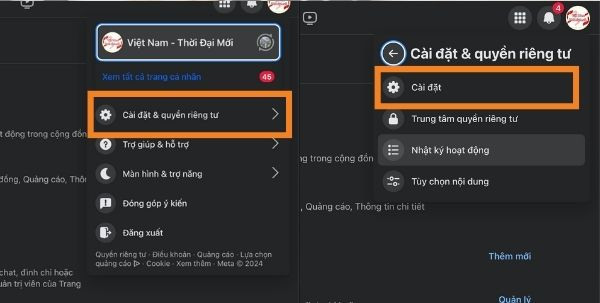
Bước 1: Nhấp vào Fanpage của bạn rồi chọn Cài đặt & quyền riêng tư. Tiếp theo, chọn mục Cài đặt.
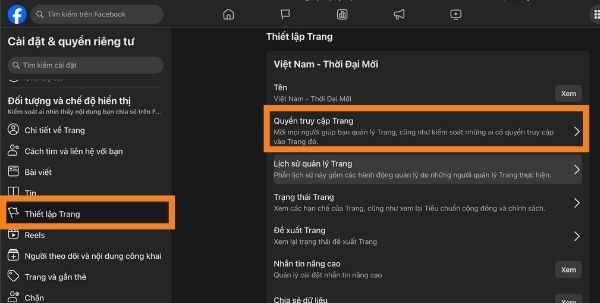
Bước 2: Lúc này, tại các thanh công cụ bên trái màn hình hãy chọn mục Thiết lập trang. Sau đó, nhấn mục Quyền truy cập trang.
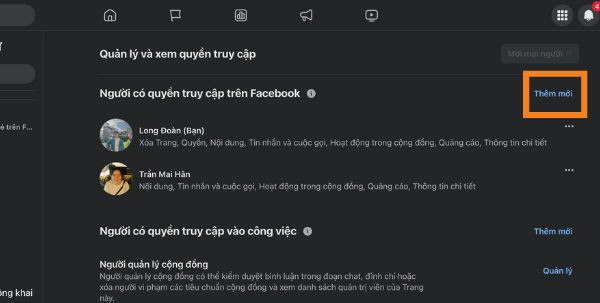
Bước 3: Tại đây, bạn sẽ có thể xem được những quản trị viên đang có trên Fanpage. Và để thêm được những quản trị viên mới, hãy nhấn chọn mục Thêm mới.
Bước 4: Cuối cùng bạn chỉ cần tìm người mà bạn muốn thêm họ làm quản trị viên và nhấn Cấp quyền truy cập là hoàn tất.

Ngoài ra, việc thêm quản trị viên bằng điện thoại cũng là một phương pháp tiện lợi chóng để quản lý Fanpage mọi lúc mọi nơi. Với sự phát triển của ứng dụng Facebook trên di động, bạn có thể thực hiện các thao tác quản trị Fanpage một cách linh hoạt mà không cần truy cập vào máy tính. Cùng xem qua cách thêm Admin vào Fanpage trên điện thoại ngay dưới đây nào:
Bước 1: Trước tiên, nhấn chọn Fanpage ở góc phải dưới màn hình và Bảng điều khiển chuyên nghiệp.

Bước 2: Tiếp theo, chọn Quyền truy cập trang. Lúc này, nhấn vào mục Thêm mới để tìm người làm quản trị viên.

Bước 3: Sau khi đã thêm được quản trị viên, nhấn chọn Cấp quyền truy cập là xong rồi.

Xem thêm:
➥ Cách thêm nút nhắn tin trên Fanpage và bài viết Facebook
➥ Tổng hợp các cách tăng Follow cho Fanpage không thể bỏ lỡ
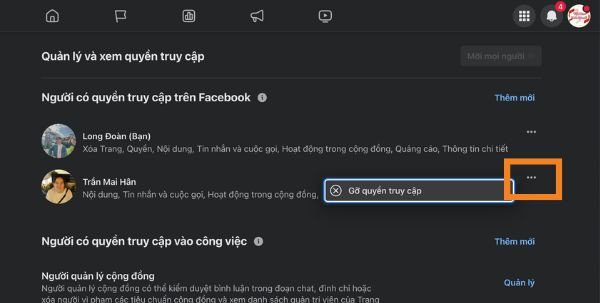
Để chuyển quyền Admin Fanpage, bạn chỉ cần truy cập vào danh sách quản trị viên trên trang. Khi đã xác định được Admin mà bạn muốn thay đổi, hãy nhấn vào biểu tượng ba chấm nằm bên cạnh tên của quản trị viên đó. Tại đây, bạn có thể chuyển quyền Admin cho một người dùng mới bằng cách thêm họ vào danh sách quản trị viên, và sau đó gỡ quyền của Admin cũ.
Thêm quản trị viên là một bước quan trọng để đảm bảo rằng Fanpage của bạn luôn được quản lý hiệu quả và chuyên nghiệp. Hy vọng rằng qua hướng dẫn cách thêm Admin vào Fanpage trên, bạn có thể tăng cường bảo mật và cải thiện khả năng tương tác với người theo dõi. Hãy áp dụng thủ thuật điện thoại ngay để Fanpage của bạn luôn hoạt động trơn tru nhất nhé.
Bảo Lâm

Đã kiểm duyệt nội dung