Linh kiện tốt - Thao tác chuẩn

Sửa nhanh - Đúng hẹn

Tư vấn rõ ràng - Quy trình minh bạch

Bảo hành dài - Hỗ trợ tận tâm
Cam kết
Linh kiện tốt - Thao tác chuẩn
Sửa nhanh - Đúng hẹn
Tư vấn rõ ràng - Quy trình minh bạch
Bảo hành dài - Hỗ trợ tận tâm






Thủ Thuật Máy Tính
14:32, ngày 10/12/2024

Cập nhật cuối: 10/12/2024
Cách xem lịch âm trên Windows 10 bạn đã biết chưa? FASTCARE bật mí ngay cho bạn những cách thêm lịch âm trên Windows 10 dễ cài đặt, dễ sử dụng nhất.
Trong cuộc sống hàng ngày, việc quản lý thời gian hiệu quả đóng vai trò quan trọng giúp chúng ta cân bằng giữa công việc và các hoạt động cá nhân. Đặc biệt, đối với người Việt Nam, lịch âm không chỉ là một công cụ quản lý thời gian mà còn để theo dõi các sự kiện quan trọng trong văn hóa của người Việt. Cùng FASTCARE xem ngay hướng dẫn nhanh cách xem lịch âm trên Windows 10 trên laptop của bạn nhé!
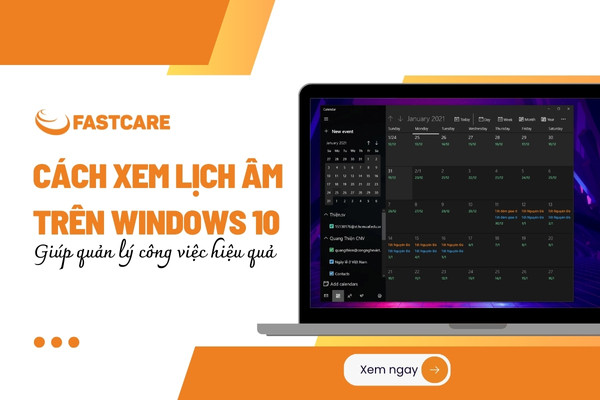
Việc tích hợp lịch để xem lịch âm trên Windows 10 không chỉ giúp bạn quản lý thời gian một cách toàn diện mà còn đảm bảo bạn không bỏ lỡ những dịp quan trọng trong năm. Ngoài ra, sử dụng lịch âm trên máy tính còn mang lại sự tiện lợi, giúp bạn theo dõi và quản lý các sự kiện theo cách thuận tiện nhất, mà không cần phải sử dụng thêm ứng dụng bên ngoài.
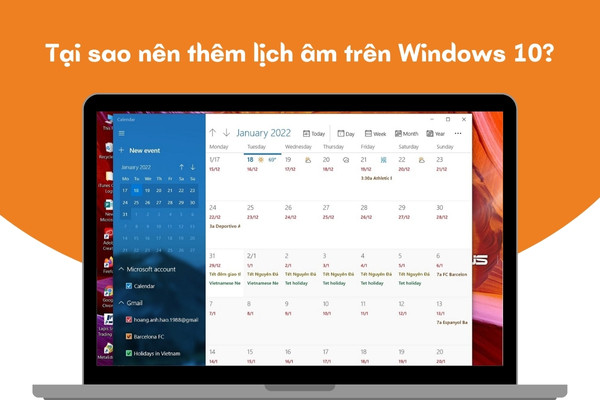
Có rất nhiều cách xem lịch âm trên Windows 10, chỉ cần bạn biết thiết lập là có thể sử dụng dễ dàng. Trong phần này, chúng mình sẽ hướng dẫn bạn chi tiết các cách để thêm âm lịch trên Windows 10 siêu dễ và tiện lợi, áp dụng ngay nhé!
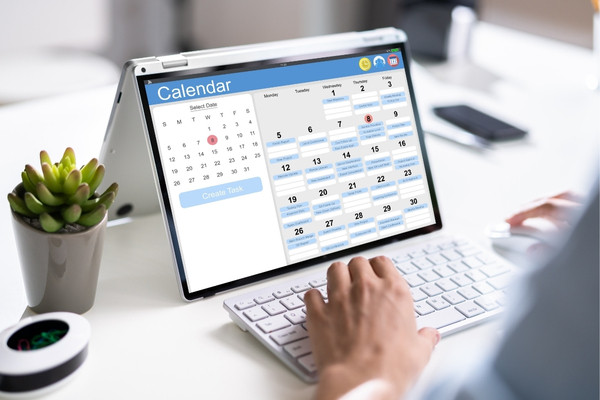
Ứng dụng Calendar trên Windows 10 là ứng dụng được tích hợp sẵn trên hệ điều hành Windows 10. Để thêm lịch âm trên calendar windows 10, bạn thực hiện các bước sau:
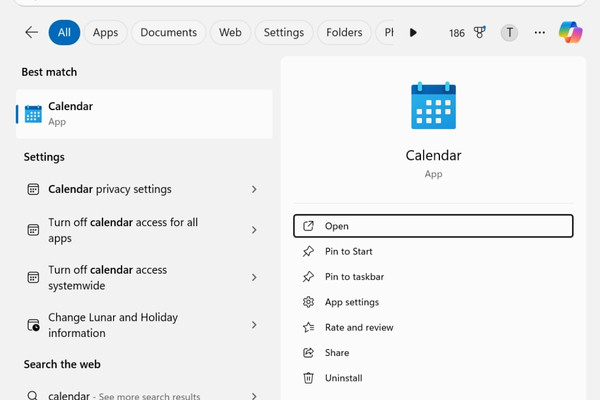
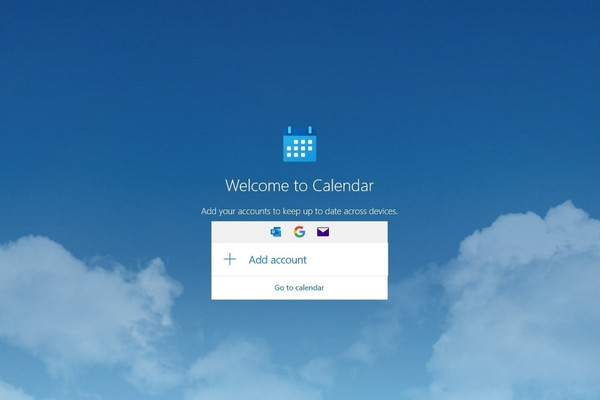
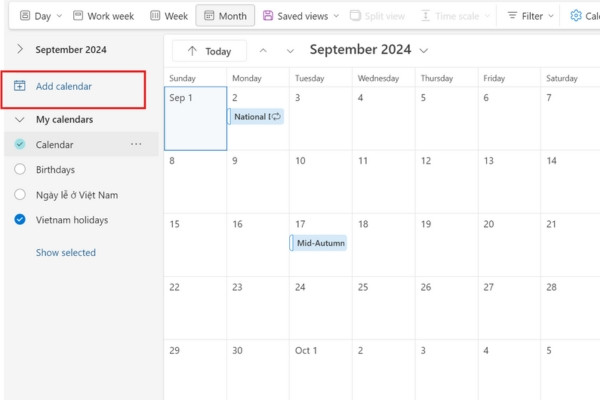
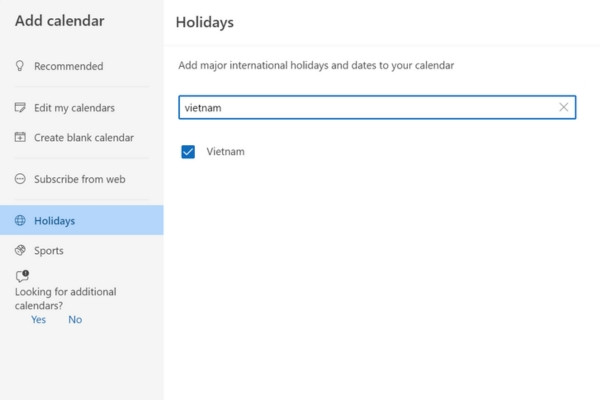
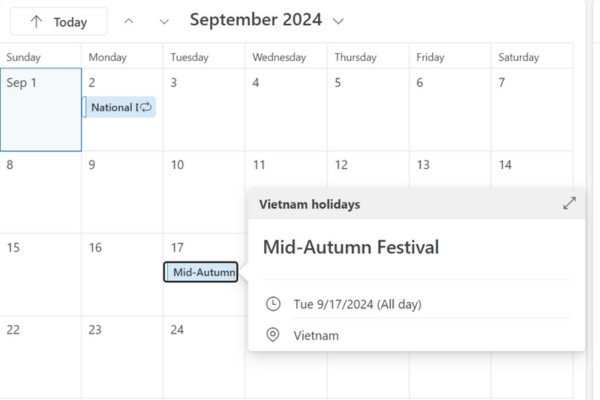
Nếu bạn thường xuyên sử dụng Google Calendars, bạn có thể thêm lịch âm trên calendar Windows 10 của người dùng có tên là bunpbu. Đây là bộ lịch miễn phí, có đầy đủ các ngày lịch âm trong năm, giúp bạn có thể dễ dàng theo dõi.
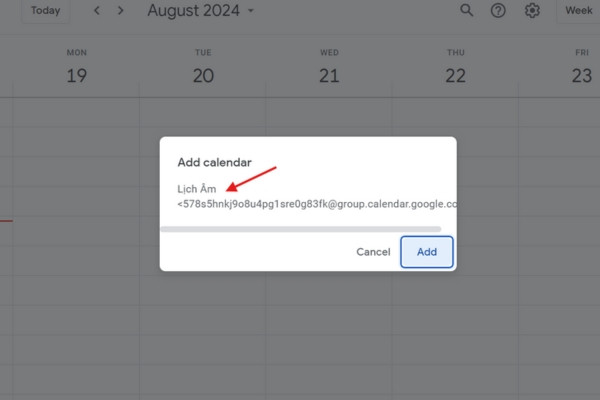
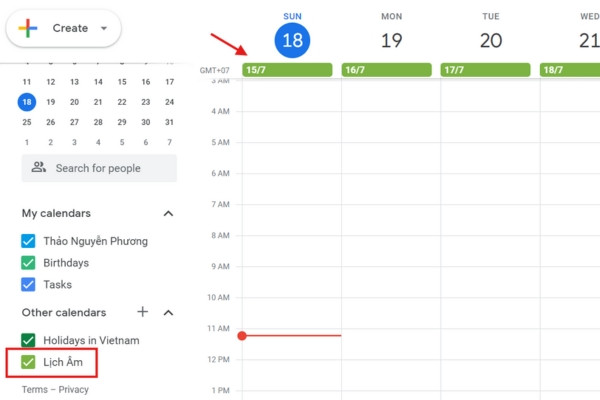
Bạn có thể tìm ứng dụng lịch vạn niên trên cửa hàng Microsoft Store để xem lịch âm trên máy tính dễ dàng. Dưới đây là gợi ý 2 ứng dụng dành cho bạn.
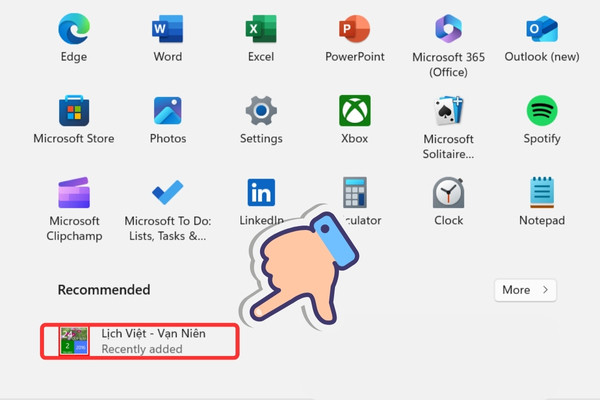
Lịch Vạn niên - Lịch Việt là tiện ích xem âm lịch trên Windows 10 tiện lợi. Bạn có thể xem được lịch âm dương, ngũ hành. Phần mềm này còn có thể chạy được trên nền màn hình giúp bạn có thể xem nhanh lịch âm dương mỗi ngày.
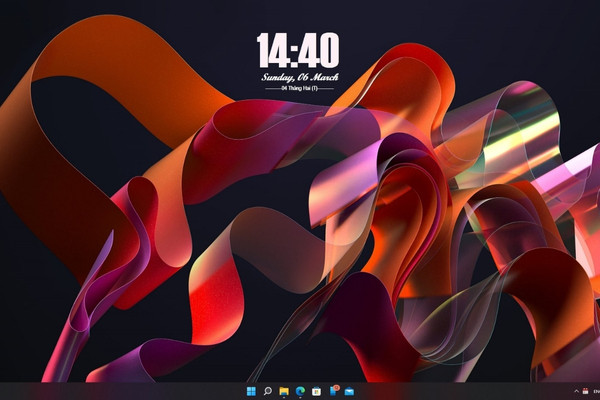
Cách xem lịch âm trên Windows 10 với phần mềm này khá đơn giản. Dưới đây là cách cài đặt để bạn thực hiện:
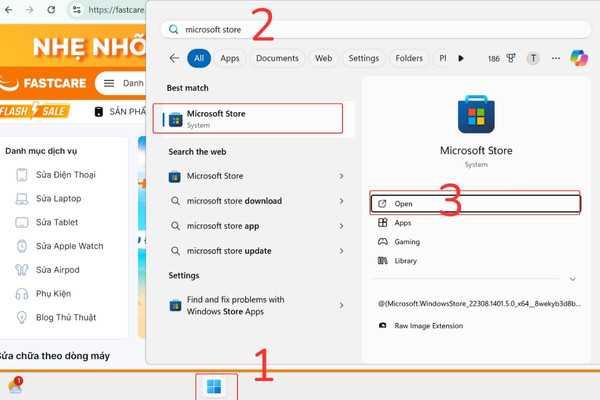
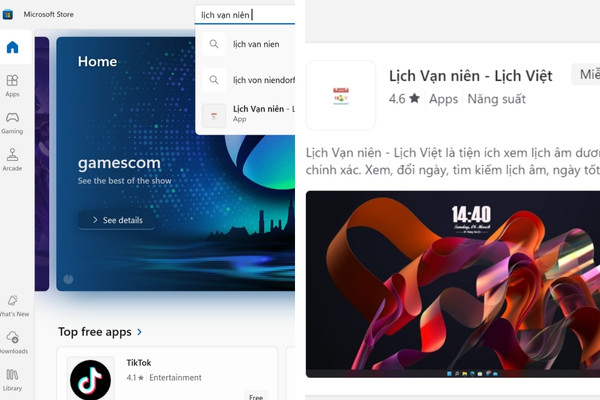
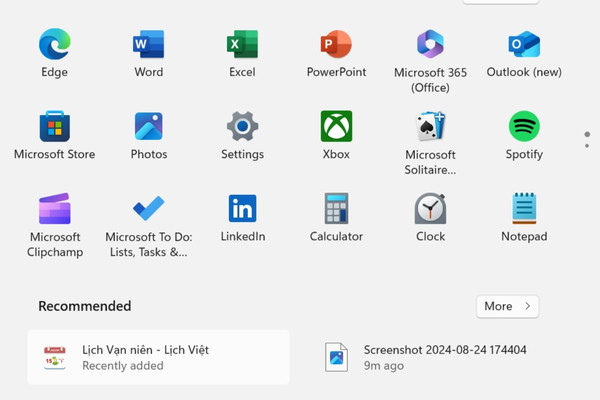
Khi click vào ứng dụng, giao diện lịch âm trên máy tính trực tiếp trên hiển thị trên màn hình.

Nếu muốn xem chi tiết, tại thanh taskbar, bạn click vào biểu tượng của ứng dụng:
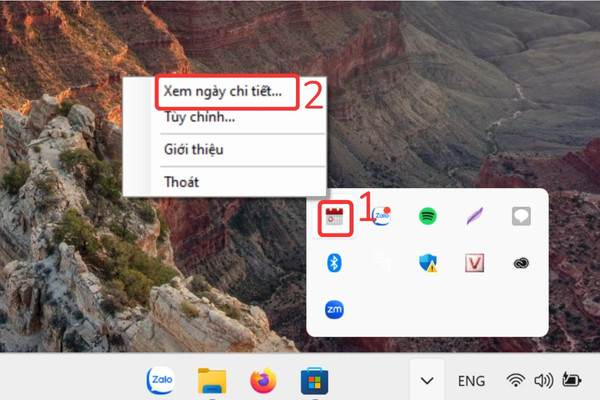
Màn hình sẽ hiển thị âm lịch trên Windows 10 chi tiết gồm thông tin ngày, tháng âm dương, giờ hoàng đạo, giờ tốt xấu, ….
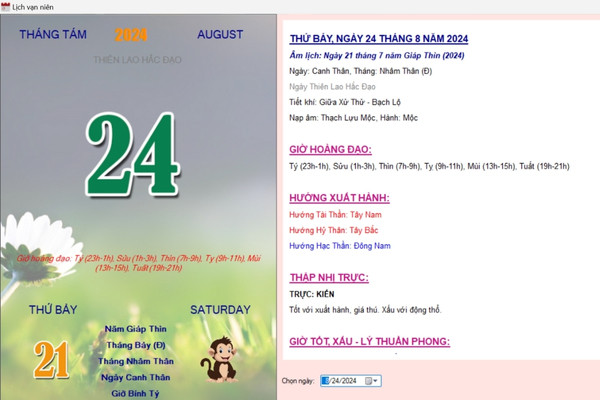
Tương tự với ứng dụng phía trên, đây là phần mềm xem lịch miễn phí, an toàn bạn có thể cài đặt sử dụng để thêm lịch âm trên Windows 10:
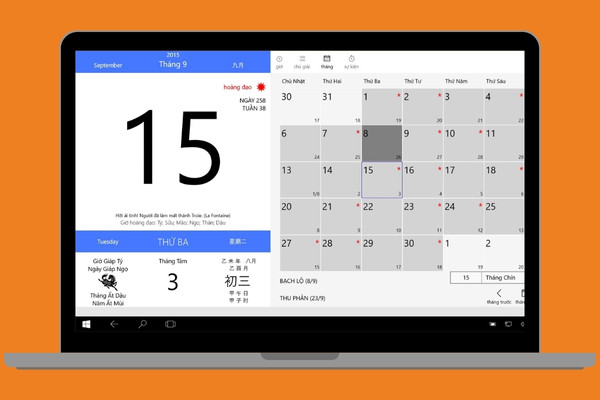
Trên đây là cách xem lịch âm trên Windows 10, hy vọng bài viết này của FASTCARE sẽ giúp ích cho bạn. Việc thêm lịch âm trên Windows 10 không chỉ mang lại sự thuận tiện trong việc quản lý thời gian mà còn giúp bạn gắn kết với các giá trị văn hóa truyền thống. Từ việc theo dõi các ngày lễ Tết đến quản lý công việc và sự kiện, lịch âm là công cụ hữu ích giúp bạn cân bằng giữa cuộc sống cá nhân và công việc hàng ngày. Hãy áp dụng những hướng dẫn và mẹo trên ngay nhé!
Có thể bạn quan tâm:
Trinh

Đã kiểm duyệt nội dung