Linh kiện tốt - Thao tác chuẩn

Sửa nhanh - Đúng hẹn

Tư vấn rõ ràng - Quy trình minh bạch

Bảo hành dài - Hỗ trợ tận tâm
Cam kết
Linh kiện tốt - Thao tác chuẩn
Sửa nhanh - Đúng hẹn
Tư vấn rõ ràng - Quy trình minh bạch
Bảo hành dài - Hỗ trợ tận tâm






Thủ Thuật Điện Thoại
11:04, ngày 20/04/2026

Cập nhật cuối: 20/04/2026
Bạn muốn theo dõi lịch âm để tiện cho việc xem ngày tốt, xấu hay các dịp lễ truyền thống, nhưng lại chưa biết cách cài đặt trên iPhone? Đừng lo lắng, hôm nay FASTCARE sẽ hướng dẫn các bạn cách cài đặt lịch âm trên iPhone một cách nhanh chóng và chính xác nhất qua bài viết dưới đây nhé! Cùng tìm hiểu ngay!
Dưới đây là các bước hướng dẫn chi tiết cách cài đặt lịch âm trên iPhone mà bạn có thể tham khảo:
Bước 1: Mở ứng dụng Cài đặt (Setting) và chọn mục Lịch (Calendar). Tiếp theo, hãy chọn mục Tài khoản (Accounts).
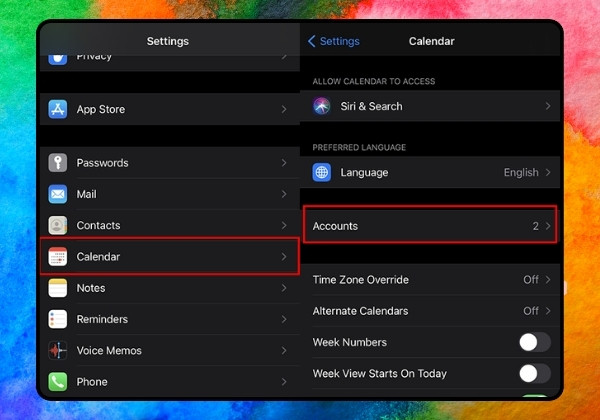
Bước 2: Sao chép đường link sau để thêm vào lịch âm trên iPhone: https://bit.ly/lich-am-2018-2025.
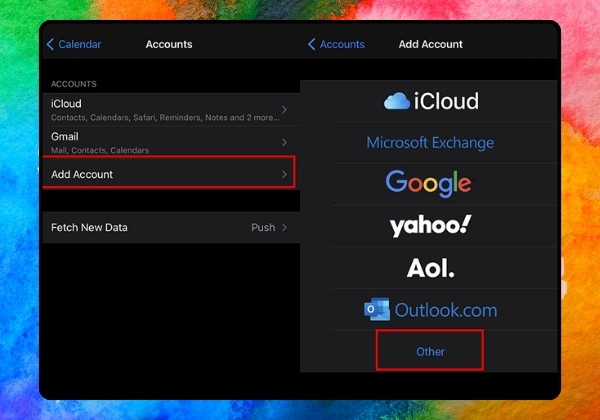
Bước 3: Trong mục Tài khoản (Account), nhấn vào Thêm tài khoản (Add Account). Sau đó, chọn Khác (Other) trong danh sách để bắt đầu thêm lịch âm.
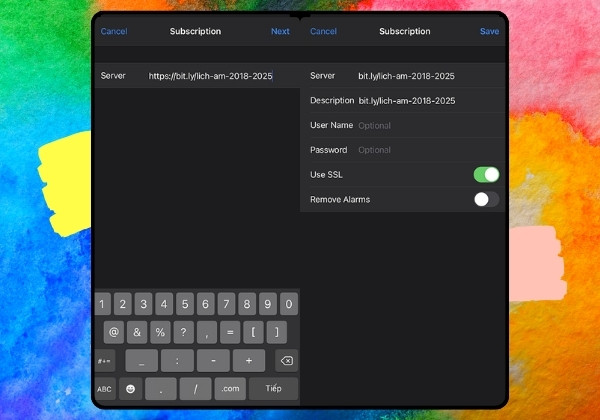
Bước 4: Tại mục Khác (Other), chọn Thêm lịch đã đăng ký (Add Subcribed Calendar). Dán đường link bạn đã sao chép ở bước 2 vào ô yêu cầu và nhấn Tiếp (Next). Cuối cùng, nhấn Lưu (Save) ở góc trên cùng bên phải để hoàn tất.
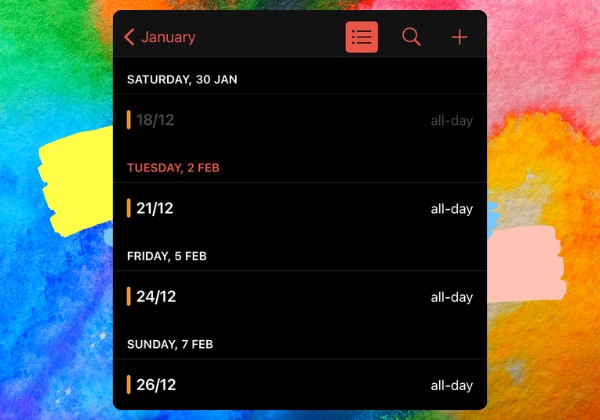
Bước 5: Mở ứng dụng Lịch (Calendar) trên màn hình chính và chuyển sang chế độ xem lịch theo ngày dạng danh sách như hình dưới đây. Bạn sẽ thấy lịch âm hiển thị ngay bên cạnh lịch dương.
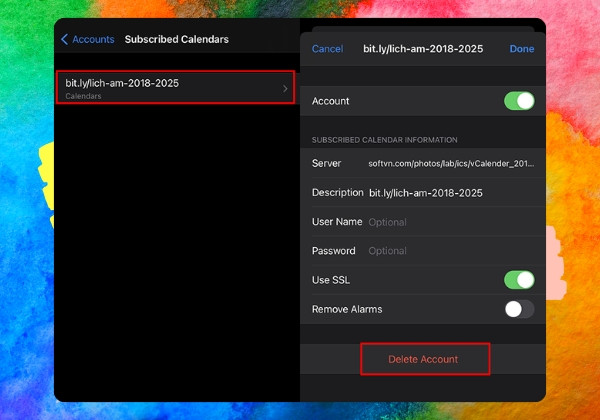
Trong trường hợp bạn muốn xóa lịch âm hoặc không có nhu cầu sử dụng nữa, bạn chỉ cần vào Cài đặt (Setting) > Lịch (Calendar) > Tài khoản (Account). Chọn Lịch đã đăng ký (Subcribed Calendars), nhấn vào lịch âm và chọn Xóa tài khoản (Delete Accounts) để hoàn tất.
Bên cạnh cách cài đặt lịch âm trên iPhone trên, có rất nhiều ứng dụng thứ 3 tích hợp sẵn lịch âm. Bạn có thể dễ dàng tải và cài đặt từ App Store chỉ với vài thao tác đơn giản. Phương pháp này sẽ rất dễ dàng và phù hợp với những người có nhu cầu cài đặt lịch âm dương trên iPhone mà không muốn thực hiện quá nhiều thao tác phức tạp.
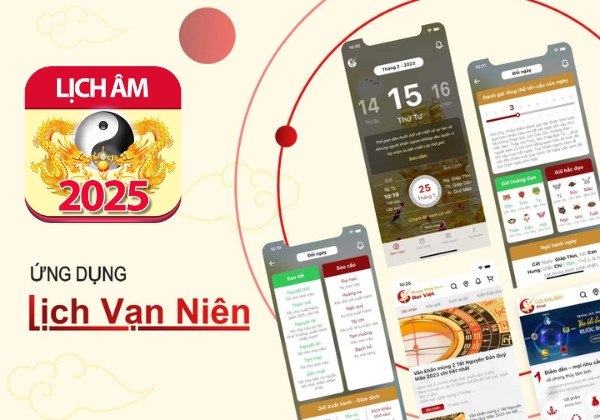
Ứng dụng này được khen ngợi vì có giao diện tiếng Việt thân thiện, dễ sử dụng, với các thao tác bắt mắt và nhiều tính năng bổ trợ. Để sử dụng, bạn chỉ cần tải và cài đặt ứng dụng từ App Store trên iPhone TẠI ĐÂY, sau đó mở ứng dụng và bắt đầu sử dụng ngay.

Đây là một trong số những ứng dụng được nhiều người sử dụng hệ điều hành iOS ưa chuộng. Lịch vạn niên tích hợp nhiều tiện ích hữu ích, chẳng hạn như xem ngày giờ tốt xấu, thông báo các sự kiện quan trọng liên quan đến từng ngày, và cung cấp thông tin về các ngày lễ phù hợp với phong tục tập quán của các địa phương khác nhau.
Ứng dụng này còn cho phép người dùng tùy chỉnh giao diện sao cho phù hợp với nhu cầu cá nhân. Nhờ những tính năng này, Lịch vạn niên nhận được sự đánh giá cao từ đông đảo người dùng.
Tải ứng dụng TẠI ĐÂY
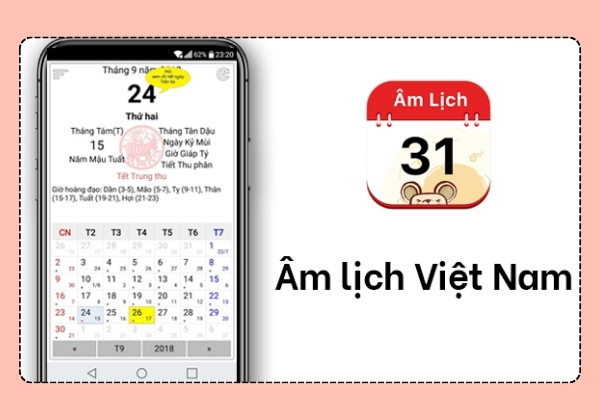
Tính năng của ứng dụng này khá đơn giản và dễ sử dụng, chủ yếu tập trung vào việc xem ngày tốt xấu và phong thủy tử vi. Với ứng dụng này, bạn có thể hoàn toàn yên tâm khi chọn ngày thực hiện các công việc quan trọng.
Nếu bạn cần một ứng dụng không quá phức tạp, chỉ tập trung vào việc xem lịch âm và ngày tốt xấu dựa trên thuật phong thủy ngày giờ, thì đây chính là một lựa chọn hàng đầu.
Tải ứng dụng TẠI ĐÂY
Xem thêm:
Dưới đây là một số thắc mắc mà mọi người thường gặp trong quá trình cài đặt lịch âm trên iPhone:
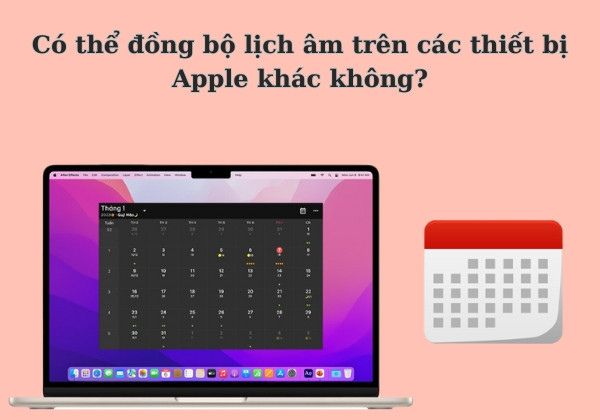
Khi bạn tiến hành thêm lịch âm vào ứng dụng Lịch iPhone và kích hoạt tính năng đồng bộ qua iCloud, hệ thống sẽ tự động cập nhật thông tin lịch này trên tất cả các thiết bị Apple khác sử dụng cùng một tài khoản iCloud. Điều này giúp bạn tránh phải thêm lịch thủ công trên từng thiết bị như iPad hay MacBook. Bạn chỉ cần đảm bảo rằng tính năng đồng bộ Lịch đã được bật trên các thiết bị còn lại trong mục Cài đặt iCloud.
Nhờ đó, bạn có thể dễ dàng truy cập và kiểm tra lịch âm từ bất kỳ thiết bị nào mà không lo thiếu thông tin hay mất đồng bộ, đặc biệt hữu ích khi bạn sử dụng nhiều thiết bị cùng lúc hoặc cần truy cập lịch âm liên tục.
Khi cài đặt lịch âm, bạn sẽ cần có kết nối internet để tải file lịch âm hoặc thêm tài khoản lịch từ các nguồn bên ngoài vào iPhone. Nếu như bạn sử dụng iCloud để đồng bộ dữ liệu lịch, việc này cũng yêu cầu có mạng để hệ thống có thể cập nhật thông tin. Tuy nhiên, sau khi lịch âm đã được đồng bộ hoặc cài đặt xong, bạn hoàn toàn có thể sử dụng ứng dụng Lịch mà không cần kết nối internet.
Các ngày âm lịch sẽ hiển thị đầy đủ trên lịch của bạn, ngay cả khi iPhone đang ở chế độ ngoại tuyến. Điều này mang lại sự thuận tiện khi bạn cần kiểm tra lịch âm ở những nơi không có kết nối mạng, ví dụ như khi đi du lịch hoặc công tác tại khu vực sóng yếu.
Trên đây là hướng dẫn chi tiết về cài đặt lịch âm trên iPhone một cách nhanh chóng và dễ dàng mà FASTCARE muốn chia sẻ tới bạn. Chúc các bạn thực hiện thành công và đừng quên chia sẻ thủ thuật hữu ích này với bạn bè và người thân nhé!
Bảo Lâm

Đã kiểm duyệt nội dung