


Sửa nhanh đúng hẹn

Kinh nghiệm 13 năm trong nghề

Xem sửa trực tiếp

Hoàn tiền 100% nếu không hài lòng
Cam kết
Sửa nhanh đúng hẹn
Kinh nghiệm 13 năm trong nghề
Xem sửa trực tiếp
Hoàn tiền 100% nếu không hài lòng







Cập nhật cuối: 14/12/2022
Lịch trên iPhone không thể tìm kiếm tuy không quá nghiêm trọng, nhưng lại khiến nhiều người gặp bất tiện khi trải nghiệm ứng dụng Lịch quen thuộc của nhà Táo.
Lịch là công cụ được mọi người sử dụng thường xuyên. Không chỉ dùng Lịch để xem ngày tháng, iFan còn dùng Lịch trên iPhone để ghi chú lịch trình, thêm sự kiện hay lên một kế hoạch nào đó. Vì vậy, tính năng tìm kiếm trên Lịch cũng được “trọng dụng” để mọi người dễ dàng tìm kiếm mọi cuộc hẹn và sự kiện bất cứ khi nào.
Dù hữu ích là vậy nhưng đôi khi táo khuyết lại không thể tìm kiếm trên lịch iPhone, dẫn tới một vài rắc rối nho nhỏ. Nếu cũng nằm trong số này, bạn đừng quên bỏ túi một vài thủ thuật siêu đơn giản bên dưới nhé.

Trên iPhone và iPad, người dùng chỉ có thể tìm lại các sự kiện trên lịch trong vòng 1 năm trở lại. Vì vậy, nếu sự kiện bạn muốn tìm đã thuộc hàng “tối cổ”, bạn đành ngậm ngùi chấp nhận sự thật rằng không thể tìm lại chúng.
Trong những trường hợp còn lại, bạn thử tìm đến một vài giải pháp sau để khắc phục tình trạng lịch trên iPhone không tìm kiếm được:
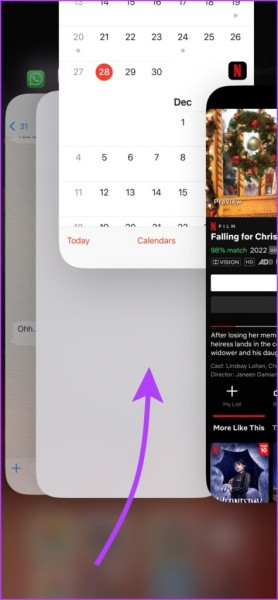
Nếu muốn Restart ứng dụng Lịch trên iPhone, bạn chỉ cần:
✤ Nhấn 2 lần vào nút Home (với những chiếc iPhone có nút Home) hoặc vuốt từ dưới màn hình lên (với những chiếc iPhone sau này) để mở phần Đa nhiệm trên máy.
✤ Vuốt sang trái hoặc sang phải để tìm ứng dụng Lịch. Sau đó nhấn giữ vào chiếc app này và kéo lên trên để tắt bỏ.
✤ Cuối cùng, bạn mở lại ứng dụng Lịch từ màn hình là xong.
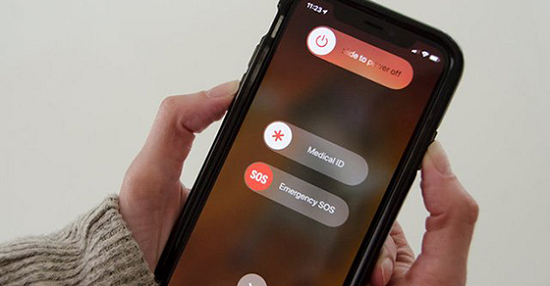
Dù quen thuộc và đơn giản, nhưng khởi động lại iPhone là thủ thuật mà bạn không thể coi thường. Bởi sau khi được “restart”, nhiều bất ổn trong các hoạt động trên máy, bao gồm hoạt động của ứng dụng Lịch cũng có thể được xử lý ngay.
Để khởi động lại iPhone, bạn chỉ cần nhấn giữ phím Nguồn (hoặc phím Nguồn + Âm lượng, với những thiết bị từ iPhone X trở đi), rồi kéo thanh “Trượt để tắt nguồn”. Sau đó, bạn nhấn giữ phím Nguồn để mở lại máy.
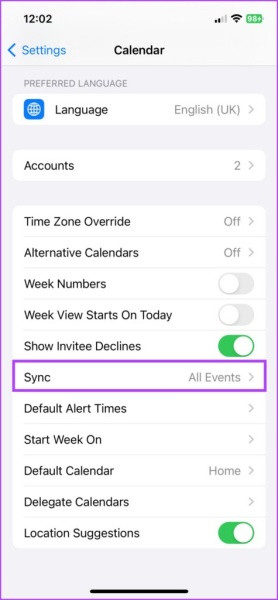
✤ Vào Cài đặt => Lịch => Đồng bộ.
✤ Tại đây, bạn chọn Tất cả sự kiện (All Events).
✤ Vào ứng dụng Lịch, chọn tab Lịch rồi kéo từ trên xuống để làm mới ứng dụng này.
Trong trường hợp phần All Events đã được chọn trước đó, bạn hãy chọn một khung thời gian khác rồi vào ứng dụng Lịch làm mới như trên. Tiếp theo, bạn mới chọn lại All Events và thực hiện lại những bước này.
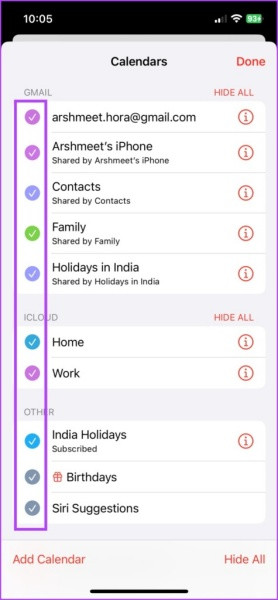
Apple cho phép mọi người được sử dụng nhiều Lịch khác nhau. Vì vậy, khi không thể tìm kiếm trên Lịch iPhone, không loại trừ khả năng chúng thuộc một nhóm khác mà bạn chưa kích hoạt.
Để khắc phục, bạn cần:
✤ Vào ứng dụng Lịch => chọn tab Lịch bên dưới. Tại đây, bạn chọn tất cả những nhóm quan trọng để bật chúng lên.
✤ Ngoài ra, bạn đừng quên kiểm tra thêm phần Show Declined Events (Hiển thị các sự kiện bị từ chối) nữa nhé.
Nếu Apple đã tung ra phiên bản iOS mới chính thức, bạn đừng quên cập nhật cho chiếc iPhone đang gặp vấn đề ở chức năng tìm kiếm Lịch của mình.
Ngoài ra, bạn cũng có thể sử dụng tính năng Đặt lại tất cả cài đặt (Cài đặt => Cài đặt chung => Chuyển hoặc Đặt lại => Đặt lại => Đặt lại tất cả cài đặt). Thao tác này sẽ đưa mọi thiết lập trên máy về chế độ ban đầu, nhưng không làm ảnh hưởng tới dữ liệu.
Trên đây là một vài giải pháp giúp bạn khắc phục lỗi lịch trên iPhone không thể tìm kiếm. Hy vọng những thủ thuật này hữu ích với bạn.
Có thể bạn cần:
Lê Đăng Thường

Đã kiểm duyệt nội dung

Thủ Thuật Điện Thoại
16:49, ngày 14/12/2022












