


Sửa nhanh đúng hẹn

Kinh nghiệm 13 năm trong nghề

Xem sửa trực tiếp

Hoàn tiền 100% nếu không hài lòng
Cam kết
Sửa nhanh đúng hẹn
Kinh nghiệm 13 năm trong nghề
Xem sửa trực tiếp
Hoàn tiền 100% nếu không hài lòng


Cập nhật cuối: 30/10/2023
Cách giảm kích thước video trên iPhone không khó nhưng không phải iFan nào cũng biết. Theo dõi bài viết sau của Fastcare để “bỏ túi” mẹo resize video nhé!
Mặc dù video được quay chất lượng cao sẽ đem lại trải nghiệm tuyệt vời cho người dùng nhưng chúng lại tiêu tốn kha khá dung lượng điện thoại. Với những đoạn video không quá quan trọng hay dung lượng iPhone không còn nhiều, bạn có thể giảm kích thước video để quay chụp thoải mái.
Video Compressor là một trong những công cụ giảm kích thước video nhanh chóng, đơn giản và phổ biến. Chỉ với vài thao tác đơn giản, bạn đã có thể resize video như mong muốn. Ứng dụng được cung cấp miễn phí nên bạn không cần bận tâm về vấn đề này nhé!
✤ Bước 1: Tải ứng dụng Video Compressor: tại đây
Lưu ý: Đừng quên cấp quyền cho ứng dụng truy cập Ảnh nhé!
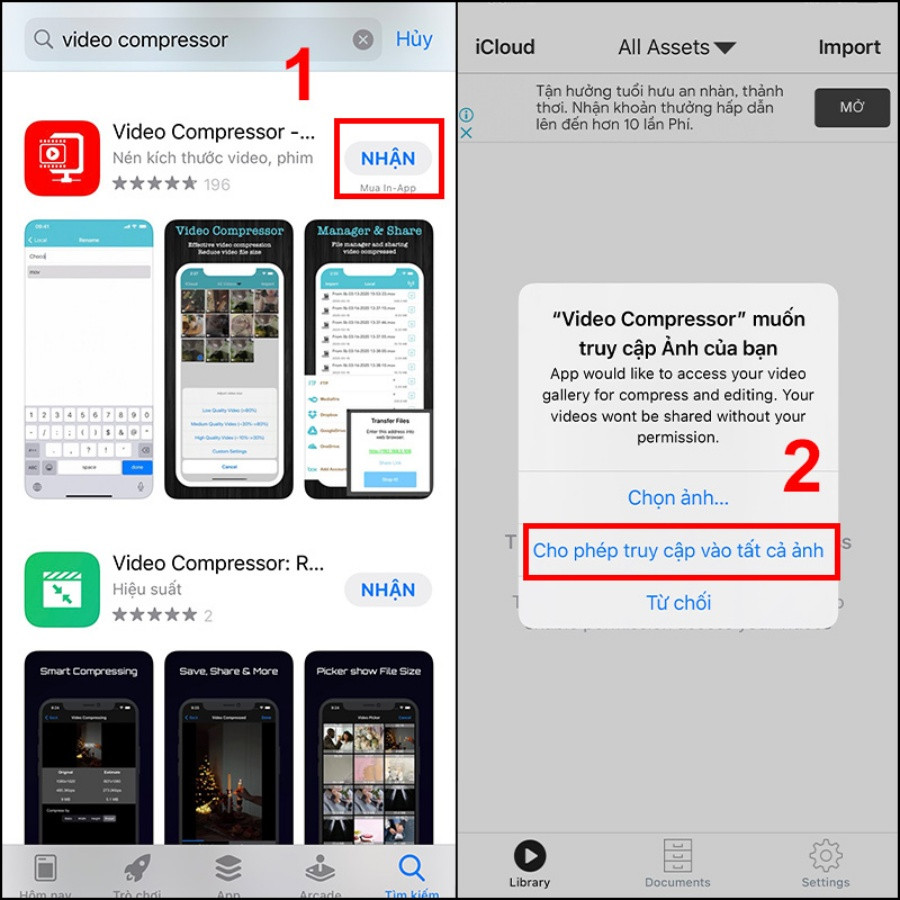
✤ Bước 2: Mở ứng dụng, nhấn chọn Video bạn muốn giảm kích thước > Lựa chọn giảm kích thước video theo mong muốn:
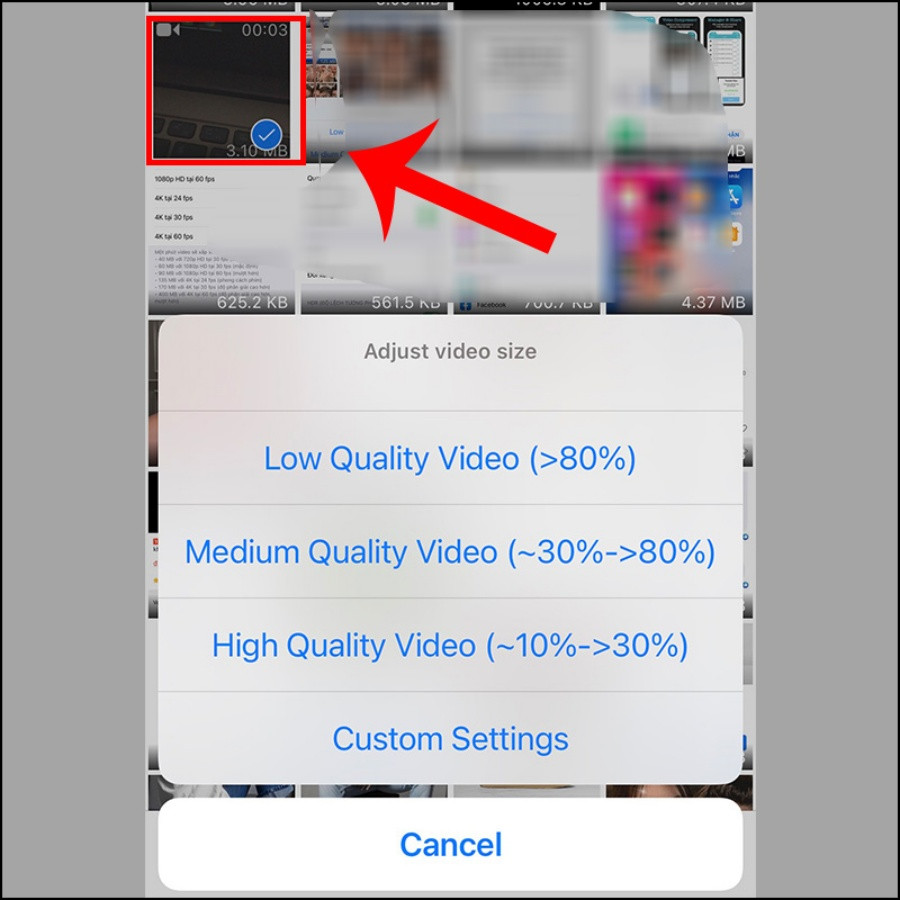
✤ Bước 3: Video sau khi resize được hiển thị ở trang Local > Nhấn vào Video > Chọn Export > Chọn tiếp Lưu video để xuất video về máy.
Ngoài cách thu nhỏ video như trên, bạn cũng có thể dùng ngay ứng dụng Telegram để resize video và gửi cho bạn bè. Các bước thao tác vô cùng đơn giản:
✤ Bước 1: Tải ứng dụng Telegram: tại đây
Lưu ý: Đừng quên cấp quyền truy cập Ảnh cho Telegram nhé!
✤ Bước 2: Tại phần tin nhắn, nhấn vào biểu tượng “Gửi tệp đính kèm” > Chọn Video mà bạn muốn giảm kích thước.
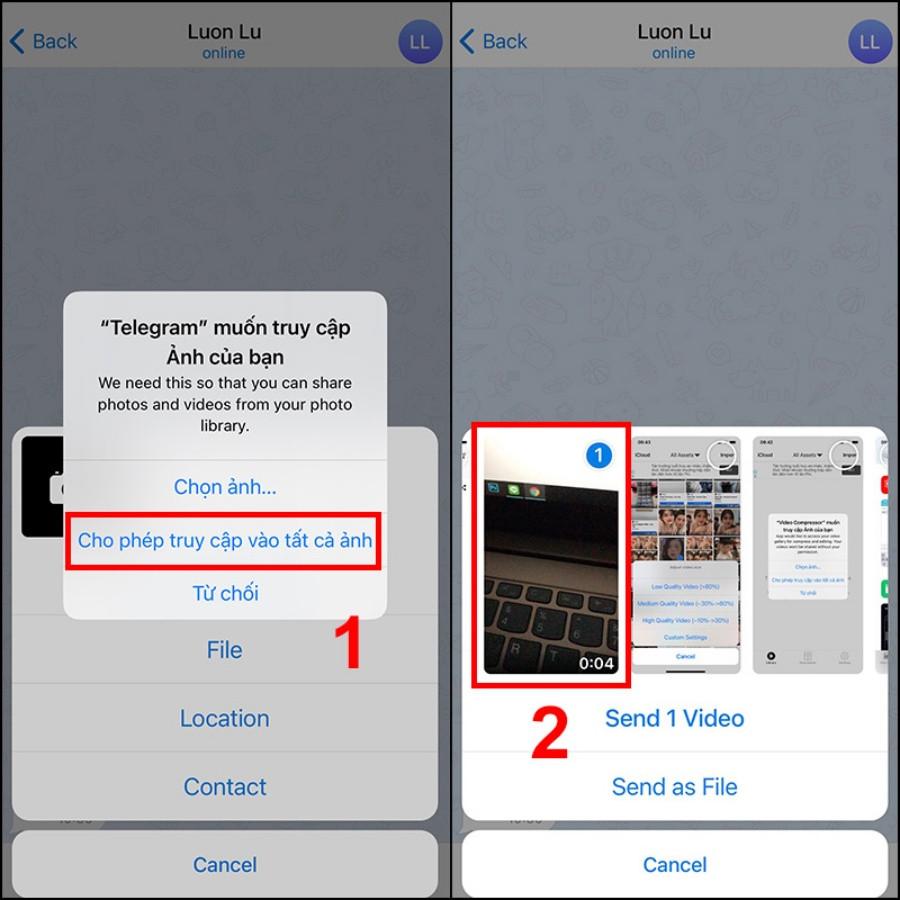
✤ Bước 3: Nhấn thêm 1 lần nữa vào video đấy để chỉnh sửa > Chọn Chất lượng video ở thanh công cụ.
✤ Bước 4: Kéo thanh Quality để điều chỉnh chất lượng video theo mong muốn > Nhấn biểu tượng “chữ v” để hoàn tất.
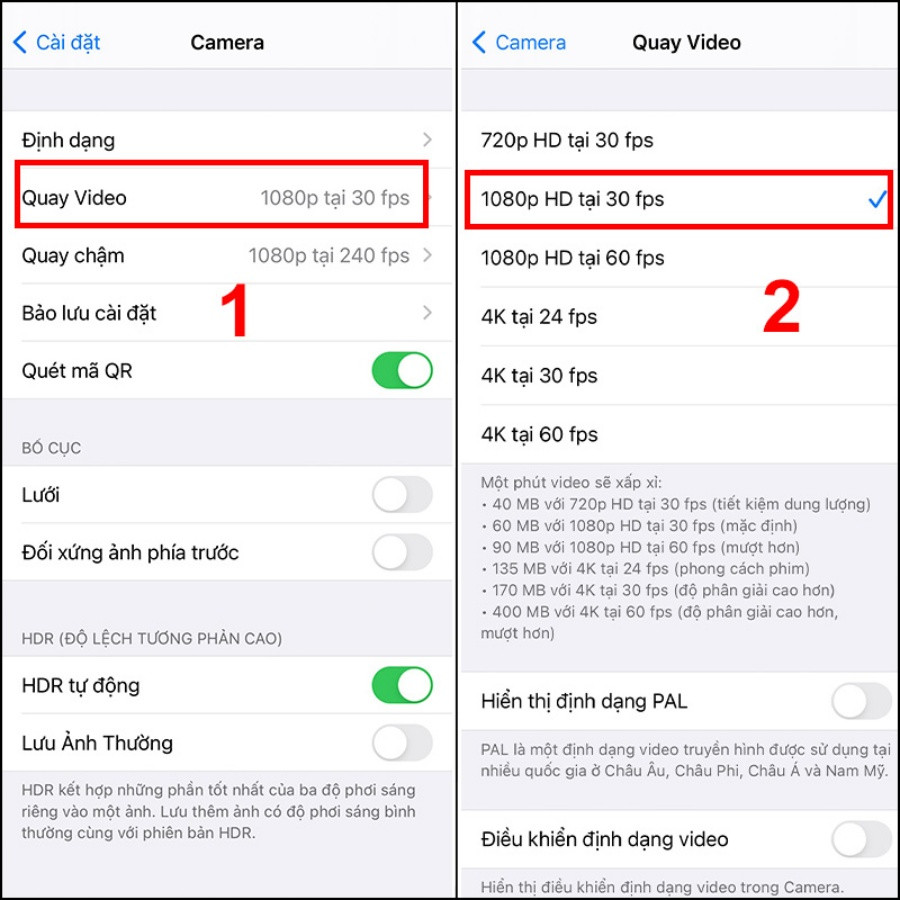
Thay vì chỉnh sửa kích thước video phiền phức như trên, bạn có thể tự chọn kích thước và chất lượng video trước khi quay đấy!
✤ Bước 1: Truy cập vào ứng dụng Cài đặt > Chọn Camera.
✤ Bước 2: Tại mục Quay Video > Chọn chất lượng video phù hợp.
Trên đây là những cách giảm kích thước video trên iPhone cực đơn giản và dễ hiểu mà Fastcare dành tặng bạn. Đừng quên lưu và chia sẻ bài viết hữu ích này cho bạn bè và người thân nhé. Chúc bạn thành công!
Có thể bạn quan tâm:
Lê Đăng Thường

Đã kiểm duyệt nội dung

Thủ Thuật Điện Thoại
22:19, ngày 30/10/2023





![[GIẢM 15%] HSSV & GIÁO VIÊN](/_next/image?url=https%3A%2F%2Fmedia.fastcare.vn%2Fuploads%2F2026%2F08%2Fpts-2.webp&w=1920&q=75)












